Скидка 5% на первый заказ — RDS5




Как сбросить до заводских настроек планшет леново
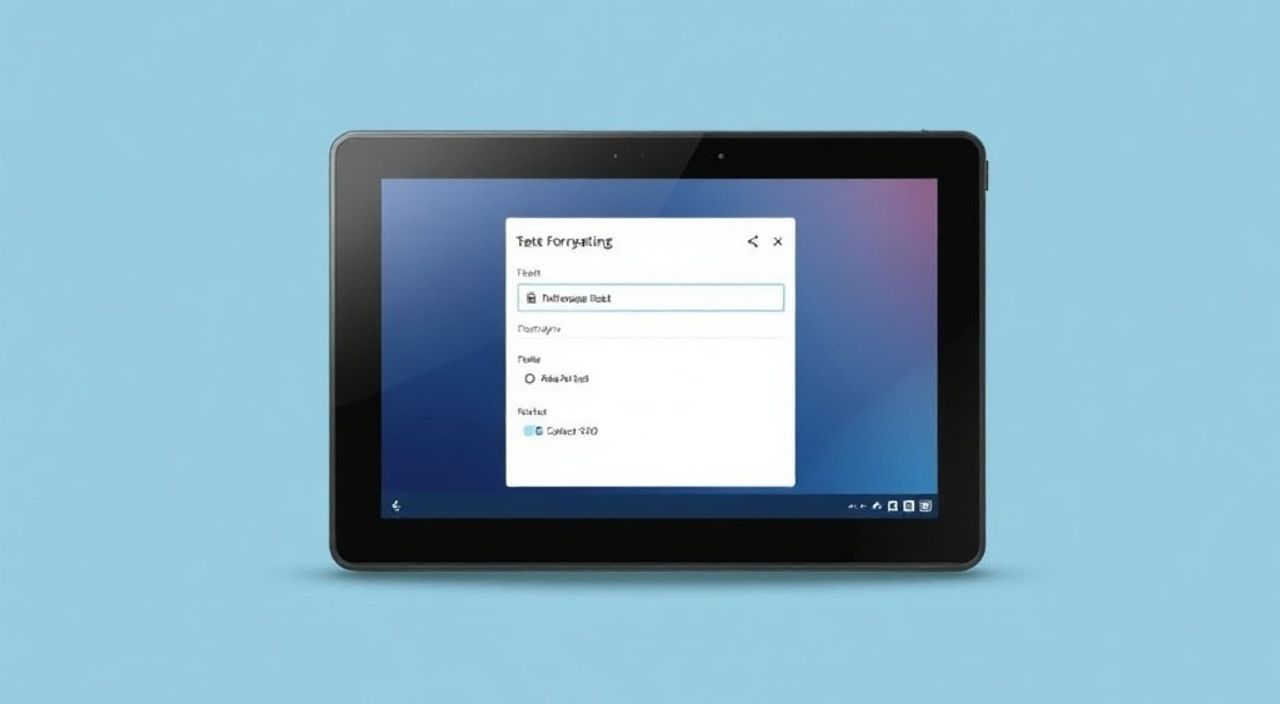
Сброс до заводских настроек планшета Lenovo — это эффективный способ устранить системные сбои, освободить место или подготовить устройство к продаже. Процедура полностью очищает данные пользователя и возвращает операционную систему в состояние, как при первоначальной покупке. Главная рекомендация: обязательно сделайте резервную копию всех важных файлов перед началом сброса.
Чтобы сбросить планшет Lenovo к заводским настройкам, зайдите в «Настройки» → «Система» → «Сброс» → «Сброс настроек». Перед этим обязательно сохраните все важные данные. Альтернативно используйте комбинацию клавиш для входа в режим восстановления.
Содержание статьи:
- Когда нужно сбрасывать планшет Lenovo
- Как правильно сделать резервную копию данных
- Сброс через настройки устройства (через интерфейс)
- Жесткий сброс: когда планшет не включается или завис
- Что делать после сброса к заводским настройкам
- Распространённые ошибки и как их избежать
- Экспертное мнение
- Вопросы и ответы
- Заключение
Когда нужно сбрасывать планшет Lenovo
Сброс до заводских настроек — это не просто кнопка «перезагрузки», а полная переустановка программной среды устройства. Эта процедура необходима в ряде ситуаций, когда стандартные методы устранения неполадок уже не помогают. Наиболее частые причины включают замедление работы системы, постоянные зависания, ошибки приложения и невозможность обновления ОС.
Если ваш планшет Lenovo стал тормозить даже при открытии простых приложений, перезагружается без видимой причины или показывает сообщения о нехватке памяти — это явные сигналы к необходимости сброса. Также многие пользователи прибегают к этой процедуре перед продажей или подарком устройства, чтобы удалить личные данные: фотографии, сообщения, аккаунты и историю браузера.
Полезно знать: Сброс не устраняет аппаратные неисправности. Если планшет не включается из-за разряженной батареи или повреждённого экрана, сброс не поможет.
Иногда система может блокироваться из-за забытого графического ключа или пароля. В таких случаях жёсткий сброс через Recovery Mode становится единственным выходом. Однако важно помнить: после сброса вы потеряете доступ ко всем данным, если они не были предварительно сохранены в облачном хранилище или на внешнем носителе.
Как правильно сделать резервную копию данных
Перед тем как сбросить планшет Lenovo к заводским настройкам, необходимо создать резервную копию всей важной информации. Потеря фото, документов, контактов и заметок — одна из самых распространённых ошибок новичков, которые пренебрегают этим шагом.
Начните с синхронизации с Google-аккаунтом. Убедитесь, что в разделе «Аккаунты» в настройках активирована синхронизация контактов, календаря и приложений. Это позволит быстро восстановить основные данные после сброса. Для фото и видео используйте сервис Google Фото: включите автоматическую загрузку в высоком качестве.
Для документов, музыки и других файлов подойдут облачные хранилища: Google Drive, Dropbox или Яндекс.Диск. Вы можете подключить USB-кабель и скопировать файлы напрямую на компьютер. Поддержка OTG (On-The-Go) позволяет использовать флеш-накопители — просто вставьте USB-флешку через переходник и скопируйте нужные папки.
- Откройте «Настройки» → «Аккаунты» → выберите Google.
- Включите синхронизацию контактов, почты, календаря.
- Запустите Google Фото и дождитесь завершения загрузки всех медиафайлов.
- Скопируйте остальные файлы на внешний носитель или в облако.
- Убедитесь, что резервная копия сохранена и доступна.
«Всегда проверяйте резервную копию после её создания. Откройте хотя бы одно фото в облаке или документ на компьютере — это гарантирует, что данные действительно сохранены.» — Алексей Морозов, системный администратор, 12 лет опыта
Сброс через настройки устройства (через интерфейс)
Если планшет Lenovo работает стабильно и вы можете войти в систему, самый простой и безопасный способ — выполнить сброс через меню настроек. Этот метод подходит для большинства моделей: Tab M8, Tab P11, Tab K10, Yoga Smart Tab и других на базе Android 9–14.
Перейдите в «Настройки» → «Система» → «Дополнительные настройки» → «Сброс». Здесь вы найдёте опцию «Сброс настроек» или «Сброс к заводским настройкам». Нажмите на неё, подтвердите действие и дождитесь завершения процесса. Устройство автоматически перезагрузится и начнёт установку чистой системы.
В некоторых версиях Android путь может отличаться:
- «Настройки» → «Система» → «Сброс» → «Удалить все данные (сброс к заводским настройкам)».
- «Настройки» → «Общие» → «Сброс» → «Восстановление заводских настроек».
- «Настройки» → «Резервное копирование и сброс» → «Сброс настроек» (в более старых версиях).
Процесс занимает от 5 до 15 минут. Важно не прерывать его: не отключайте планшет от сети и не нажимайте кнопки. После завершения появится экран начальной настройки, как при первом включении.
Метод |
Требует доступа в систему |
Время выполнения |
Подходит для |
|---|---|---|---|
Через настройки |
Да |
5–15 мин |
Стабильных устройств, подготовка к продаже |
Через Recovery Mode |
Нет |
10–20 мин |
Зависших, заблокированных устройств |
Полезно знать: После сброса через настройки Google FRP (Factory Reset Protection) может потребовать ввести учётные данные ранее использованного аккаунта. Не забудьте их!
Жесткий сброс: когда планшет не включается или завис
Если планшет Lenovo не реагирует на нажатия, завис на заставке или не проходит экран блокировки, единственный способ — жёсткий сброс через Recovery Mode. Эта процедура не требует доступа в систему и работает на всех моделях.
Выполните следующие шаги:
- Выключите планшет полностью. Если он завис, удерживайте кнопку питания 15–30 секунд до принудительной перезагрузки.
- Одновременно нажмите и удерживайте кнопку Питания и кнопку Громкость вверх (на большинстве моделей). Иногда используется комбинация «Питание + Громкость вниз» — зависит от модели.
- Удерживайте кнопки до появления логотипа Lenovo, затем отпустите только кнопку питания, продолжая держать громкость вверх.
- Через несколько секунд вы попадёте в меню Recovery Mode с чёрным или синим фоном и текстовым интерфейсом.
- С помощью кнопок громкости перемещайтесь по пунктам меню. Выберите «Wipe data/factory reset».
- Подтвердите выбор (обычно «Yes — delete all user data»).
- После завершения выберите «Reboot system now».
Внимание: интерфейс Recovery Mode может быть на английском языке. Распространённые пункты:
- Reboot system now — перезагрузить
- Apply update from ADB — обновление через компьютер
- Wipe data/factory reset — сброс данных
- Wipe cache partition — очистка кэша (не удаляет данные)
«Если комбинация «Питание + Громкость вверх» не работает, попробуйте «Питание + Громкость вниз». На некоторых бюджетных моделях Lenovo именно она активирует Recovery Mode.» — Ирина Петрова, инженер техподдержки мобильных устройств
Что делать после сброса к заводским настройкам
После завершения сброса планшет Lenovo перезагрузится и запустится как новый. Вас встретит мастер начальной настройки: выбор языка, подключение к Wi-Fi, вход в Google-аккаунт. Этот этап нельзя пропустить, особенно если активирована защита FRP.
Обязательно войдите в тот же Google-аккаунт, который был привязан ранее. Это позволит восстановить контакты, приложения и часть настроек. Если вы не помните данные аккаунта, восстановить доступ будет сложно — Google требует подтверждение личности.
После подключения к интернету начнётся синхронизация. Приложения будут загружаться автоматически, если включена опция «Автовосстановление» в Play Маркете. Фото и документы можно восстановить из облачных сервисов, куда вы их сохранили до сброса.
Важно проверить основные функции:
- Работу Wi-Fi и Bluetooth
- Камеру и микрофон
- Сенсорный экран и кнопки управления
- Зарядку и уровень сигнала (если есть SIM-карта)
Полезно знать: После сброса могут потребоваться обновления системы. Проверьте раздел «Настройки» → «Обновление системы» и установите последние патчи безопасности.
Распространённые ошибки и как их избежать
Даже при строгом следовании инструкциям пользователи допускают типичные ошибки, которые приводят к потере данных или невозможности воспользоваться устройством после сброса.
Самая частая ошибка — отсутствие резервной копии. Многие считают, что «ничего важного нет», но потом сожалеют о потерянных фото детей или рабочих документах. Вторая ошибка — прерывание процесса сброса. Даже если кажется, что устройство «зависло», не нажимайте кнопки и не отключайте питание.
Третья проблема — забытый Google-аккаунт. FRP блокирует использование планшета, если вы не введёте правильные данные. Решение — восстановление доступа через сайт accounts.google.com.
Также некоторые пользователи путают «очистку кэша» и «сброс данных». Wipe cache partition не удаляет личные файлы, но может помочь при перегреве или медленной работе. Это безопасная процедура, которую можно выполнять регулярно.
Ошибка |
Последствия |
Как избежать |
|---|---|---|
Нет резервной копии |
Потеря фото, документов, сообщений |
Синхронизируйте с облаком заранее |
Прерывание сброса |
Повреждение системы, «кирпич» |
Не трогайте устройство до перезагрузки |
Неверный Google-аккаунт |
FRP-блокировка |
Запишите данные или используйте один аккаунт |
Экспертное мнение
«Сброс — это мощный инструмент, но не панацея. Прежде чем его выполнять, попробуйте менее радикальные методы: перезагрузка, очистка кэша приложений, удаление недавно установленных программ. Если планшет тормозит только в одном приложении — проблема скорее в нём, а не в системе.» — Дмитрий Ковалёв, эксперт по мобильным устройствам, 15 лет в IT
По словам эксперта, около 60% обращений в сервисные центры связаны с ситуациями, которые можно было решить без сброса. «Люди боятся копаться в настройках, поэтому сразу выбирают крайние меры. Но понимание базовых функций Android помогает избежать многих проблем. Например, регулярная очистка кэша через «Настройки» → «Хранилище» значительно продлевает жизнь устройству.»
Также Дмитрий отмечает, что современные планшеты Lenovo стали надёжнее: UFS-накопители, оптимизированный Android Go (на бюджетных моделях) и регулярные обновления делают сброс редкой необходимостью. «Если вы используете устройство правильно — сброс понадобится раз в 1–2 года, максимум при передаче другому человеку.»
Вопросы и ответы
После сброса планшет просит Google-аккаунт. Что делать, если я его забыл?
Это защита FRP. Попробуйте восстановить доступ через accounts.google.com. Введите номер телефона или резервный email. Если не получается — обратитесь в поддержку Google с подтверждением личности.
Можно ли сбросить планшет, если он не включается?
Да, если устройство хоть как-то реагирует на кнопки. Используйте комбинацию «Питание + Громкость вверх» для входа в Recovery Mode. Если планшет абсолютно «мёртв» — возможна аппаратная неисправность, требуется ремонт.
Сколько времени занимает сброс?
От 5 до 20 минут, в зависимости от модели, объёма данных и версии Android. Более старые устройства с eMMC-накопителями работают дольше.
Удалит ли сброс вирусы или вредоносные программы?
Да, если они находились в пользовательской части системы. Однако, если вредоносное ПО прошилось в системные разделы (что редко), может потребоваться перепрошивка. В 99% случаев сброс помогает.
Нужно ли заряжать планшет перед сбросом?
Да, уровень заряда должен быть не менее 50%. Лучше подключить устройство к сети, чтобы избежать случайного отключения во время процесса.
Заключение
Сброс до заводских настроек планшета Lenovo — это надёжный способ вернуть устройству стабильную работу, избавиться от накопленного мусора или подготовить его к передаче. Процедура проста, но требует ответственного подхода: резервное копирование, правильная последовательность действий и понимание последствий.
Главное — не торопиться. Сделайте паузу перед сбросом, проверьте резервные копии и убедитесь, что это действительно необходимо. Современные планшеты редко требуют радикальных мер, если за ними правильно ухаживать.
- Всегда делайте резервную копию перед сбросом.
- Используйте сброс через настройки, если планшет работает.
- Для зависших устройств применяйте Recovery Mode.
- Помните о Google FRP и необходимости ввода аккаунта после сброса.
- Проверяйте обновления системы после восстановления.
⚠️ Дисклеймер — нажмите, чтобы развернуть
Материалы, опубликованные в разделе «Блог» на сайте RU DESIGN SHOP (rudesignshop.ru), носят исключительно информационный и ознакомительный характер и не являются руководством к действию, финансовой рекомендацией, медицинской услугой, ветеринарным назначением либо рекламой товаров и услуг, включая азартные игры. Публикации не содержат призывов к участию в азартных играх и не направлены на продвижение соответствующих операторов.
Безопасность применения товаров и веществ: при использовании строительных материалов, бытовой химии, пестицидов и агрохимикатов необходимо строго следовать инструкциям производителя и действующему законодательству Российской Федерации, включая Федеральный закон РФ от 19.07.1997 № 109-ФЗ «О безопасном обращении с пестицидами и агрохимикатами».
Упоминание товарных знаков, брендов и организаций носит исключительно информационный характер и не означает наличие партнёрских отношений или одобрения со стороны правообладателей.
Материалы, содержащие сведения о медицинских, ветеринарных или косметических средствах, представлены в справочных целях и не являются медицинской консультацией или назначением. Перед применением рекомендуется обратиться к врачу, ветеринарному специалисту или иному сертифицированному профессионалу.
Возрастные ограничения: материалы, содержащие сведения о продукции категории 18+, включая алкоголь или азартные игры, предназначены исключительно для совершеннолетней аудитории и публикуются в информационных целях.
Правовая ответственность: решения, принятые на основе опубликованной информации, пользователь принимает самостоятельно и на свой риск; редакция и авторы несут ответственность в пределах, установленных законодательством Российской Федерации.
Редакция не допускает публикаций, содержащих пропаганду экстремизма, терроризма, наркотических средств или суицида; подобные материалы подлежат немедленному удалению.
Упоминание организаций с ограниченным статусом: компания Meta Platforms Inc. (социальные сети Facebook и Instagram) признана экстремистской организацией решением суда РФ, её деятельность запрещена на территории Российской Федерации; любые упоминания приводятся исключительно в информационных целях.
Авторские права и источники: информация собирается из открытых источников; её актуальность указывается на дату публикации и может изменяться.
Изображения и иллюстрации используются на условиях, разрешённых правообладателями. При возникновении претензий редакция готова оперативно рассмотреть обращение и внести необходимые изменения.
Персональные данные и cookies: сайт использует cookies и обрабатывает персональные данные пользователей в соответствии с Федеральным законом № 152-ФЗ «О персональных данных» и Политикой конфиденциальности RU DESIGN SHOP.
Мнения авторов могут не совпадать с позицией государственных органов или коммерческих организаций, упомянутых в материалах.
РЕКОМЕНДУЕМ
Товары от российских производителей

-5%
Светильник ORIGAMI Forstlight
Диапазон цен: 15290 руб. – 40410 руб.
Люстра Dumi GLODE
29205 руб.