Скидка 5% на первый заказ — RDS5




Как удалить картинку в повер поинт
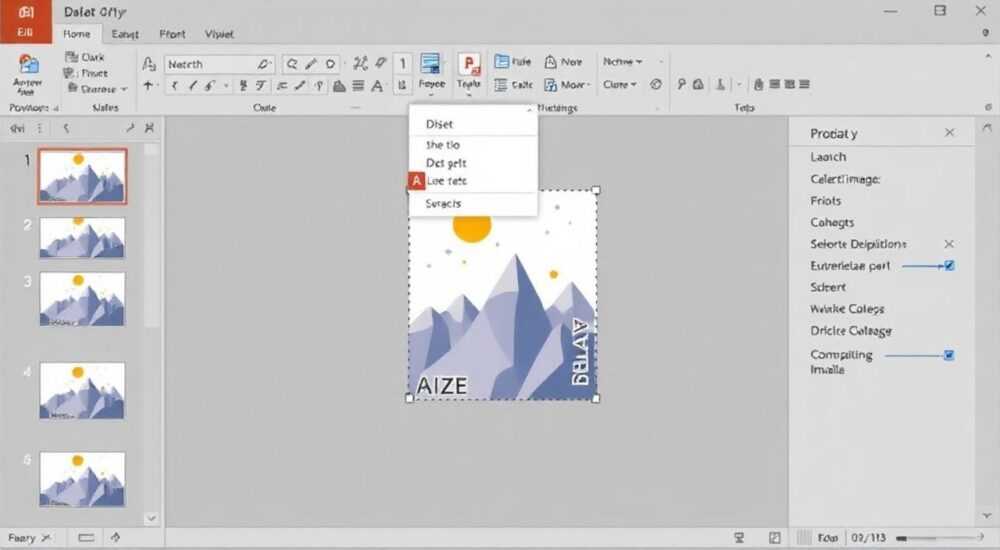
Удаление изображения в PowerPoint — одна из базовых, но важных операций при редактировании презентаций. Несмотря на кажущуюся простоту, пользователи часто сталкиваются с трудностями: не могут выделить картинку, случайно удаляют не то или сталкиваются с ограничениями в защищённых шаблонах. В этой статье мы детально разберём все способы удаления изображений в Microsoft PowerPoint, включая стандартные методы, действия при группировке и фоновых рисунках, а также решения для сложных случаев.
Чтобы быстро удалить картинку в PowerPoint, достаточно щёлкнуть по ней и нажать клавишу Delete. Если изображение не удаляется — проверьте, не является ли оно частью фона, группы объектов или заблокировано в шаблоне.
Содержание статьи:
- Как удалить картинку в PowerPoint: базовый способ
- Пошаговая инструкция
- Распространённые проблемы при удалении изображений
- Типичные ошибки и как их избежать
- Сложные сценарии: группа, фон, мастер-слайд
- 1. Изображение внутри группы объектов
- 2. Картинка как фон слайда
- 3. Изображение в мастер-слайде или макете
- Альтернативные способы удаления изображений
- Использование панели выбора (Selection Pane)
- Удаление через редактор XML (для опытных)
- Массовое удаление изображений
- Экспертное мнение
- Вопросы и ответы
- Заключение
Как удалить картинку в PowerPoint: базовый способ
Наиболее простой и прямой путь — это выделить изображение и удалить его. Для этого перейдите на слайд, где находится картинка. Щёлкните по ней левой кнопкой мыши. Вы должны увидеть, что вокруг изображения появились маркеры выделения — маленькие квадратики по углам и сторонам. Это означает, что объект активен и готов к редактированию.
После выделения нажмите клавишу Delete на клавиатуре. Изображение исчезнет с текущего слайда. Альтернативный вариант — использовать контекстное меню: кликните правой кнопкой мыши по картинке и выберите пункт «Вырезать» или «Удалить». Оба варианта работают одинаково, но Delete быстрее.
Если на слайде несколько изображений, и нужно удалить сразу несколько, удерживайте клавишу Ctrl и последовательно щёлкайте по каждому нужному объекту. После выделения всех нужных картинок нажмите Delete — они исчезнут одновременно.
Пошаговая инструкция
- Откройте презентацию в PowerPoint.
- Перейдите на слайд с нужной картинкой.
- Щёлкните по изображению левой кнопкой мыши.
- Нажмите клавишу Delete на клавиатуре.
- Сохраните изменения (Ctrl + S).
Полезно знать: Удалённые изображения нельзя восстановить через Ctrl+Z, если вы закрыли презентацию без сохранения. Регулярно сохраняйте файлы.
Распространённые проблемы при удалении изображений
Иногда стандартный способ не работает. Пользователь щёлкает по картинке, но она не выделяется, или после нажатия Delete ничего не происходит. Причин может быть несколько: от технических особенностей до настроек программы.
Одна из частых ситуаций — когда изображение является частью группы объектов. В этом случае выделение всей группы не позволяет изменить или удалить отдельные элементы. Чтобы решить проблему, нужно сначала разгруппировать объекты. Для этого выделите группу, щёлкните правой кнопкой мыши и выберите «Разгруппировать» (или «Разъединить» в зависимости от версии PowerPoint).
Другая причина — изображение установлено как фон слайда. Такие картинки не удаляются стандартным способом, потому что они не являются обычными объектами. Они находятся на уровне форматирования фона и требуют специального подхода. Мы подробнее рассмотрим этот случай далее.
Также возможны ограничения доступа. Например, если презентация защищена паролем или открыта в режиме «Только для чтения», редактирование будет недоступно. В таком случае нужно либо получить права редактора, либо сделать копию файла.
Типичные ошибки и как их избежать
- Ошибка: Клик по картинке не выделяет её.
Решение: Используйте панель «Выбор» (Home → Редактирование → Выбор → Выбор объектов), чтобы точно попасть по нужному элементу. - Ошибка: Удаление убирает только часть изображения.
Решение: Проверьте, не применялся ли эффект обрезки. Вернитесь в «Формат изображения» → «Обрезка» и сбросьте обрезку. - Ошибка: После удаления картинка снова появляется.
Решение: Скорее всего, изображение задано в макете слайда или мастер-слайде. Его нужно удалять там.
«Если картинка не удаляется — всегда проверяйте уровень слайда и уровень мастера. Многие пользователи тратят время на редактирование отдельных слайдов, хотя проблема в шаблоне.» — Алексей Петров, IT-тренер, 12 лет опыта
Сложные сценарии: группа, фон, мастер-слайд
Не все изображения можно удалить одним щелчком. В профессиональных презентациях часто используются сложные композиции, где картинки встроены в структуру дизайна. Разберём три основных случая, когда стандартный метод не подходит.
1. Изображение внутри группы объектов
Когда картинка объединена с текстом, фигурами или другими элементами, она становится частью группы. До тех пор, пока группа не будет разъединена, вы не сможете управлять отдельными компонентами.
Чтобы разгруппировать:
- Выделите всю группу.
- Щёлкните правой кнопкой мыши.
- Выберите «Разгруппировать».
- Повторите действие, если группа вложена (например, группа внутри группы).
- Теперь можно выделить и удалить нужную картинку.
Если после разгруппировки изображение всё равно не удаляется, возможно, оно было преобразовано в другое представление — например, в чернильный рисунок или SVG-объект. В этом случае используйте вкладку «Формат рисования» или конвертируйте обратно.
2. Картинка как фон слайда
Если изображение покрывает весь слайд и не выделяется обычным способом — велика вероятность, что оно установлено как фон. Такие фоны могут быть применены ко всему слайду или ко всей презентации.
Чтобы удалить фоновую картинку:
- Щёлкните правой кнопкой мыши по слайду (не по объекту).
- Выберите «Формат фона…».
- В открывшейся панели найдите раздел «Заливка».
- Выберите «Без заливки».
- Нажмите «Применить ко всем», если хотите удалить фон со всех слайдов.
Полезно знать: Фоновые изображения не видны в режиме сортировщика слайдов, если не включена опция «Показывать фон графики».
3. Изображение в мастер-слайде или макете
Мастер-слайд — это шаблон, который определяет общий вид презентации. Если картинка появляется на всех слайдах, даже если вы её удалили — она, скорее всего, расположена именно там.
Чтобы попасть в мастер-слайд:
- Перейдите на вкладку «Вид».
- Выберите «Образец слайдов».
- Найдите верхний слайд (мастер) и нижние макеты.
- Выделите ненужное изображение и нажмите Delete.
- Закройте режим образца — изменения применятся ко всей презентации.
Сценарий |
Где находится изображение |
Как удалить |
|---|---|---|
Обычная картинка |
На отдельном слайде |
Выделить → Delete |
В группе объектов |
В составе комбинированного элемента |
Разгруппировать → удалить |
Фон слайда |
На уровне заливки фона |
Формат фона → Без заливки |
Мастер-слайд |
В шаблоне презентации |
Режим «Образец слайдов» → удалить |
Альтернативные способы удаления изображений
Помимо стандартного метода, существуют другие подходы, которые полезны в особых ситуациях — например, при массовом редактировании или работе с повреждёнными файлами.
Использование панели выбора (Selection Pane)
PowerPoint содержит скрытый инструмент — панель выбора, которая отображает все объекты на слайде, даже те, что невидимы или находятся под другими элементами.
Чтобы открыть панель:
- Перейдите на вкладку «Формат» (при выделенном слайде).
- Нажмите «Выбор» → «Панель выбора».
- В правой части экрана появится список всех объектов.
- Найдите нужное изображение по названию (например, «Рисунок 5»).
- Щёлкните по глазу рядом с ним, чтобы скрыть, или выделите и нажмите Delete.
Этот способ особенно эффективен, если картинка перекрыта текстом, прозрачной фигурой или имеет нулевую прозрачность.
Удаление через редактор XML (для опытных)
PowerPoint-файлы (.pptx) по сути являются ZIP-архивами, содержащими XML-данные. Теоретически можно извлечь файл, найти изображение в папке /media/ и удалить его, а затем пересобрать архив.
Однако этот метод крайне рискованный:
- Любая ошибка в структуре может повредить файл.
- Изображение может быть связано с несколькими слайдами.
- После редактирования PowerPoint может не открыть презентацию.
Рекомендуется использовать только в крайних случаях, когда стандартные методы не работают, и есть резервная копия.
Массовое удаление изображений
Если нужно очистить презентацию от всех картинок, можно использовать макрос на VBA. Ниже — пример простого скрипта:
Sub DeleteAllPictures()
    Dim sld As Slide
    Dim shp As Shape
    For Each sld In ActivePresentation.Slides
        For Each shp In sld.Shapes
            If shp.Type = msoPicture Then
                shp.Delete
            End If
        Next shp
    Next sld
End Sub
Чтобы запустить:
- Нажмите Alt+F11 — откроется редактор VBA.
- Вставьте код в модуль.
- Запустите через F5.
Полезно знать: Перед запуском макроса обязательно сохраните копию презентации. Операция необратима.
Экспертное мнение
«Самая частая ошибка — попытка удалить изображение без понимания его уровня. Пользователи не различают слой слайда, слой макета и слой мастера. Это приводит к повторяющимся действиям и разочарованию. Всегда начинайте диагностику с анализа: где именно находится объект?» — Марина Козлова, ведущий преподаватель цифровых навыков в НИУ ВШЭ, 15 лет в IT-обучении
По словам эксперта, более 60% обращений в техподдержку по PowerPoint связаны с неправильным редактированием объектов из-за незнания иерархии слайдов. Особенно актуально это для корпоративных шаблонов, где логотипы и водяные знаки задаются на уровне мастера.
Марина рекомендует перед началом редактирования делать скриншот слайда и проверять, какие элементы повторяются на всех страницах. Это помогает быстро определить, нужно ли заходить в режим образца.
Также эксперт отмечает, что новые версии PowerPoint (Microsoft 365) стали лучше сигнализировать о принадлежности объекта. Например, при наведении на элемент в мастер-слайде появляется подсказка: «Этот объект находится в макете слайда».
Вопросы и ответы
Можно ли восстановить удалённую картинку?
Да, если вы не закрывали презентацию. Используйте сочетание Ctrl+Z (или стрелку «Назад» на панели). Если файл был закрыт — восстановить можно только из резервной копии, облачного хранилища (OneDrive, Google Drive) или истории версий.
Почему картинка удаляется, но остаётся в памяти?
PowerPoint хранит все вставленные изображения внутри файла, даже если они удалены с видимых слайдов. Чтобы полностью очистить файл, используйте «Проверку документа»: Файл → Информация → Проверить документ → Проверить. Удалите скрытые данные и медиафайлы.
Как удалить только часть изображения?
Используйте инструмент «Обрезка» на вкладке «Формат». Вы можете обрезать края, изменить форму или использовать «Удалить фон», чтобы убрать ненужные участки. Однако это не удаляет саму картинку, а лишь меняет её отображение.
Можно ли удалить изображение на мобильной версии PowerPoint?
Да. В мобильном приложении (iOS, Android) достаточно коснуться картинки, нажать на значок трёх точек и выбрать «Удалить». Однако функционал ограничен: нет доступа к мастер-слайдам или панели выбора.
Что делать, если картинка защищена авторскими правами?
Авторские права не блокируют удаление, но важно помнить: использование чужих изображений без разрешения — нарушение. Вместо удаления лучше заменить картинку на бесплатную из библиотек PowerPoint, Unsplash или других источников с открытой лицензией.
Заключение
Удаление изображения в PowerPoint — процесс, который может быть как элементарным, так и сложным, в зависимости от контекста. Главное — понимать, где именно находится картинка: на слайде, в группе, как фон или в шаблоне. Базовый метод (выделить + Delete) работает в большинстве случаев, но при возникновении проблем нужно переходить к продвинутым инструментам: панели выбора, режиму образца или настройкам фона.
Помните: каждый объект в презентации имеет свою «глубину». Эффективная работа с PowerPoint требует не только знания кнопок, но и понимания структуры документа. Регулярное использование сочетаний клавиш, резервное копирование и аккуратное редактирование помогут избежать ошибок.
- Стандартное удаление: выделить изображение и нажать Delete.
- Проверяйте, не находится ли картинка в группе, фоне или мастер-слайде.
- Используйте панель выбора для управления «невидимыми» объектами.
- При массовом удалении — рассмотрите возможность использования макросов.
- Всегда делайте резервную копию перед кардинальными изменениями.
⚠️ Дисклеймер — нажмите, чтобы развернуть
Материалы, опубликованные в разделе «Блог» на сайте RU DESIGN SHOP (rudesignshop.ru), носят исключительно информационный и ознакомительный характер и не являются руководством к действию, финансовой рекомендацией, медицинской услугой, ветеринарным назначением либо рекламой товаров и услуг, включая азартные игры. Публикации не содержат призывов к участию в азартных играх и не направлены на продвижение соответствующих операторов.
Безопасность применения товаров и веществ: при использовании строительных материалов, бытовой химии, пестицидов и агрохимикатов необходимо строго следовать инструкциям производителя и действующему законодательству Российской Федерации, включая Федеральный закон РФ от 19.07.1997 № 109-ФЗ «О безопасном обращении с пестицидами и агрохимикатами».
Упоминание товарных знаков, брендов и организаций носит исключительно информационный характер и не означает наличие партнёрских отношений или одобрения со стороны правообладателей.
Материалы, содержащие сведения о медицинских, ветеринарных или косметических средствах, представлены в справочных целях и не являются медицинской консультацией или назначением. Перед применением рекомендуется обратиться к врачу, ветеринарному специалисту или иному сертифицированному профессионалу.
Возрастные ограничения: материалы, содержащие сведения о продукции категории 18+, включая алкоголь или азартные игры, предназначены исключительно для совершеннолетней аудитории и публикуются в информационных целях.
Правовая ответственность: решения, принятые на основе опубликованной информации, пользователь принимает самостоятельно и на свой риск; редакция и авторы несут ответственность в пределах, установленных законодательством Российской Федерации.
Редакция не допускает публикаций, содержащих пропаганду экстремизма, терроризма, наркотических средств или суицида; подобные материалы подлежат немедленному удалению.
Упоминание организаций с ограниченным статусом: компания Meta Platforms Inc. (социальные сети Facebook и Instagram) признана экстремистской организацией решением суда РФ, её деятельность запрещена на территории Российской Федерации; любые упоминания приводятся исключительно в информационных целях.
Авторские права и источники: информация собирается из открытых источников; её актуальность указывается на дату публикации и может изменяться.
Изображения и иллюстрации используются на условиях, разрешённых правообладателями. При возникновении претензий редакция готова оперативно рассмотреть обращение и внести необходимые изменения.
Персональные данные и cookies: сайт использует cookies и обрабатывает персональные данные пользователей в соответствии с Федеральным законом № 152-ФЗ «О персональных данных» и Политикой конфиденциальности RU DESIGN SHOP.
Мнения авторов могут не совпадать с позицией государственных органов или коммерческих организаций, упомянутых в материалах.
РЕКОМЕНДУЕМ
Товары от российских производителей

Настенный светильник PicLight Brass GLODE
17523 руб.


