Скидка 5% на первый заказ — RDS5




Как в блендере сделать 3д модель
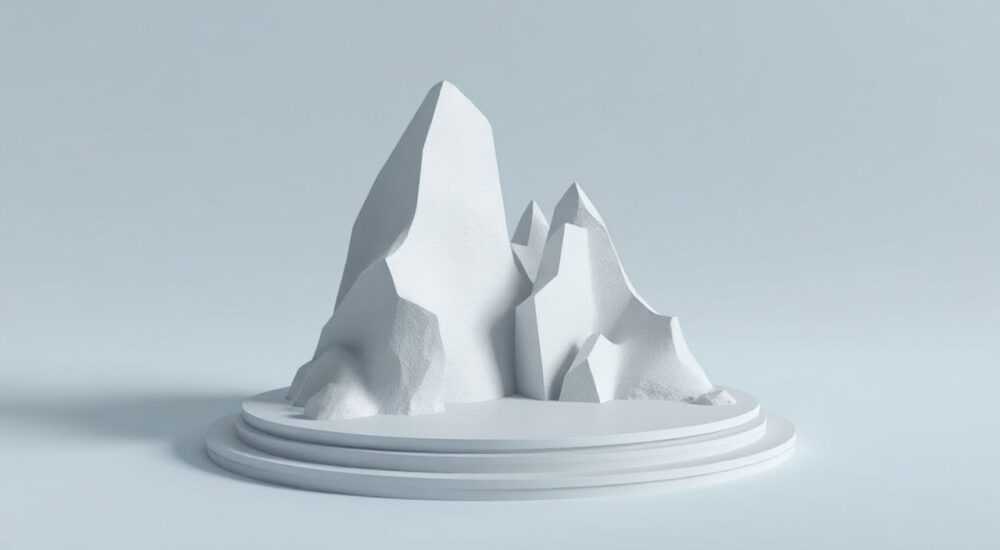
В современном мире 3D-моделирование перестало быть привилегией профессиональных студий. Благодаря таким инструментам, как Blender, любой желающий может создавать сложные трёхмерные объекты — от архитектурных макетов до персонажей для игр — бесплатно и без специального оборудования. Blender — это мощный, открытый и постоянно развивающийся софт, который сочетает в себе функции моделирования, текстурирования, анимации, симуляций и рендеринга. Несмотря на кажущуюся сложность интерфейса, он предлагает гибкость, которую не дают даже платные аналоги. Главное — начать с понимания базовых принципов и последовательно осваивать инструменты, а не пытаться сразу создать идеальную модель.
Чтобы сделать 3D-модель в Blender, начните с создания базового объекта, используйте режим редактирования (Edit Mode) для изменения геометрии, применяйте модификаторы для уточнения формы и завершите процесс текстурированием и рендерингом. Главное — не стремитесь к совершенству с первого раза: практика и поэтапное улучшение — ключ к успеху.
Содержание статьи:
- Как начать работу в Blender: первые шаги
- Создание базовой геометрии и работа с примитивами
- Режим редактирования: инструменты для точной моделировки
- Модификаторы: ускорение и уточнение формы
- Текстурирование, освещение и материалы
- Рендеринг: настройка и экспорт готовой модели
- Частые ошибки новичков и как их избежать
- Экспертное мнение: советы от профессионала
- Часто задаваемые вопросы
- Заключение
Как начать работу в Blender: первые шаги
Первое, что нужно сделать — установить Blender с официального сайта blender.org. Версия 4.2 (2026 год) предлагает улучшенный интерфейс, поддержку Vulkan для рендеринга и интеграцию с AI-инструментами для генерации текстур. После запуска вы увидите стандартную сцену с кубом, камерой и источником света. Не пугайтесь — это не случайность, а продуманная заготовка для немедленной работы. Убедитесь, что вы находитесь в режиме «Modeling» — он активен по умолчанию и оптимизирован для создания объектов.
Панель инструментов слева содержит основные операции: добавление объектов, трансформацию, выбор и редактирование. Справа — свойства объекта, камеры, освещения. Внизу — временная шкала для анимации (вам пока не нужна). Освойте базовые сочетания клавиш: G — перемещение, R — вращение, S — масштабирование. Эти команды работают в любом режиме и станут вашими лучшими друзьями. Попробуйте выделить куб, нажать G, затем X — и переместите его только по оси X. Это упражнение поможет понять, как работает пространственная система Blender.
Полезно знать: Всегда сохраняйте проект через Ctrl+S. Blender может аварийно закрываться при неожиданных ошибках, особенно при работе с тяжёлыми сценами. Создайте папку «Blender_Projects» и храните все файлы там.
Создание базовой геометрии и работа с примитивами
Все 3D-модели начинаются с простых форм — примитивов. Blender предлагает куб, сферу, цилиндр, конус, тор, плоскость и даже додекаэдр. Чтобы добавить объект, нажмите Shift+A, затем выберите нужный тип из меню. Например, для создания персонажа часто начинают с сферы — она станет основой для головы. Для стола — куб, который можно растянуть в плоскость. Ключевой принцип: «от простого к сложному». Не пытайтесь сразу моделировать сложный автомобиль — начните с колеса, потом корпуса, потом деталей.
Используйте параметры в нижней левой части окна (панель «Add Mesh») сразу после добавления объекта. Например, вы можете задать количество сегментов у сферы — чем больше, тем плавнее будет поверхность. Для текстурирования в дальнейшем лучше выбирать 32–64 сегмента. Если вы создаёте архитектурный макет, возьмите плоскость и выдавите стены через инструмент Extrude. Это экономит время и даёт точный контроль над формой.
«Новички часто пытаются моделировать всё вручную. Но 80% формы можно создать с помощью примитивов и модификаторов — это экономит часы работы.» — Алексей Волков, 3D-художник, 8 лет в индустрии игр
Режим редактирования: инструменты для точной моделировки
Перейдите в режим редактирования (Edit Mode) — нажмите Tab. Здесь вы работаете не с объектом как целым, а с его вершинами, рёбрами и гранями. Это — ядро моделирования. Используйте инструменты: Select (выделение), Move (G), Rotate (R), Scale (S), Extrude (E), Inset (I), Bevel (Ctrl+B). Каждый из них работает в трёх измерениях. Например, выделите верхнюю грань куба, нажмите E — и выдавите её вверх. Теперь у вас есть коробка с крышкой.
Для точной работы включите «Snap» (включается кнопкой с магнитом вверху). Он позволяет привязывать вершины к сетке, другим объектам или центрам. Это критично при создании технических моделей — например, деталей механизма. Также полезно включить «Proportional Editing» (O) — он позволяет мягко изменять форму вокруг выделенной зоны, как будто вы «давите» на резину. Это незаменимо при моделировании тел, мягких поверхностей или ландшафтов.
Полезно знать: Всегда проверяйте геометрию на наличие «нормалей» (направлений граней). Если они направлены внутрь — объект будет черным при рендеринге. Используйте Shift+N для пересчёта нормалей.
Модификаторы: ускорение и уточнение формы
Модификаторы — это «невидимые фильтры», которые применяются к объекту без изменения его исходной геометрии. Они позволяют экспериментировать без риска. Самые важные: Subdivision Surface (сглаживание), Mirror (зеркало), Solidify (утолщение), Bevel (сглаживание углов). Например, чтобы создать симметричного персонажа, добавьте модификатор Mirror и настройте его на ось X. Теперь, когда вы редактируете одну половину тела — вторая копируется автоматически. Это сокращает время вдвое.
Subdivision Surface — один из самых мощных инструментов. Он добавляет детализацию, превращая грубый куб в плавную форму. Но будьте осторожны: слишком высокий уровень (Level 3 и выше) может замедлить работу. Начните с Level 1–2, затем используйте «Apply» только когда форма окончательна. Для создания реалистичных деталей — например, швов на куртке — используйте Bevel с небольшим радиусом и 2–3 сегментами.
Модификатор |
Назначение |
Когда использовать |
|---|---|---|
Subdivision Surface |
Сглаживает геометрию, добавляет детализацию |
Моделирование персонажей, органических форм |
Mirror |
Отражает объект относительно оси |
Симметричные модели: тела, машины, здания |
Solidify |
Добавляет толщину плоским объектам |
Создание стен, одежды, корпусов |
Bevel |
Скругляет острые края |
Реалистичные детали: болты, углы, ручки |
Boolean |
Объединяет, вычитает или пересекает объекты |
Вырезание окон, дверей, сложных форм |
Текстурирование, освещение и материалы
После того как форма готова, приходит время «оживить» её. Перейдите в режим «Shading» (вверху слева). Здесь вы создаёте материалы — наборы свойств, определяющих, как объект отражает свет. Нажмите «New» и начните с базового Principled BSDF — это универсальный шейдер, который имитирует реальные материалы: металл, пластик, кожу, стекло.
Для текстур используйте Image Texture — загрузите изображение (например, текстуру дерева или бетона) и свяжите его с Base Color. Чтобы текстура правильно ложилась на форму, используйте UV-развёртку. Выделите объект, перейдите в Edit Mode, нажмите U — и выберите «Smart UV Project». Это автоматически распределит текстуру по поверхности. Затем в UV Editor вы можете подправить масштаб и положение.
Освещение — не менее важно. Используйте три источника: ключевой (основной), заполняющий (мягкий) и контровой (сзади). В Blender это легко настроить через Add > Light > Area или Sun. Не забывайте про HDRI-карты — они создают реалистичное окружение и отражения. Загрузите бесплатную HDRI с сайта polyhaven.com и установите её как фон в World Properties.
«Многие модели выглядят неубедительно не из-за плохой геометрии, а из-за плоских текстур и неправильного освещения. Уделите 40% времени именно этим аспектам.» — Елена Миронова, 3D-артист, работала над проектами для Epic Games
Рендеринг: настройка и экспорт готовой модели
Когда модель готова, пора создать финальное изображение или анимацию. Перейдите в Render Properties. Выберите движок Cycles — он даёт фотореалистичный результат, но требует больше времени. Для быстрых тестов используйте Eevee — он рендерит в реальном времени. Установите разрешение: 1920×1080 — стандарт для соцсетей и портфолио. Включите Denoising — он уберёт шум без потери деталей.
Если вы хотите экспортировать модель в другую программу — например, в Unity или Unreal Engine — используйте File > Export > FBX или GLTF. FBX поддерживает анимацию и материалы, GLTF — оптимален для веба. Убедитесь, что вы включили опцию «Apply Modifiers» и «Forward: -Z Forward». Это предотвратит искажения в других программах.
Проверьте, не осталось ли «лишних» граней или несоединённых вершин — это может вызвать артефакты. Используйте Mesh > Clean Up > Delete Loose. Также проверьте, чтобы все текстуры были вложены в файл (File > External Data > Pack All Into .blend). Это упростит перенос проекта на другой компьютер.
Частые ошибки новичков и как их избежать
Новички сталкиваются с типичными проблемами, которые легко исправить, если знать о них заранее. Вот основные:
- Неправильная геометрия — дублирующиеся вершины, несвязанные грани. Решение: используйте Mesh > Merge By Distance и проверяйте геометрию в режиме Wireframe (Z → Wireframe).
- Отсутствие UV-развёртки — текстура растягивается или не ложится. Решение: всегда делайте UV-развёртку, даже для простых объектов.
- Перегруженная сцена — Blender тормозит. Решение: используйте модификаторы вместо ручного моделирования, удаляйте ненужные объекты, включайте «Limit Viewport to Selected».
- Неправильные нормали — часть модели чёрная. Решение: в Edit Mode выделите всё (A), нажмите Shift+N.
- Слишком много полигонов — модель не работает в играх. Решение: используйте Decimate Modifier для уменьшения полигональности.
Не бойтесь экспериментировать. Ошибки — часть процесса. Даже опытные артисты делают «грязные» модели на этапе прототипирования — потом их чистят. Главное — не останавливаться.
Экспертное мнение: советы от профессионала
«Я начал с Blender в 2018 году, не зная ни одного инструмента. Первые три месяца я просто копировал модели из YouTube — не для копирования, а для понимания логики. Каждый раз я спрашивал: “Почему он сделал именно так?” Это дало мне интуицию. Сегодня я веду студию, которая создаёт модели для VR-проектов. Ваша задача — не найти “идеальный” способ, а научиться решать задачи. Выберите один проект — например, кружку с ручкой — и доведите его до рендера. Это будет ваша первая победа.»
Дмитрий рекомендует начинать с «мини-проектов»: чашка, телефон, стул. Не пытайтесь сразу сделать лего-корабль с 500 деталями. Сосредоточьтесь на одном элементе — например, на ручке. Как она соединяется с корпусом? Какие углы? Какие текстуры? Этот подход формирует системное мышление.
Часто задаваемые вопросы
Можно ли сделать 3D-модель в Blender без опыта в программировании?
Да, абсолютно. Blender — визуальный инструмент. Вам не нужно писать код. Достаточно понимать интерфейс, инструменты и принципы 3D-моделирования. Многие успешные артисты начали без технического бэкграунда.
Сколько времени нужно, чтобы сделать первую модель?
Первую простую модель (например, чашку) можно создать за 1–2 часа. Для качественного рендера с текстурами и освещением — 3–5 часов. Главное — не стремиться к идеалу сразу.
Бесплатен ли Blender для коммерческого использования?
Да. Blender лицензирован под GPL — вы можете использовать его для коммерческих проектов, продавать модели, создавать контент для YouTube и игр без ограничений.
Какой формат лучше экспортировать для игр?
GLTF (GLB) — лучший выбор для веба и мобильных платформ. FBX — для Unity и Unreal Engine. OBJ — устаревший, но совместимый. Всегда проверяйте требования платформы.
Нужно ли покупать планшет для моделирования?
Нет, но он помогает. Для точной работы с гранями и кистями (например, в Sculpt Mode) планшет удобен. Но большинство моделей создаются с помощью мыши и клавиатуры — это стандарт в индустрии.
Заключение
Создание 3D-модели в Blender — это не волшебство, а система. Она строится на последовательности: от примитива к детализации, от геометрии к текстурам, от настройки к рендерингу. Главное — не пытаться овладеть всем сразу. Начните с одного объекта, повторите его три раза, каждый раз улучшая. Каждая ошибка — это урок. Каждая удачная модель — шаг к профессионализму.
Blender — это не просто программа. Это сообщество, библиотека бесплатных ресурсов, миллионы туториалов и постоянное развитие. В 2026 году он стал стандартом для независимых разработчиков, архитекторов и образовательных проектов. И вы можете стать частью этого движения — начав с одного куба.
Создание 3D-модели в Blender — это путь, а не мгновенный результат. Практика, терпение и внимание к деталям — вот три столпа успеха. Не ждите идеального результата — создавайте, учитесь, повторяйте.
- Начинайте с простых примитивов — не пытайтесь сразу моделировать сложные формы.
- Используйте модификаторы (Mirror, Subdivision, Bevel) — они экономят время и повышают точность.
- Всегда проверяйте геометрию: нет ли дубликатов, несоединённых вершин и неверных нормалей.
- Текстурирование и освещение важнее, чем сложная геометрия — они делают модель живой.
- Экспортируйте в правильном формате (GLTF/FBX) и проверяйте совместимость с целевой платформой.
⚠️ Дисклеймер — нажмите, чтобы развернуть
Материалы, опубликованные в разделе «Блог» на сайте RU DESIGN SHOP (rudesignshop.ru), носят исключительно информационный и ознакомительный характер и не являются руководством к действию, финансовой рекомендацией, медицинской услугой, ветеринарным назначением либо рекламой товаров и услуг, включая азартные игры. Публикации не содержат призывов к участию в азартных играх и не направлены на продвижение соответствующих операторов.
Безопасность применения товаров и веществ: при использовании строительных материалов, бытовой химии, пестицидов и агрохимикатов необходимо строго следовать инструкциям производителя и действующему законодательству Российской Федерации, включая Федеральный закон РФ от 19.07.1997 № 109-ФЗ «О безопасном обращении с пестицидами и агрохимикатами».
Упоминание товарных знаков, брендов и организаций носит исключительно информационный характер и не означает наличие партнёрских отношений или одобрения со стороны правообладателей.
Материалы, содержащие сведения о медицинских, ветеринарных или косметических средствах, представлены в справочных целях и не являются медицинской консультацией или назначением. Перед применением рекомендуется обратиться к врачу, ветеринарному специалисту или иному сертифицированному профессионалу.
Возрастные ограничения: материалы, содержащие сведения о продукции категории 18+, включая алкоголь или азартные игры, предназначены исключительно для совершеннолетней аудитории и публикуются в информационных целях.
Правовая ответственность: решения, принятые на основе опубликованной информации, пользователь принимает самостоятельно и на свой риск; редакция и авторы несут ответственность в пределах, установленных законодательством Российской Федерации.
Редакция не допускает публикаций, содержащих пропаганду экстремизма, терроризма, наркотических средств или суицида; подобные материалы подлежат немедленному удалению.
Упоминание организаций с ограниченным статусом: компания Meta Platforms Inc. (социальные сети Facebook и Instagram) признана экстремистской организацией решением суда РФ, её деятельность запрещена на территории Российской Федерации; любые упоминания приводятся исключительно в информационных целях.
Авторские права и источники: информация собирается из открытых источников; её актуальность указывается на дату публикации и может изменяться.
Изображения и иллюстрации используются на условиях, разрешённых правообладателями. При возникновении претензий редакция готова оперативно рассмотреть обращение и внести необходимые изменения.
Персональные данные и cookies: сайт использует cookies и обрабатывает персональные данные пользователей в соответствии с Федеральным законом № 152-ФЗ «О персональных данных» и Политикой конфиденциальности RU DESIGN SHOP.
Мнения авторов могут не совпадать с позицией государственных органов или коммерческих организаций, упомянутых в материалах.
РЕКОМЕНДУЕМ
Товары от российских производителей




