Скидка 5% на первый заказ — RDS5




Как удалить линейки в фотошопе
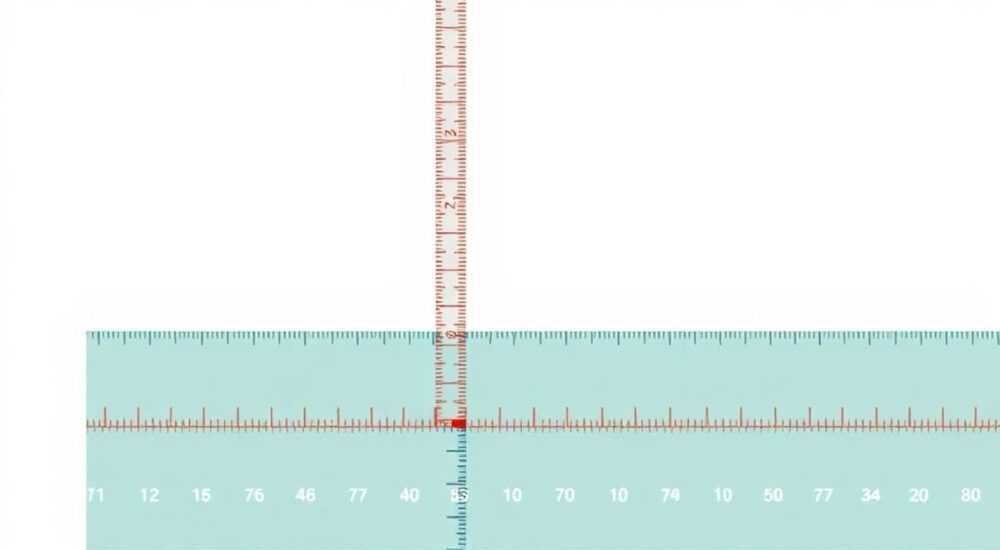
Линейки в Adobe Photoshop — это полезный инструмент для точного позиционирования элементов, выравнивания слоев и измерения расстояний. Однако они могут мешать при работе с изображением, особенно если требуется оценить композицию без посторонних линий. К счастью, удалить или скрыть линейки можно несколькими способами — как через интерфейс, так и с помощью горячих клавиш. Главное, что нужно помнить: линейки не являются частью изображения, поэтому их отключение никак не влияет на финальный результат экспорта.
Чтобы быстро убрать линейки в Photoshop, нажмите Ctrl+R (Cmd+R на Mac). Этот шаг временно скрывает линейки по краям холста. Чтобы вернуть их обратно — просто повторите комбинацию.
Содержание статьи:
Что такое линейки в Photoshop и зачем они нужны
Линейки в Photoshop — это вспомогательные элементы интерфейса, расположенные по верхнему и левому краю рабочего пространства. Они отображают шкалу измерений и помогают точно определять положение курсора, слоёв, выделений и других объектов на холсте. По умолчанию линейки скрыты, но многие дизайнеры включают их для повышения точности при верстке, создании макетов или подготовке изображений к печати.
Основная функция линеек — служить ориентиром. Например, при создании баннера с жёсткими требованиями к размерам (скажем, 1920×1080 пикселей) линейки позволяют сразу увидеть, соответствует ли выделение нужным параметрам. Также они незаменимы при работе с направляющими: из линеек можно перетаскивать направляющие прямо на холст, задавая зоны безопасной области, сетки или маргины.
Линейки не экспортируются вместе с изображением. Это значит, что даже если вы оставите их включенными до самого конца работы, они не появятся в сохранённом JPEG, PNG или PDF. Это важно понимать, чтобы не тратить время на их «удаление» перед финальным экспортом — достаточно просто отключить их в интерфейсе.
Полезно знать: Линейки работают независимо от масштаба изображения. При увеличении или уменьшении холста шкала линеек автоматически подстраивается под текущее разрешение.
Как скрыть и снова показать линейки
Скрытие линеек — одна из самых частых операций в Photoshop. Процесс прост и доступен несколькими способами:
- Используйте горячую клавишу Ctrl+R (на Windows) или Cmd+R (на Mac). Это самый быстрый способ.
- Перейдите в меню Вид → Линейки. Если рядом с пунктом стоит галочка — линейки включены. Нажмите, чтобы убрать.
- Щёлкните правой кнопкой мыши по линейке и выберите пункт «Скрыть линейки» (если такой есть в контекстном меню).
Когда линейки скрыты, шкалы исчезают с верхнего и левого краёв документа, освобождая больше места для холста. Чтобы снова их показать — просто повторите любое из действий выше. Особенно удобно использовать сочетание клавиш, так как оно работает в любом режиме и не требует перехода в меню.
Если вы случайно скрыли линейки и не знаете, как их вернуть, не паникуйте. Это не ошибка и не сбой — всего лишь переключение состояния интерфейса. Даже при перезапуске Photoshop линейки будут отображаться так, как вы их оставили в последний раз (если только вы не сбросили настройки программы).
«Горячие клавиши экономят десятки кликов в день. Привыкайте использовать Ctrl+R — это один из базовых навыков любого дизайнера в Photoshop.» — Алексей, арт-директор цифрового агентства
Настройка линеек: единицы измерения, начало координат и привязка
Линейки в Photoshop — не просто статичная шкала. Их можно настроить под конкретную задачу. Настройки влияют на точность и удобство работы, особенно при макетировании для печати или веба.
Первое, что можно изменить — единицы измерения. По умолчанию используется пиксели, но доступны и другие варианты:
- Миллиметры (мм)
- Сантиметры (см)
- Дюймы (inches)
- Точки (points) — часто используется в типографике
- Пики (picas) — редко, но применяется в полиграфии
Чтобы изменить единицы:
- Откройте Редактирование → Настройки → Единицы и линейки.
- В выпадающем списке «Единицы документа» выберите нужный формат: пиксели, сантиметры и т.д.
- Нажмите OK. Линейки немедленно обновятся.
Также можно изменить начало координат — точку отсчёта (0,0), от которой начинается шкала. По умолчанию она находится в верхнем левом углу холста. Но её можно перетащить мышью: просто кликните в угол линеек (где они пересекаются) и потяните внутрь документа. Это полезно, если вы работаете с определённой зоной макета и хотите сделать её центром измерений.
Если вы используете направляющие, убедитесь, что включена привязка к линейкам:
Вид → Привязка → Линейки. Тогда направляющие будут «цепляться» за значения на линейках, обеспечивая точное позиционирование.
Параметр |
Где настраивается |
Описание |
|---|---|---|
Единицы измерения |
Редактирование → Настройки → Единицы и линейки |
Определяет, в чём отображается шкала: пиксели, см, дюймы и др. |
Начало координат |
Перетаскивание мышью из угла линеек |
Точка (0,0), от которой ведётся отсчёт |
Привязка к линейкам |
Вид → Привязка → Линейки |
Автоматическое выравнивание направляющих по делениям |
Полезно знать: При работе с многостраничными PDF или длинными артбордами в Photoshop (через режим Artboard) начало координат можно сбрасывать для каждого артборда отдельно.
Распространённые ошибки при работе с линейками
Новички в Photoshop часто сталкиваются с путаницей вокруг линеек. Вот основные ошибки и способы их избежать:
- Путаница между линейками и направляющими. Многие думают, что линейки можно «удалить с холста», как слой. Но линейки — это элемент интерфейса, а не объект изображения. Их нельзя стереть ластиком или удалить командой Delete.
- Попытка экспортировать линейки. Иногда пользователи пугаются, что линейки попадут в финальный файл. Напоминаем: линейки не видны при экспорте, они существуют только в редакторе.
- Неправильные единицы измерения. Работа в дюймах при создании веб-баннера может привести к неточностям. Всегда проверяйте, какие единицы выбраны в настройках.
- Заблокированное начало координат. Если вы не можете перетащить точку (0,0), проверьте, не включена ли блокировка слоёв или не активен ли инструмент, ограничивающий перемещение (например, кадрирование).
Еще одна частая проблема — линейки «не появляются» после нажатия Ctrl+R. Возможные причины:
- Документ закрыт или свёрнут.
- Активирован режим полноэкранного просмотра (F).
- Сбой интерфейса — помогает перезапуск Photoshop.
«Если линейки не реагируют на команды — попробуйте переключиться на другой документ и вернуться обратно. Часто это решает временные глюки интерфейса.» — Марина, преподаватель графических программ
Линейки и направляющие: в чём разница и как использовать вместе
Линейки и направляющие — близкие, но разные инструменты. Понимание их различий помогает эффективнее работать с композицией.
Линейки — это шкала, привязанная к краям документа. Они всегда остаются на месте и показывают абсолютные координаты. Направляющие же — это линии, которые можно перетаскивать по холсту. Они создаются из линеек: просто кликните по верхней или левой линейке и потяните внутрь документа.
Направляющие используются для:
- Выравнивания текста и изображений
- Создания сеток и колонок
- Обозначения безопасных зон (например, для телевизионного контента)
- Разделения макета на секции
Чтобы направляющие точно попадали в нужные точки, включите привязку:
Вид → Привязка → Направляющие.
Если нужно временно скрыть направляющие — нажмите Ctrl+; (точка с запятой). Это не влияет на линейки. Чтобы скрыть и то, и другое — используйте комбинации по отдельности.
Полезно знать: Направляющие можно блокировать (Через Вид → Блокировка направляющих), чтобы случайно не сдвинуть их мышью.
Экспертное мнение
Профессиональные дизайнеры используют линейки не только для измерений, но и как часть систематического подхода к верстке. Точность — основа качественного дизайна, особенно при создании UI/UX, где каждый пиксель имеет значение.
Рекомендуется всегда включать линейки при начале нового проекта. Это позволяет сразу оценить пропорции холста и правильно разместить ключевые элементы. Для веб-дизайна лучше использовать пиксели, для печати — миллиметры или дюймы.
Также стоит настроить цвет направляющих: в Редактирование → Настройки → Направляющие, сетка и фрагменты можно выбрать более контрастный оттенок, чтобы они хорошо читались на светлом или тёмном фоне.
Не пренебрегайте началом координат. Если вы работаете с центральной композицией, установите точку (0,0) в центр холста — так будет проще симметрично располагать объекты.
Вопросы и ответы
Можно ли удалить линейки навсегда?
Нет, линейки нельзя «удалить» — их можно только временно скрыть. Они являются частью интерфейса Photoshop. После перезапуска программы они появятся в том состоянии, в котором вы их оставили (включены или выключены).
Почему линейки не появляются после Ctrl+R?
Возможно, вы находитесь в режиме полноэкранного просмотра (клавиша F). В этом режиме некоторые элементы интерфейса скрыты. Нажмите F ещё раз, чтобы вернуться в стандартный режим.
Влияют ли линейки на производительность Photoshop?
Нет, линейки не нагружают систему. Это легковесный элемент интерфейса, который не требует вычислительных ресурсов. Можно оставлять их включёнными постоянно.
Можно ли иметь линейки только сверху или только слева?
Нет, в Photoshop линейки включаются и отключаются одновременно для обоих направлений. Отдельно скрыть верхнюю или левую шкалу нельзя.
Как быстро сбросить начало координат в левый верхний угол?
Дважды щёлкните по пересечению линеек (в углу). Это мгновенно вернёт точку (0,0) в исходное положение.
Заключение
Линейки в Photoshop — это мощный, но простой инструмент, который помогает работать точнее и быстрее. Их можно легко скрыть и показать с помощью сочетания Ctrl+R, а также настроить под свои задачи: изменить единицы измерения, сдвинуть начало координат или использовать совместно с направляющими.
Главное — понимать, что линейки не являются частью изображения и не влияют на экспорт. Их наличие или отсутствие важно только в процессе редактирования. Умение управлять ими — базовый навык, который экономит время и повышает качество работы.
- Линейки скрываются через Ctrl+R (Cmd+R на Mac).
- Они не экспортируются и не портят финальное изображение.
- Настройка единиц и начала координат повышает точность.
- Линейки и направляющие — разные инструменты, но работают вместе.
- Ошибки чаще всего связаны с непониманием природы линеек как элемента интерфейса.
⚠️ Дисклеймер — нажмите, чтобы развернуть
Материалы, опубликованные в разделе «Блог» на сайте RU DESIGN SHOP (rudesignshop.ru), носят исключительно информационный и ознакомительный характер и не являются руководством к действию, финансовой рекомендацией, медицинской услугой, ветеринарным назначением либо рекламой товаров и услуг, включая азартные игры. Публикации не содержат призывов к участию в азартных играх и не направлены на продвижение соответствующих операторов.
Безопасность применения товаров и веществ: при использовании строительных материалов, бытовой химии, пестицидов и агрохимикатов необходимо строго следовать инструкциям производителя и действующему законодательству Российской Федерации, включая Федеральный закон РФ от 19.07.1997 № 109-ФЗ «О безопасном обращении с пестицидами и агрохимикатами».
Упоминание товарных знаков, брендов и организаций носит исключительно информационный характер и не означает наличие партнёрских отношений или одобрения со стороны правообладателей.
Материалы, содержащие сведения о медицинских, ветеринарных или косметических средствах, представлены в справочных целях и не являются медицинской консультацией или назначением. Перед применением рекомендуется обратиться к врачу, ветеринарному специалисту или иному сертифицированному профессионалу.
Возрастные ограничения: материалы, содержащие сведения о продукции категории 18+, включая алкоголь или азартные игры, предназначены исключительно для совершеннолетней аудитории и публикуются в информационных целях.
Правовая ответственность: решения, принятые на основе опубликованной информации, пользователь принимает самостоятельно и на свой риск; редакция и авторы несут ответственность в пределах, установленных законодательством Российской Федерации.
Редакция не допускает публикаций, содержащих пропаганду экстремизма, терроризма, наркотических средств или суицида; подобные материалы подлежат немедленному удалению.
Упоминание организаций с ограниченным статусом: компания Meta Platforms Inc. (социальные сети Facebook и Instagram) признана экстремистской организацией решением суда РФ, её деятельность запрещена на территории Российской Федерации; любые упоминания приводятся исключительно в информационных целях.
Авторские права и источники: информация собирается из открытых источников; её актуальность указывается на дату публикации и может изменяться.
Изображения и иллюстрации используются на условиях, разрешённых правообладателями. При возникновении претензий редакция готова оперативно рассмотреть обращение и внести необходимые изменения.
Персональные данные и cookies: сайт использует cookies и обрабатывает персональные данные пользователей в соответствии с Федеральным законом № 152-ФЗ «О персональных данных» и Политикой конфиденциальности RU DESIGN SHOP.
Мнения авторов могут не совпадать с позицией государственных органов или коммерческих организаций, упомянутых в материалах.
РЕКОМЕНДУЕМ
Товары от российских производителей



Светильник ROCK GARDEN Forstlight
Диапазон цен: 60830 руб. – 66920 руб.
