Скидка 5% на первый заказ — RDS5




Как в фотошопе изменить цвет футболки
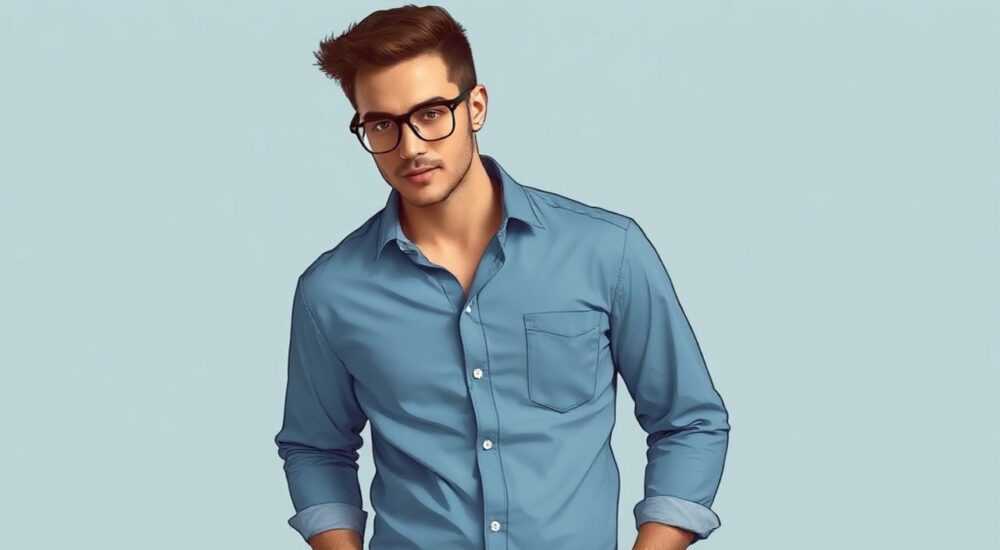
Изменение цвета футболки в Photoshop — одна из самых востребованных задач в цифровой обработке одежды. Будь то подготовка товарных фотографий для интернет-магазина, создание макетов для полиграфии или редактирование личных снимков, умение точно и естественно заменить цвет ткани критически важно. Основная сложность заключается в сохранении текстуры, складок, бликов и теней, чтобы результат выглядел реалистично, а не как нарисованный поверх фильтр.
Чтобы изменить цвет футболки в Photoshop, используйте сочетание коррекции «Цветовой тон/Насыщенность» с маской слоя. Это позволяет точечно воздействовать только на область ткани, сохраняя детали освещения и структуру. Главное — аккуратно выделить футболку и подобрать подходящие параметры оттенка и насыщенности.
В современных версиях Adobe Photoshop (CC 2020–2026) появились продвинутые инструменты — например, «Выбор по цвету», «Область изменения цвета» и нейросетевые функции на основе Adobe Sensei. Они значительно упрощают процесс, особенно при работе со сложными фонами и неоднородным освещением. Однако базовые принципы остаются неизменными: точное выделение, работа с корректирующими слоями и контроль над светотенью.
Содержание статьи:
- Как правильно выделить футболку: лучшие инструменты выбора
- Как улучшить выделение с помощью Select and Mask
- Методы изменения цвета: от простых до профессиональных
- Использование Camera Raw Filter для точной цветокоррекции
- Работа с масками слоёв: ключ к реалистичному результату
- Работа с группами и вложенными масками
- Как сохранить освещение и тени при смене цвета
- Как добавить блики и тени вручную
- Типичные ошибки и как их избежать
- Экспертное мнение: советы профи из fashion-фотостудии
- Как вы подходите к смене цвета футболки?
- Какие цвета сложнее всего менять?
- Как проверяете качество?
- Часто задаваемые вопросы
- Заключение
Как правильно выделить футболку: лучшие инструменты выбора
Правильное выделение — основа успешного изменения цвета. Если границы выбраны неточно, цвет может «поплыть» на кожу, волосы или фон. В зависимости от контраста между футболкой и окружающими объектами, стоит выбирать разные методы.
Для однотонных футболок на простом фоне идеально подходит инструмент «Магическое выделение» (Magic Wand Tool). Он быстро захватывает области одного цвета. Чтобы увеличить точность, установите параметр «Допуск» (Tolerance) в диапазоне 30–60. Чем выше допуск, тем больше оттенков будет включено в выбор.
Если футболка имеет сложный рисунок или находится на неоднородном фоне, лучше использовать «Быстрое выделение» (Quick Selection Tool). Просто «проведите» им по ткани — Photoshop сам определит границы на основе контрастов. Для уточнения можно переключиться в режим «Добавить» или «Убрать» область.
Полезно знать: В Photoshop 2023+ появился инструмент «Объект выделения» (Select Subject), который автоматически распознаёт человека. После его активации можно инвертировать выделение (Ctrl+Shift+I) и удалить фон, оставив только модель и одежду.
Для максимальной точности рекомендуется использовать «Перо» (Pen Tool). Этот метод трудоёмкий, но даёт контроль на пиксельном уровне. Создайте контур вокруг футболки, затем преобразуйте его в выделение (Ctrl+Enter). Особенно эффективно при работе с чёткими краями и прямолинейными швами.
Инструмент |
Когда использовать |
Преимущества |
Недостатки |
|---|---|---|---|
Магическое выделение |
Однотонная футболка, высокий контраст с фоном |
Быстро, просто |
Не подходит для градиентов и текстур |
Быстрое выделение |
Футболка с текстурой, средний контраст |
Автоматическое распознавание краёв |
Требует ручной доработки |
Перо (Pen Tool) |
Профессиональная ретушь, коммерческие проекты |
Максимальная точность |
Требует времени и навыков |
Выбор по цвету (Select > Color Range) |
Футболка с равномерным оттенком |
Гибкая настройка диапазона цветов |
Может «захватывать» лишнее |
Как улучшить выделение с помощью Select and Mask
После первичного выбора обязательно переходите в режим «Выделение и маска» (Select and Mask). Здесь можно:
- Уточнить края с помощью инструмента «Кисть уточнения края»;
- Использовать «Сглаживание» (Smooth) для смягчения зазубрин;
- Применить «Ширина» (Feather), если нужно размытие края на 0.5–1 пиксель;
- Проверить результат на разных фонах (черный, белый, шахматный).
Режим просмотра «На чёрном» помогает заметить «пробелы» в выделении, а «На белом» — выявить ореолы. Исправьте их кистью перед выходом.
«Никогда не пропускайте этап Select and Mask — даже если выделение кажется идеальным. В 90% случаев там нужно подчистить края, особенно по волосам или складкам ткани.» — Алексей Миронов, ретушёр, 12 лет опыта в e-commerce
Методы изменения цвета: от простых до профессиональных
После точного выделения можно приступать к изменению цвета. Существует несколько подходов — от базовых до продвинутых. Выбор зависит от требований к качеству и уровня владения Photoshop.
Самый простой способ — использование корректирующего слоя «Цветовой тон/Насыщенность» (Hue/Saturation). После выделения футболки нажмите Ctrl+J, чтобы скопировать её на новый слой, либо создайте корректирующий слой и свяжите его с выделением. Перетащите ползунок «Цветовой тон» (Hue), чтобы выбрать нужный оттенок. Регулируйте «Насыщенность» (Saturation) и «Яркость» (Lightness) под стиль изображения.
Для более тонкого контроля подойдёт «Замена цвета» (Replace Color). Откройте через «Изображение → Коррекция → Замена цвета». Щелкните по футболке, чтобы выбрать базовый цвет, затем настройте «Цветовой тон», «Насыщенность» и «Яркость» в окне предварительного просмотра. Этот метод хорош для однотонных тканей, но может давать неестественные переходы.
Полезно знать: При использовании «Замены цвета» всегда проверяйте результат в полноэкранном режиме. Иногда артефакты становятся видны только при увеличении.
Профессиональный подход — комбинация цветового заливочного слоя с режимом наложения. Создайте новый слой, залейте его желаемым цветом, поместите поверх футболки и измените режим наложения на «Цветность» (Color). Это позволяет окрасить ткань, сохранив оригинальные светотени. Затем добавьте маску и свяжите её с выделением футболки.
Использование Camera Raw Filter для точной цветокоррекции
Для максимального контроля применяйте Camera Raw Filter (Ctrl+Shift+A). В открывшемся интерфейсе перейдите на вкладку «HSL / Цвет». Здесь можно:
- Выбрать диапазон цветов (например, красный, оранжевый);
- Изменить оттенок (Hue) на нужное значение;
- Отрегулировать насыщенность (Saturation) и яркость (Luminance).
Преимущество этого метода — возможность работать с конкретными цветовыми каналами и сохранять естественный вид кожи и фона.
«Я почти всегда использую Camera Raw Filter вместо Hue/Saturation. Он даёт более плавные переходы и меньше шумит на тканях.» — Анна Ковалёва, цифровой художник, автор курсов по ретуши
Работа с масками слоёв: ключ к реалистичному результату
Маска слоя — это невидимая «занавеска», которая показывает или скрывает части изображения. Она позволяет применять цветовые изменения только к футболке, не затрагивая кожу, волосы или фон.
После создания корректирующего слоя (например, «Цветовой тон/Насыщенность») Photoshop автоматически добавляет к нему маску. Белая область маски — видимая, чёрная — скрытая. Если выделение было сделано правильно, маска уже должна быть заполнена белым по футболке.
Чтобы внести правки, выберите маску и используйте мягкую чёрную кисть (Opacity 50–70%), чтобы скрыть эффект в проблемных зонах — например, на границе с шеей. Белой кистью можно «вернуть» цвет обратно.
Полезно знать: Нажмите клавишу (обратный слэш), чтобы временно увидеть маску наложенной красной пленкой. Это помогает контролировать покрытие.
Для сложных участков — складки, тени, принты — можно использовать градиентную маску. Например, если футболка темнеет в области подмышек, можно частично снизить интенсивность цвета именно там, создав плавный переход.
Работа с группами и вложенными масками
Если вы применяете несколько эффектов (цвет, контраст, резкость), объедините их в группу (Ctrl+G) и добавьте обобщённую маску. Это упрощает управление и позволяет быстро отключать весь набор коррекций.
Также можно использовать вложенные маски, когда маска группы ограничивает действие масок внутренних слоёв. Это полезно при многоступенчатой ретуши.
Как сохранить освещение и тени при смене цвета
Главная ошибка новичков — полная перекраска без учёта светотени. В результате футболка выглядит плоско, как будто нарисована поверх. Реальная ткань отражает свет, имеет блики и глубокие тени.
Чтобы сохранить объём, работайте в режиме наложения «Цветность» (Color). Он меняет только оттенок, оставляя яркость и контраст оригинала. Альтернатива — режим «Насыщенность» (Saturation), если нужно лишь усилить или ослабить цвет.
Если вы используете заливочный слой, убедитесь, что его режим — «Цветность», а не «Нормальный». Также можно дублировать оригинальный слой футболки, наложить сверху цвет, а затем снизить непрозрачность (Opacity) до 70–80%, чтобы просвечивала оригинальная текстура.
Как добавить блики и тени вручную
Иногда автоматическая коррекция недостаточна. Тогда можно:
- Создать новый слой с режимом наложения «Осветление» (Screen) и мягкой белой кистью добавить блики на выпуклые участки;
- Использовать слой с режимом «Затемнение» (Multiply) и тёмной кистью усилить тени в складках;
- Применить фильтр «Обводка» (Find Edges) с низкой непрозрачностью, чтобы подчеркнуть структуру ткани.
«Всегда сравнивайте результат с оригиналом. Если потерялись тени — значит, цвет слишком насыщенный или режим наложения выбран неверно.» — Дмитрий Лебедев, ретушёр фотостудии LookPro
Типичные ошибки и как их избежать
Даже опытные пользователи Photoshop иногда допускают критические ошибки при смене цвета одежды. Вот самые распространённые:
- Неточное выделение. Цвет «просачивается» на кожу или фон. Решение: всегда используйте Select and Mask и проверяйте результат на контрастном фоне.
- Избыточная насыщенность. Футболка выглядит пластиковой. Решение: снижайте Saturation до 10–20 единиц ниже максимума.
- Игнорирование текстуры. Ткань теряет фактуру. Решение: работайте в режиме «Цветность» или оставляйте оригинальный слой с низкой непрозрачностью.
- Нарушение баланса белого. Цвет футболки конфликтует с общим освещением. Решение: подберите оттенок, близкий к реальной палитре ткани.
Полезно знать: Перед финальной проверкой посмотрите на изображение в инверсии (Ctrl+I). Это помогает выявить артефакты и неестественные переходы.
Экспертное мнение: советы профи из fashion-фотостудии
Мы пообщались с Екатериной Романовой, главным ретушёром студии «StyleLab», которая обрабатывает более 500 снимков одежды в месяц.
Как вы подходите к смене цвета футболки?
«Сначала анализирую свет: с какой стороны источник, где блики, где тени. Потом делаю выделение — чаще всего через «Объект выделения» + ручная доработка пером. Затем применяю корректирующий слой с режимом „Цветность“. Если ткань очень светлая, могу дополнительно отрегулировать яркость через „Уровни“».
Какие цвета сложнее всего менять?
«Чёрный и белый. Чёрный почти не отражает свет, поэтому при перекраске легко потерять форму. Белый — наоборот, содержит все оттенки. При смене белой футболки на цветную нужно аккуратно „добавить“ цвет, не убивая блики. Я использую заливку цветом 50% непрозрачности и режим „Цветность“».
Как проверяете качество?
«Три шага: 1) Увеличение до 200% — проверка краёв; 2) Просмотр на сером фоне — оценка теней; 3) Сравнение с исходником — контроль естественности. Если снимок выглядит „фото“, а не „графика“ — успех.»
«Не стремитесь к идеалу в один клик. Хорошая ретушь — это десятки мелких правок, которые вместе создают реальность.»
Часто задаваемые вопросы
Можно ли изменить цвет футболки с принтом?
Да, но с оговорками. Если принт крупный, его нужно выделить отдельно и исключить из маски. Можно также временно скрыть принт, перекрасить ткань, затем вернуть рисунок поверх. Однако результат зависит от контраста — если принт цветной, он может конфликтовать с новым фоном.
Почему после изменения цвета футболка выглядит неестественно?
Чаще всего из-за потери светотени. Убедитесь, что вы используете режим наложения „Цветность“ или корректирующий слой с маской. Также проверьте, не перегружена ли насыщенность — реальные ткани редко бывают 100% насыщенными.
Как изменить цвет только части футболки?
Просто выделите нужный участок (например, рукав) с помощью «Лассо» или «Пера», затем примените коррекцию. Не забудьте добавить маску, чтобы изолировать эффект.
Подойдёт ли этот метод для других видов одежды?
Абсолютно. Те же принципы работают для рубашек, джинсов, платьев. Главное — учитывать материал: джинса отражает свет иначе, чем хлопок, а шерсть имеет ворс.
Можно ли автоматизировать процесс?
Да. В Photoshop можно создать экшен (Action), который будет выполнять цепочку команд: выделение, коррекция, маска. Подходит для серийной обработки одинаковых моделей. Но каждый снимок всё равно требует ручной проверки.
Заключение
Изменение цвета футболки в Photoshop — это не просто техническая операция, а процесс, сочетающий внимание к деталям, понимание света и чувство реалистичности. Успешный результат достигается не магическим фильтром, а последовательным применением правильных инструментов: точного выделения, корректирующих слоёв и грамотной работы с масками.
Главное — не торопиться. Даже опытные ретушеры тратят 5–10 минут на одну футболку, чтобы сохранить естественность. Используйте режим «Цветность», проверяйте края в Select and Mask и всегда сравнивайте результат с оригиналом.
- Точное выделение — основа качественного изменения цвета.
- Режим наложения «Цветность» сохраняет светотень и делает результат реалистичным.
- Маски слоёв позволяют локально применять коррекции без повреждения других элементов.
- Избегайте избыточной насыщенности и следите за балансом белого.
- Практика и внимание к деталям — ключ к профессиональному результату.
⚠️ Дисклеймер — нажмите, чтобы развернуть
Материалы, опубликованные в разделе «Блог» на сайте RU DESIGN SHOP (rudesignshop.ru), носят исключительно информационный и ознакомительный характер и не являются руководством к действию, финансовой рекомендацией, медицинской услугой, ветеринарным назначением либо рекламой товаров и услуг, включая азартные игры. Публикации не содержат призывов к участию в азартных играх и не направлены на продвижение соответствующих операторов.
Безопасность применения товаров и веществ: при использовании строительных материалов, бытовой химии, пестицидов и агрохимикатов необходимо строго следовать инструкциям производителя и действующему законодательству Российской Федерации, включая Федеральный закон РФ от 19.07.1997 № 109-ФЗ «О безопасном обращении с пестицидами и агрохимикатами».
Упоминание товарных знаков, брендов и организаций носит исключительно информационный характер и не означает наличие партнёрских отношений или одобрения со стороны правообладателей.
Материалы, содержащие сведения о медицинских, ветеринарных или косметических средствах, представлены в справочных целях и не являются медицинской консультацией или назначением. Перед применением рекомендуется обратиться к врачу, ветеринарному специалисту или иному сертифицированному профессионалу.
Возрастные ограничения: материалы, содержащие сведения о продукции категории 18+, включая алкоголь или азартные игры, предназначены исключительно для совершеннолетней аудитории и публикуются в информационных целях.
Правовая ответственность: решения, принятые на основе опубликованной информации, пользователь принимает самостоятельно и на свой риск; редакция и авторы несут ответственность в пределах, установленных законодательством Российской Федерации.
Редакция не допускает публикаций, содержащих пропаганду экстремизма, терроризма, наркотических средств или суицида; подобные материалы подлежат немедленному удалению.
Упоминание организаций с ограниченным статусом: компания Meta Platforms Inc. (социальные сети Facebook и Instagram) признана экстремистской организацией решением суда РФ, её деятельность запрещена на территории Российской Федерации; любые упоминания приводятся исключительно в информационных целях.
Авторские права и источники: информация собирается из открытых источников; её актуальность указывается на дату публикации и может изменяться.
Изображения и иллюстрации используются на условиях, разрешённых правообладателями. При возникновении претензий редакция готова оперативно рассмотреть обращение и внести необходимые изменения.
Персональные данные и cookies: сайт использует cookies и обрабатывает персональные данные пользователей в соответствии с Федеральным законом № 152-ФЗ «О персональных данных» и Политикой конфиденциальности RU DESIGN SHOP.
Мнения авторов могут не совпадать с позицией государственных органов или коммерческих организаций, упомянутых в материалах.
РЕКОМЕНДУЕМ
Товары от российских производителей

Настенный светильник SUBRA-L 60 SN015
5500 руб.


