Скидка 5% на первый заказ — RDS5




Как удалить лист в автокаде
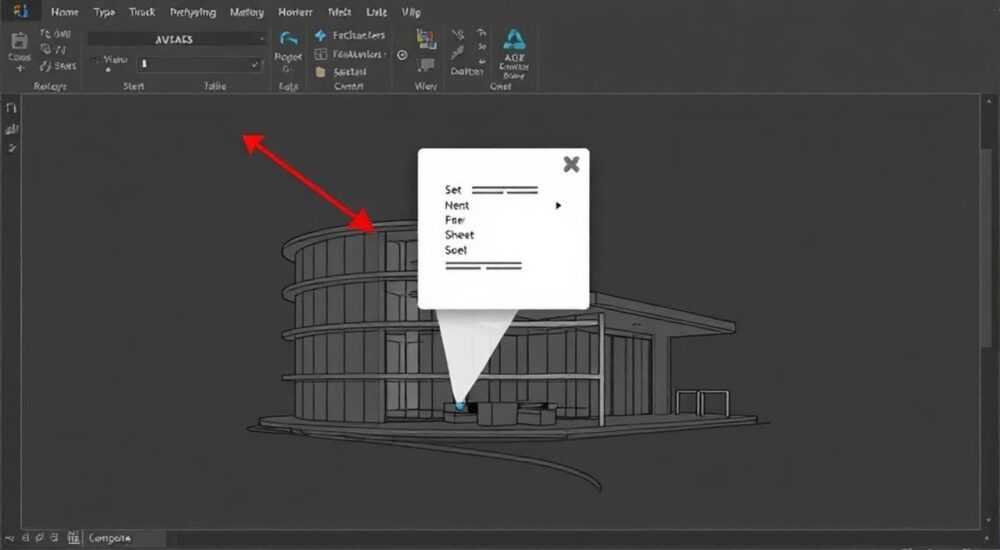
В AutoCAD работа с листами (таблицами печати) — одна из ключевых задач при подготовке чертежей к выводу на печать. Часто пользователи сталкиваются с необходимостью удалить ненужный лист: будь то дубликат, тестовый вариант или устаревшая конфигурация. Удаление листа в AutoCAD не требует сложных манипуляций, но ошибки при этом могут привести к потере настроек печати, сбоям в экспорте или даже повреждению файла чертежа. Важно понимать, что удаление листа — это не удаление чертежа, а удаление конфигурации печати, связанной с определённым видом или пространством. Правильный подход позволяет сохранить целостность проекта и избежать повторных ошибок.
Чтобы удалить лист в AutoCAD, откройте панель «Печать» (Ctrl+P), перейдите во вкладку «Листы», выберите нужный лист и нажмите кнопку «Удалить». Убедитесь, что лист не используется в пакетной печати или внешних ссылках — иначе удаление может нарушить целостность проекта.
Содержание статьи:
- Зачем удалять лист в AutoCAD
- Как удалить лист в AutoCAD: пошаговая инструкция
- Альтернативный способ: через панель «Макеты»
- Частые ошибки и как их избежать
- Разница между удалением листа и удалением макета
- Влияние удаления листа на пакетную печать
- Экспертное мнение: советы профессионалов
- Часто задаваемые вопросы
- Заключение
Зачем удалять лист в AutoCAD
Листы в AutoCAD — это преднастроенные конфигурации печати, привязанные к макетам (layout). Каждый лист содержит свои параметры: масштаб, тип бумаги, стиль печати, область печати, плоттер и другие настройки. Со временем, особенно в крупных проектах, количество листов растёт: создаются тестовые варианты, дубликаты, экспериментальные конфигурации. Оставлять их без удаления — значит перегружать файл, замедлять работу программы, запутываться в выборе нужной конфигурации при печати.
Удаление ненужных листов не влияет на сам чертёж — геометрия, блоки, слои остаются нетронутыми. Это чистка метаданных, аналогичная удалению временных файлов в операционной системе. Чистый список листов ускоряет открытие диалога печати, снижает риск случайного выбора неверного листа и упрощает передачу файла коллегам или заказчикам.
Полезно знать: В AutoCAD 2024 и новее система управления листами стала более интуитивной: листы теперь отображаются в виде миниатюр с названиями, что упрощает визуальный поиск и удаление.
Как удалить лист в AutoCAD: пошаговая инструкция
Процесс удаления листа прост, но требует внимательности. Ниже — проверенный алгоритм, актуальный для AutoCAD 2020–2026.
- Откройте чертёж, в котором нужно удалить лист.
- Нажмите Ctrl+P или перейдите в меню «Печать» → «Печать».
- В открывшемся окне перейдите на вкладку «Листы» (если вы находитесь в вкладке «Общие», нажмите кнопку «Листы» в нижней части окна).
- В списке слева вы увидите все доступные листы. Кликните правой кнопкой мыши на том, который нужно удалить.
- В контекстном меню выберите «Удалить».
- Подтвердите действие, если появится окно с предупреждением.
- Закройте окно печати — изменения сохранятся автоматически.
Если вы не видите вкладку «Листы», убедитесь, что вы не находитесь в пространстве модели. Переключитесь на один из макетов (внизу окна AutoCAD, на вкладках с названиями типа «Layout1», «Layout2»), и только потом открывайте диалог печати.
Полезно знать: Если кнопка «Удалить» неактивна — лист, скорее всего, является последним оставшимся в чертеже. AutoCAD не позволяет удалять последний лист, чтобы не оставить файл без возможности печати.
Альтернативный способ: через панель «Макеты»
Если вы предпочитаете работать в интерфейсе макетов, удалить лист можно и без открытия диалога печати:
- Перейдите на вкладку макета, который нужно удалить (например, Layout1).
- Щёлкните правой кнопкой мыши по названию вкладки.
- Выберите «Удалить».
Этот метод удаляет не только лист, но и сам макет. Важно: если вы используете лист как шаблон для других чертежей, удаление макета может повлиять на зависимые файлы. Всегда проверяйте, есть ли ссылки на этот макет в других проектах.
Частые ошибки и как их избежать
Даже опытные пользователи допускают ошибки при удалении листов. Вот наиболее распространённые:
- Удаление макета вместо листа. Макет — это пространство, лист — его настройка печати. Иногда пользователь удаляет макет, думая, что удаляет только лист. Результат: исчезает всё содержимое чертежа на этом макете.
- Не проверка пакетной печати. Если лист используется в пакетной печати (Batch Plot), его удаление приведёт к сбою при запуске пакета. AutoCAD выдаст ошибку «Лист не найден».
- Удаление без резервной копии. Некоторые листы содержат уникальные настройки плоттера или стили печати. Без резервной копии (DWG или DWT) восстановить их невозможно.
- Удаление в пространстве модели. В пространстве модели вкладка «Листы» недоступна. Попытка удалить лист оттуда — невозможна.
Чтобы избежать ошибок, всегда:
— Создавайте резервную копию чертежа перед массовыми изменениями;
— Проверяйте, используется ли лист в пакетной печати (через «Пакетная печать» → «Добавить листы»);
— Не удаляйте листы, если не уверены, что они не используются в других чертежах через ссылки (XREF).
«Перед удалением листа всегда откройте панель пакетной печати и проверьте, входит ли он в список задач. Одна удалённая конфигурация может нарушить неделю работы целого отдела.» — Алексей Кузнецов, старший инженер-чертёжник, ООО «ТехноСтройПроект»
Разница между удалением листа и удалением макета
Это ключевое различие, которое многие пользователи путают.
Критерий |
Удаление листа |
Удаление макета |
|---|---|---|
Что удаляется |
Только настройки печати (масштаб, плоттер, стиль) |
Весь макет со всем содержимым: виды, рамки, тексты, блоки |
Влияние на чертёж |
Нет — геометрия сохраняется |
Да — всё, что было на макете, исчезает |
Возможность восстановления |
Да — можно создать новый лист с теми же настройками |
Только через восстановление из резервной копии |
Когда использовать |
Чистка конфигураций печати |
Когда макет больше не нужен вообще |
Представьте: лист — это шаблон принтера, а макет — это сама страница, на которую вы расставляете чертежи. Удаление шаблона не уничтожает страницу. Удаление страницы — уничтожает всё, что на ней было.
Влияние удаления листа на пакетную печать
Пакетная печать (Batch Plot) — мощный инструмент для вывода множества чертежей в один клик. Если вы удаляете лист, который используется в пакете, при следующем запуске AutoCAD выдаст ошибку:
> «Лист [имя] не найден в файле [путь]. Проверьте настройки печати.»
Чтобы избежать сбоев:
- Откройте пакетную печать: «Печать» → «Пакетная печать».
- В списке задач найдите все задачи, связанные с удаляемым листом.
- Удалите эти задачи или замените лист на рабочий аналог.
- Только после этого удаляйте лист из исходного чертежа.
Если вы не знаете, какие листы используются в пакетах — используйте функцию «Просмотреть все листы в проекте». Для этого в пакетной печати нажмите кнопку «Добавить листы» и просмотрите список доступных файлов и листов. Это поможет избежать непреднамеренного удаления активных конфигураций.
Полезно знать: Автоматизированные системы BIM и PDM (например, Autodesk Vault) могут блокировать удаление листов, если они связаны с документами в системе управления. В таких случаях сначала отключите связь, а потом удаляйте.
Экспертное мнение: советы профессионалов
«Я всегда создаю шаблон листа с названием «_Шаблон» и использую его как базовый. Все новые листы копируются из него. Если лист не нужен — я просто переименовываю его в «_Удалить_2026» и оставляю на месяц. За это время приходят претензии от коллег — если нет, тогда удаляю. Так я избегаю «случайных» потерь.» — Екатерина Морозова, руководитель отдела чертежей, «Инжиниринг Групп»
Екатерина рекомендует не спешить с удалением. В крупных компаниях, где работает 10–20 инженеров, один удалённый лист может остановить производство. Лучше временно «заблокировать» лист, чем удалить его навсегда. Также она советует использовать имена листов с префиксами:
— `L_Архитектура_1` — архитектурный лист
— `L_Инженерия_Вентиляция` — лист вентиляции
— `L_Тест_Удалить` — временный
Такой подход делает управление листами прозрачным даже для новичков.
Часто задаваемые вопросы
Можно ли восстановить удалённый лист?
Если вы не сохранили чертёж после удаления, восстановить лист можно только из резервной копии (.bak или .sv$). AutoCAD не имеет корзины для листов. Поэтому всегда включайте автоматическое создание .bak-файлов: в меню «Параметры» → «Система» → «Файлы» → включите «Создавать .bak-файл при сохранении».
Почему кнопка «Удалить» неактивна?
AutoCAD не позволяет удалять последний лист в чертеже. Если у вас только один макет — вы не сможете его удалить через панель «Листы». Решение: создайте новый макет (кнопка «Создать макет»), после чего старый можно удалить.
Как удалить несколько листов сразу?
В AutoCAD нельзя выбрать несколько листов для массового удаления через интерфейс. Решение: используйте AutoLISP-скрипт или программу-помощник, например, «Sheet Set Manager». В нём можно выбрать несколько листов, удалить их и даже экспортировать настройки.
Удаляется ли лист при экспорте в PDF?
Нет. Экспорт в PDF — это вывод на печать. Удаление листа из DWG не влияет на ранее созданные PDF-файлы. Они остаются на диске как отдельные документы.
Можно ли удалить лист из шаблона (.dwt)?
Да. Откройте шаблон в AutoCAD, удалите ненужные листы, затем сохраните шаблон. Все новые чертежи, созданные на основе этого шаблона, не будут содержать удалённые листы.
Заключение
Удаление листа в AutoCAD — простая, но ответственная операция. Она не затрагивает геометрию чертежа, но может повлиять на рабочие процессы всей команды. Главное правило: никогда не удаляйте лист без проверки его использования в пакетной печати, шаблонах и зависимых файлах. Всегда делайте резервные копии, используйте систематизированные имена и не спешите с очисткой.
Практически все проблемы, связанные с листами, возникают не из-за технической сложности, а из-за отсутствия дисциплины в управлении файлами. Профессиональный подход — это не только знание команд, но и понимание, как работает ваша команда и какие риски несёт каждое действие.
Удаление листа — это не уничтожение, а организация. Чем чище структура ваших листов, тем быстрее и точнее вы будете работать.
- Удаляйте только ненужные листы, а не макеты — это разные сущности.
- Всегда проверяйте, используется ли лист в пакетной печати.
- Создавайте резервные копии чертежей перед массовыми изменениями.
- Используйте стандартизированные имена листов для удобства управления.
- Не удаляйте последний лист — AutoCAD это запрещает; создайте новый, чтобы освободить старый.
⚠️ Дисклеймер — нажмите, чтобы развернуть
Материалы, опубликованные в разделе «Блог» на сайте RU DESIGN SHOP (rudesignshop.ru), носят исключительно информационный и ознакомительный характер и не являются руководством к действию, финансовой рекомендацией, медицинской услугой, ветеринарным назначением либо рекламой товаров и услуг, включая азартные игры. Публикации не содержат призывов к участию в азартных играх и не направлены на продвижение соответствующих операторов.
Безопасность применения товаров и веществ: при использовании строительных материалов, бытовой химии, пестицидов и агрохимикатов необходимо строго следовать инструкциям производителя и действующему законодательству Российской Федерации, включая Федеральный закон РФ от 19.07.1997 № 109-ФЗ «О безопасном обращении с пестицидами и агрохимикатами».
Упоминание товарных знаков, брендов и организаций носит исключительно информационный характер и не означает наличие партнёрских отношений или одобрения со стороны правообладателей.
Материалы, содержащие сведения о медицинских, ветеринарных или косметических средствах, представлены в справочных целях и не являются медицинской консультацией или назначением. Перед применением рекомендуется обратиться к врачу, ветеринарному специалисту или иному сертифицированному профессионалу.
Возрастные ограничения: материалы, содержащие сведения о продукции категории 18+, включая алкоголь или азартные игры, предназначены исключительно для совершеннолетней аудитории и публикуются в информационных целях.
Правовая ответственность: решения, принятые на основе опубликованной информации, пользователь принимает самостоятельно и на свой риск; редакция и авторы несут ответственность в пределах, установленных законодательством Российской Федерации.
Редакция не допускает публикаций, содержащих пропаганду экстремизма, терроризма, наркотических средств или суицида; подобные материалы подлежат немедленному удалению.
Упоминание организаций с ограниченным статусом: компания Meta Platforms Inc. (социальные сети Facebook и Instagram) признана экстремистской организацией решением суда РФ, её деятельность запрещена на территории Российской Федерации; любые упоминания приводятся исключительно в информационных целях.
Авторские права и источники: информация собирается из открытых источников; её актуальность указывается на дату публикации и может изменяться.
Изображения и иллюстрации используются на условиях, разрешённых правообладателями. При возникновении претензий редакция готова оперативно рассмотреть обращение и внести необходимые изменения.
Персональные данные и cookies: сайт использует cookies и обрабатывает персональные данные пользователей в соответствии с Федеральным законом № 152-ФЗ «О персональных данных» и Политикой конфиденциальности RU DESIGN SHOP.
Мнения авторов могут не совпадать с позицией государственных органов или коммерческих организаций, упомянутых в материалах.
РЕКОМЕНДУЕМ
Товары от российских производителей




