Скидка 5% на первый заказ — RDS5




Как обрезать фото кругом в фотошопе
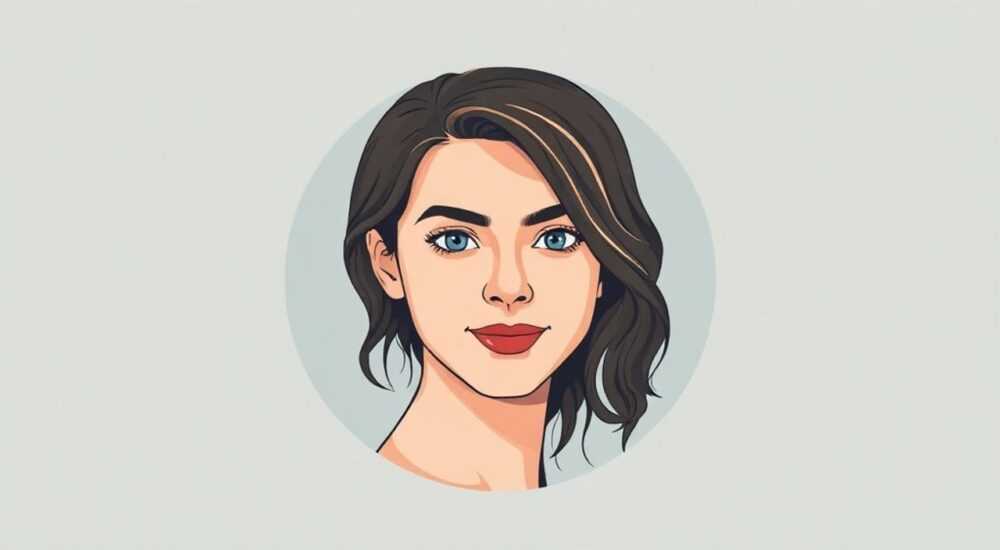
Обрезка фотографии по кругу — распространённая задача при создании аватарок, логотипов, иконок или дизайна для социальных сетей. В Adobe Photoshop существует несколько точных и гибких способов выполнить это преобразование, сохраняя высокое качество изображения. Основные методы включают использование инструмента «Эллиптическая марquee», маски слоя, векторные маски и фигуры. Выбор подхода зависит от типа исходного изображения, необходимости дальнейшего редактирования и требуемого результата.
Чтобы обрезать фото кругом в Фотошопе, используйте комбинацию инструмента «Эллиптическая область» и маски слоя — это самый гибкий и не разрушающий метод. Для идеального круга удерживайте Shift при выделении.
Содержание статьи:
- Методы обрезки фото кругом в Photoshop
- Сравнение методов обрезки
- Пошаговая инструкция: Эллиптическая область + маска
- Как сделать сглаженные края круга
- Векторные маски и фигуры: идеальная чёткость
- Преимущества векторного подхода
- Распространённые ошибки и как их избежать
- Чек-лист перед сохранением
- Советы по качеству и экспортным форматам
- Как экспортировать с прозрачностью
- Экспертное мнение
- Вопросы и ответы
- Заключение
Методы обрезки фото кругом в Photoshop
Adobe Photoshop предлагает несколько путей для создания круглого кадра. Каждый из них подходит под определённые задачи: от простой аватарки до профессионального макета. Понимание различий между ними помогает выбрать наиболее эффективный способ без потери качества.
Первый и самый простой — использование инструмента «Эллиптическая область» (Elliptical Marquee Tool). Он позволяет быстро выделить круглую область и удалить фон. Однако этот метод разрушительный, если применять его напрямую. Гораздо лучше сочетать выделение с маской слоя, что делает процесс обратимым.
Второй метод — векторные маски. Он особенно полезен при работе с логотипами или иконками, где важна масштабируемость. Векторная маска не теряет чёткости при увеличении, в отличие от растровых решений.
Третий подход — обрезка через фигуру. Здесь используется инструмент «Круг» (Ellipse Tool) для создания векторной фигуры, которая затем применяется как маска к изображению. Это идеальный выбор для дизайна интерфейсов и веб-элементов.
Полезно знать: Маски слоя не удаляют пиксели, а скрывают их. Это означает, что вы всегда можете вернуться и скорректировать обрезку, просто редактируя маску.
Сравнение методов обрезки
Метод |
Гибкость |
Качество |
Обратимость |
Рекомендуемое применение |
|---|---|---|---|---|
Эллиптическая область + маска |
Высокая |
Хорошее |
Да |
Аватарки, профильные фото |
Векторная маска |
Очень высокая |
Отличное (вектор) |
Да |
Логотипы, иконки, UI-дизайн |
Прямое выделение + удаление |
Низкая |
Среднее |
Нет |
Быстрые правки (не рекомендуется) |
Фигура-оболочка (Clipping Mask) |
Высокая |
Хорошее |
Да |
Дизайн открыток, баннеров |
Выбор метода зависит от ваших целей. Если вы работаете с фотографиями лиц, достаточно первого метода. Если нужна чёткая графика — выбирайте вектор.
Пошаговая инструкция: Эллиптическая область + маска
Это один из самых популярных способов, сочетающий простоту и безопасность. Ниже — подробный алгоритм действий.
- Откройте изображение в Photoshop (Файл → Открыть).
- На панели инструментов выберите «Эллиптическая область» (или нажмите клавишу M, затем удерживайте для выбора).
- Щёлкните в центре будущего круга и, удерживая клавишу Shift, перетащите мышь, чтобы создать идеальный круг. Дополнительно удерживайте Alt (Windows) или Option (Mac), чтобы выделение расширялось от центра.
- После создания выделения перейдите на панель слоёв и нажмите значок «Добавить маску» внизу (прямоугольник с кружком внутри). Теперь всё за пределами круга скрыто.
- Чтобы отцентрировать объект, выберите маску, затем инструмент «Перемещение» (V) и двигайте содержимое внутри круга.
Если фон не идеально скрыт, проверьте, правильно ли вы применили маску. Иногда пользователи путают маску со стиранием пикселей. Запомните: маска — это серый канал прозрачности, а не удаление данных.
«Всегда работайте с масками, а не с Eraser. Это даёт возможность вносить правки даже спустя недели.» — Алексей Романов, графический дизайнер, 12 лет опыта
Как сделать сглаженные края круга
Если края выглядят резко или «зубчато», примените антисглаживание. Перед созданием выделения установите параметр Feather (Размытие краёв) на 0.5–1 пиксель в верхней панели. Это создаст мягкий переход, особенно заметный на светлом фоне.
Для более тонкого контроля:
- Перейдите в меню «Выбор → Уточнение края» (Select → Select and Mask).
- Используйте ползунки «Сглаживание» и «Растушевка», чтобы добиться естественного вида.
- Проверьте результат на разных фонах (белом, чёрном, сером).
Векторные маски и фигуры: идеальная чёткость
Если вы создаёте элементы для веба, мобильных приложений или печати, где важна масштабируемость, векторные маски — лучший выбор. Они не теряют качество при увеличении и легко редактируются.
- Выберите инструмент «Эллипс» (U) на панели.
- На верхней панели установите режим «Путь» (Path) или «Фигура» (Shape).
- Удерживая Shift, нарисуйте идеальный круг.
- Создайте новый слой с изображением выше слоя с фигурой.
- Выделите слой с фото, затем щёлкните правой кнопкой и выберите «Создать обтравочную маску» (Create Clipping Mask).
Теперь изображение отображается только внутри круга. При этом вы можете свободно перемещать фото, изменять размер фигуры или поворачивать её — качество остаётся идеальным.
Преимущества векторного подхода
- Масштабируемость: круг можно увеличивать до любого размера без потери чёткости.
- Редактируемость: форму можно изменить в любой момент с помощью инструмента «Перо» или «Прямой выбор».
- Слоистость: вы можете добавить обводку, тень или градиент к самой фигуре, не затрагивая изображение.
Полезно знать: Чтобы добавить обводку к круглому изображению, создайте дополнительный векторный слой с контуром и установите его под изображением.
Распространённые ошибки и как их избежать
Даже опытные пользователи допускают типичные просчёты при обрезке фото. Вот основные из них и пути решения.
Ошибка 1: Неровный круг из-за отсутствия Shift
Если вы не удерживаете клавишу Shift при выделении, получится овал. Всегда фиксируйте пропорции, особенно при создании аватарок.
Ошибка 2: Пикселизация краёв
Это происходит при низком разрешении исходного изображения или при увеличении после обрезки. Используйте фото с разрешением не менее 500×500 пикселей для аватарок.
Ошибка 3: Жёсткие границы без антисглаживания
Резкие края выглядят неестественно, особенно на светлом фоне. Применяйте Select and Mask с небольшим Feather (0.3–1 px).
Ошибка 4: Удаление пикселей вместо маскирования
Использование ластика или Delete разрушает данные. Вместо этого применяйте маски — это стандарт профессиональной работы.
«Если вы работаете с портретом, убедитесь, что глаза находятся в верхней трети круга — это соответствует правилу композиции.» — Марина Ковалёва, UX-дизайнер, ArtDirector Studio
Чек-лист перед сохранением
- Проверьте, центрировано ли лицо или объект в круге.
- Убедитесь, что края сглажены и нет артефактов.
- Убедитесь, что используется маска, а не удаление пикселей.
- Проверьте результат на разных фонах (особенно белом и тёмном).
- Сохраните файл в PSD — для будущих правок.
Советы по качеству и экспортным форматам
После обрезки важно правильно экспортировать изображение. Формат влияет на качество, размер файла и совместимость.
PNG — лучший выбор для круглых изображений с прозрачным фоном. Поддерживает альфа-канал, идеален для веба, презентаций и дизайна.
JPEG — не поддерживает прозрачность. Если вы сохраняете круг на белом фоне, JPEG подойдёт, но при этом потеряется эффект «плавающего» изображения.
WebP — современный формат, сочетающий маленький размер и высокое качество. Поддерживается большинством браузеров, но не всеми программами.
Как экспортировать с прозрачностью
- Убедитесь, что фоновый слой заблокирован или удалён (должен быть серо-шахматный фон).
- Выберите «Файл → Экспорт → Экспорт как…» (Export As).
- Выберите формат PNG.
- Включите опцию «Прозрачность».
- Настройте качество (обычно 100% для PNG).
- Нажмите «Экспорт».
Полезно знать: Если вы планируете использовать изображение в PowerPoint или Word, PNG с прозрачностью — единственный способ сохранить круглую форму без белого фона.
Экспертное мнение
«Сегодня многие переходят на Figma и Canva, но Photoshop остаётся эталоном точности. Особенно когда нужно обработать сотни аватарок с разными пропорциями. Я использую Action (макрос), который автоматически выделяет лицо, создаёт круглую маску и экспортирует в PNG. Это экономит часы работы.» — Дмитрий Петров, арт-директор, Digital Agency «PixelLab»
По его словам, ключ к успеху — стандартизация. Создайте шаблон PSD с настроенной маской и используйте его как основу. Также он рекомендует использовать Camera Raw Filter для лёгкого ретуширования кожи перед обрезкой — это делает аватарки более профессиональными.
Вопросы и ответы
Можно ли обрезать фото кругом без Photoshop?
Да, аналогичные функции есть в Canva, Figma, GIMP и Photopea (бесплатный онлайн-аналог Photoshop). Однако гибкость и контроль в Photoshop выше.
Почему мой круг получился овалом?
Скорее всего, вы не удерживали клавишу Shift при выделении. Также проверьте, не была ли деформирована рабочая область или холст. Используйте пропорцию 1:1 для гарантированного круга.
Как сделать обводку вокруг круглого фото?
Создайте новый слой под изображением. Выделите круг (Ctrl+Click по маске), залейте выделение цветом, затем уменьшите выделение через «Выбор → Изменение → Сжатие» на 2–3 пикселя. Удалите центр — останется кольцо-обводка.
Можно ли сделать не идеальный круг, а овал?
Конечно. Просто не удерживайте Shift при создании выделения или фигуры. Это полезно для оформления в стиле кино или винтажных рамок.
Как обрезать группу фото сразу?
Используйте Action (Макрос). Запишите процесс обрезки одного фото, затем примените его к папке через «Файл → Автоматизация → Обработка пакета». Это идеально для командных аватарок.
Заключение
Обрезка фото по кругу в Photoshop — простая, но важная операция, которую должен освоить каждый, кто работает с визуальным контентом. Главное — использовать не разрушительные методы, такие как маски слоя и векторные фигуры, чтобы сохранить возможность правок.
Помните: качество результата зависит не столько от техники, сколько от внимания к деталям — от центровки лица до сглаживания краёв. Используйте прозрачность, экспортируйте в PNG и всегда сохраняйте исходный PSD-файл.
- Всегда используйте маски вместо удаления пикселей.
- Удерживайте Shift для создания идеального круга.
- Применяйте Select and Mask для мягкого сглаживания краёв.
- Экспортируйте с прозрачностью в формате PNG для максимальной универсальности.
- Создавайте шаблоны и макросы для повторяющихся задач.
⚠️ Дисклеймер — нажмите, чтобы развернуть
Материалы, опубликованные в разделе «Блог» на сайте RU DESIGN SHOP (rudesignshop.ru), носят исключительно информационный и ознакомительный характер и не являются руководством к действию, финансовой рекомендацией, медицинской услугой, ветеринарным назначением либо рекламой товаров и услуг, включая азартные игры. Публикации не содержат призывов к участию в азартных играх и не направлены на продвижение соответствующих операторов.
Безопасность применения товаров и веществ: при использовании строительных материалов, бытовой химии, пестицидов и агрохимикатов необходимо строго следовать инструкциям производителя и действующему законодательству Российской Федерации, включая Федеральный закон РФ от 19.07.1997 № 109-ФЗ «О безопасном обращении с пестицидами и агрохимикатами».
Упоминание товарных знаков, брендов и организаций носит исключительно информационный характер и не означает наличие партнёрских отношений или одобрения со стороны правообладателей.
Материалы, содержащие сведения о медицинских, ветеринарных или косметических средствах, представлены в справочных целях и не являются медицинской консультацией или назначением. Перед применением рекомендуется обратиться к врачу, ветеринарному специалисту или иному сертифицированному профессионалу.
Возрастные ограничения: материалы, содержащие сведения о продукции категории 18+, включая алкоголь или азартные игры, предназначены исключительно для совершеннолетней аудитории и публикуются в информационных целях.
Правовая ответственность: решения, принятые на основе опубликованной информации, пользователь принимает самостоятельно и на свой риск; редакция и авторы несут ответственность в пределах, установленных законодательством Российской Федерации.
Редакция не допускает публикаций, содержащих пропаганду экстремизма, терроризма, наркотических средств или суицида; подобные материалы подлежат немедленному удалению.
Упоминание организаций с ограниченным статусом: компания Meta Platforms Inc. (социальные сети Facebook и Instagram) признана экстремистской организацией решением суда РФ, её деятельность запрещена на территории Российской Федерации; любые упоминания приводятся исключительно в информационных целях.
Авторские права и источники: информация собирается из открытых источников; её актуальность указывается на дату публикации и может изменяться.
Изображения и иллюстрации используются на условиях, разрешённых правообладателями. При возникновении претензий редакция готова оперативно рассмотреть обращение и внести необходимые изменения.
Персональные данные и cookies: сайт использует cookies и обрабатывает персональные данные пользователей в соответствии с Федеральным законом № 152-ФЗ «О персональных данных» и Политикой конфиденциальности RU DESIGN SHOP.
Мнения авторов могут не совпадать с позицией государственных органов или коммерческих организаций, упомянутых в материалах.
РЕКОМЕНДУЕМ
Товары от российских производителей




