Скидка 5% на первый заказ — RDS5




Как удалить рисунок в повер поинт
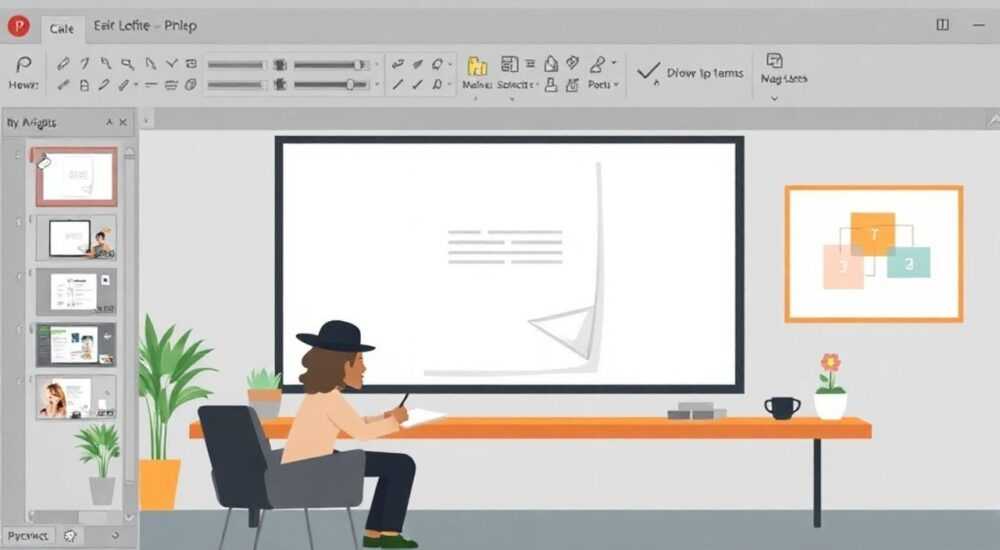
Удаление рисунка в PowerPoint — одна из базовых, но важных операций при подготовке презентаций. Часто пользователи сталкиваются с необходимостью убрать ненужный элемент: логотип, иллюстрацию, автофигуру или внедрённое изображение. При этом важно не просто удалить объект, но сделать это корректно, сохранив структуру слайда и избежав ошибок форматирования. В зависимости от типа рисунка и способа его вставки, подходы могут различаться.
Чтобы быстро удалить рисунок в PowerPoint, выделите его и нажмите клавишу Delete. Если объект не поддаётся удалению, проверьте, не заблокирован ли он, не является ли частью фона или мастер-слайда.
Содержание статьи:
- Как удалить рисунок в PowerPoint: базовые шаги
- Пошаговая инструкция: удаление одного рисунка
- Сложные случаи: когда рисунок не удаляется
- Типичные ошибки при удалении рисунков
- Работа с группированными и составными объектами
- Как безопасно редактировать составные объекты
- Удаление рисунков на фоне и в мастере слайдов
- Массовое удаление рисунков: эффективные методы
- Экспертное мнение
- Вопросы и ответы
- Заключение
Как удалить рисунок в PowerPoint: базовые шаги
Наиболее распространённый способ удаления рисунка — простое выделение и удаление. Для этого кликните по объекту один раз — вокруг него появится рамка с маркерами. После этого нажмите клавишу Delete на клавиатуре. Альтернативно можно использовать контекстное меню: клик правой кнопкой мыши → «Вырезать» или «Удалить».
Если рисунок частично скрыт за другими элементами, используйте панель «Выбор» («Главная» → «Редактирование» → «Выбор» → «Область выбора»). Здесь отображаются все объекты на слайде. Найдите нужный рисунок, выделите его и нажмите Delete.
Для более точного управления можно перемещать объекты по «слоям». Кликните правой кнопкой → «Формат объекта» → «Размер и свойства» → «Положение». Здесь можно изменить порядок наложения: отправить на задний план или, наоборот, вынести вперёд.
Полезно знать: Удерживая клавишу Shift, можно выделять несколько рисунков одновременно и удалять их группой.
Пошаговая инструкция: удаление одного рисунка
- Откройте презентацию в Microsoft PowerPoint.
- Перейдите на слайд, где находится рисунок.
- Кликните по рисунку для выделения.
- Нажмите клавишу Delete.
- Сохраните изменения (Ctrl + S).
Если после удаления остаются артефакты — например, тень или обтекание текстом — откройте контекстное меню и выберите «Формат рисунка». В разделе «Эффекты» отключите тени, свечения и 3D-поворот.
«Не спешите удалять объекты без предварительной проверки. Иногда рисунок используется как часть дизайна или содержит ссылку. Лучше временно скрыть его, чем удалить навсегда.» — Алексей Миронов, копирайтер и специалист по презентациям, 12 лет опыта
Сложные случаи: когда рисунок не удаляется
Иногда пользователи сталкиваются с ситуацией, когда рисунок невозможно выделить или удалить. Это может происходить по нескольким причинам: объект заблокирован, является частью группы, встроен в фон или защищён паролем.
Первое, что нужно проверить — режим редактирования. Убедитесь, что вы работаете не в режиме «Показ слайдов» или «Режим чтения». Вернитесь в обычный режим через вкладку «Вид» → «Обычный».
Если рисунок не реагирует на клики, возможно, он заблокирован. В PowerPoint нет встроенной функции блокировки, но сторонние надстройки или макросы могут её реализовать. Попробуйте открыть файл на другом компьютере или в онлайн-версии PowerPoint.
Ещё одна частая причина — рисунок является частью шаблона. Например, логотип компании, добавленный в мастер-слайд. В таком случае его нельзя удалить с отдельного слайда обычным способом.
Полезно знать: Если PowerPoint зависает при попытке удалить объект, скорее всего, файл повреждён. Используйте встроенную функцию восстановления: «Файл» → «Сведения» → «Восстановить документ».
Типичные ошибки при удалении рисунков
- Неправильное выделение: пользователь кликает не по рисунку, а по текстовому полю рядом. Решение — использовать панель «Область выбора».
- Удаление через буфер обмена: использование Ctrl+X вместо Delete может вызвать сбои при вставке. Лучше применять только Delete.
- Игнорирование группировки: если объекты сгруппированы, удаление одного элемента невозможно без разгруппировки.
- Работа в мастере слайдов: случайное редактирование основы слайдов без понимания последствий.
Проблема |
Причина |
Решение |
|---|---|---|
Рисунок не выделяется |
Объект за другим элементом или неактивен |
Использовать «Область выбора» или режим редактирования |
После удаления остаётся след |
Применены эффекты (тень, обтекание) |
Очистить формат в «Формате рисунка» |
Объект исчезает, но возвращается при переходе |
Рисунок в мастер-слайде |
Перейти в «Мастер слайдов» и удалить оттуда |
PowerPoint зависает при удалении |
Повреждённый файл или тяжёлое изображение |
Восстановить файл или конвертировать изображение |
Работа с группированными и составными объектами
Группировка — удобный инструмент для совместного перемещения нескольких элементов. Однако она усложняет редактирование отдельных объектов. Чтобы удалить один рисунок из группы, сначала нужно разгруппировать объекты.
Для этого:
- Выделите группу.
- Кликните правой кнопкой мыши.
- Выберите «Разгруппировать».
- Выделите нужный рисунок и нажмите Delete.
Если группа вложена в другую группу, может потребоваться двойная разгруппировка. Также возможны случаи, когда объекты объединены через «Формат» → «Слияние фигур». В таком случае они становятся единым векторным объектом, и отделить части невозможно.
В таких ситуациях единственный выход — удалить всю фигуру и создать новую композицию. Рекомендуется перед объединением дублировать оригинальные объекты (Ctrl+D), чтобы сохранить резервную копию.
«Группируйте объекты осознанно. Перед слиянием всегда делайте резервную копию слайда. Это сэкономит часы работы при ошибках.» — Екатерина Смирнова, UX-дизайнер и эксперт по презентационному контенту
Как безопасно редактировать составные объекты
- Сделайте копию слайда (Ctrl+M, затем копируйте содержимое).
- Выделите группу и нажмите «Разгруппировать» (может потребоваться несколько раз).
- Удалите ненужный рисунок.
- При необходимости сгруппируйте оставшиеся элементы снова.
- Сравните результат с оригиналом.
Если разгруппировка недоступна, возможно, объект защищён или повреждён. Попробуйте скопировать все элементы (кроме проблемного) на новый слайд и продолжить работу там.
Удаление рисунков на фоне и в мастере слайдов
Один из самых коварных случаев — рисунок, который появляется на всех слайдах. Такие элементы обычно добавляются в мастер-слайд. Обычное удаление с текущего слайда не поможет — он вернётся при переключении.
Чтобы убрать рисунок глобально:
- Перейдите на вкладку «Вид».
- Выберите «Образец слайдов» (или «Мастер слайдов»).
- Найдите слайд-образец (обычно верхний, самый большой).
- Выделите рисунок и нажмите Delete.
- Закройте режим образца («Закрыть образец»).
После этого объект исчезнет со всех слайдов, основанных на этом мастере. Будьте осторожны: изменения в мастере влияют на всю презентацию.
Если вы хотите удалить фоновое изображение только с одного слайда, не затрагивая дизайн, щёлкните правой кнопкой по слайду → «Формат фона» → «Заливка» → «Без заливки». Это отключит фоновое изображение для конкретного слайда.
Полезно знать: В некоторых шаблонах фоновые рисунки сделаны полупрозрачными. Даже если вы убрали заливку, элемент может остаться как отдельный объект. Проверяйте «Область выбора».
Массовое удаление рисунков: эффективные методы
Когда нужно удалить десятки рисунков в большой презентации, ручной способ неэффективен. К счастью, есть способы автоматизации.
Первый — использование режима «Структура» или «Сортировщик слайдов». Перейдите в «Вид» → «Сортировщик слайдов», найдите слайды с большим количеством графики и удаляйте их блоками. Это подходит, если вы хотите убрать целые слайды.
Для удаления множества объектов на одном слайде:
- Используйте «Область выбора» («Главная» → «Редактирование» → «Выбор» → «Область выбора»).
- В списке отображаются все элементы: рисунки, тексты, фигуры.
- Удерживая Ctrl, выделите нужные рисунки.
- Нажмите Delete.
Альтернатива — поиск по типу объекта. Хотя в PowerPoint нет прямого поиска по «рисункам», можно использовать фильтрацию в «Области выбора». Щёлкните по имени объекта — в названии часто указан тип (например, «Рисунок 5», «Фигура 3»).
Для полной автоматизации подойдут макросы. Ниже — пример VBA-скрипта для удаления всех изображений:
Sub DeleteAllPictures()
    Dim sld As Slide
    Dim shp As Shape
    For Each sld In ActivePresentation.Slides
        For Each shp In sld.Shapes
            If shp.Type = msoPicture Then
                shp.Delete
            End If
        Next shp
    Next sld
End Sub
Чтобы запустить макрос:
- Нажмите Alt+F11.
- Вставьте код в модуль.
- Запустите через F5.
Полезно знать: Перед запуском макроса обязательно сохраните резервную копию файла. Операция необратима.
Экспертное мнение
«При работе с корпоративными презентациями я всегда начинаю с анализа мастера слайдов. Более 60% “неудаляемых” рисунков — это элементы дизайна, встроенные на уровне шаблона. Понимание структуры PowerPoint экономит до 70% времени при редактировании.” — Дмитрий Ковалёв, руководитель отдела визуального контента, 15 лет в digital-индустрии
По его словам, многие пользователи недооценивают мощь «Области выбора» и VBA. «Даже простой скрипт на 10 строк может заменить часы рутинной работы. Главное — не бояться экспериментировать в тестовой копии файла.»
Также эксперт отмечает важность формата изображений. «Тяжёлые PNG и BMP могут замедлять PowerPoint. Перед массовым удалением рекомендую конвертировать их в JPEG или использовать векторные аналоги.»
Вопросы и ответы
Можно ли восстановить удалённый рисунок?
Да, если вы не закрывали файл. Используйте отмену действия (Ctrl+Z). Если файл был сохранён и закрыт, восстановить объект можно только из резервной копии или истории версий (OneDrive/SharePoint).
Почему после удаления рисунка остаётся белое пятно?
Это может быть связано с эффектом обтекания или прозрачностью. Откройте «Формат рисунка» → «Положение» и отключите «Обтекание текстом». Также проверьте, не наложена ли фигура поверх.
Как удалить рисунок, который является частью SmartArt?
SmartArt — это графический объект. Чтобы изменить его, нужно либо редактировать содержимое через «Конструктор SmartArt», либо преобразовать в отдельные фигуры: кликнуть правой кнопкой → «Преобразовать» → «В формы». После этого можно удалять отдельные элементы.
Что делать, если PowerPoint не реагирует на Delete?
Попробуйте перезагрузить программу. Если проблема повторяется — проверьте файл на повреждения через «Файл» → «Сведения» → «Восстановить документ». Также может помочь копирование слайдов в новый файл.
Можно ли удалить все рисунки одним действием без макросов?
Напрямую — нет. Но можно использовать «Область выбора» для выделения всех объектов типа «Рисунок» и удалить их группой. Это требует ручного отбора, но не нуждается в программировании.
Заключение
Удаление рисунка в PowerPoint — операция, которая кажется простой, но на практике может вызывать трудности. Успешное выполнение зависит от понимания структуры презентации: различия между обычными слайдами и мастер-слайдами, группированными и вложенными объектами, а также от умения использовать встроенные инструменты, такие как «Область выбора» и режим редактирования образцов.
Главное правило — никогда не работайте без резервной копии. Даже опытные пользователи допускают ошибки. Сохраняйте версии файла перед масштабными изменениями, особенно при использовании макросов.
- Простое удаление выполняется через выделение и клавишу Delete.
- Если рисунок не удаляется — проверьте мастер-слайд и группировку.
- Используйте «Область выбора» для точного контроля над объектами.
- Макросы позволяют массово удалять изображения, но требуют осторожности.
- Всегда делайте резервные копии перед кардинальными изменениями.
⚠️ Дисклеймер — нажмите, чтобы развернуть
Материалы, опубликованные в разделе «Блог» на сайте RU DESIGN SHOP (rudesignshop.ru), носят исключительно информационный и ознакомительный характер и не являются руководством к действию, финансовой рекомендацией, медицинской услугой, ветеринарным назначением либо рекламой товаров и услуг, включая азартные игры. Публикации не содержат призывов к участию в азартных играх и не направлены на продвижение соответствующих операторов.
Безопасность применения товаров и веществ: при использовании строительных материалов, бытовой химии, пестицидов и агрохимикатов необходимо строго следовать инструкциям производителя и действующему законодательству Российской Федерации, включая Федеральный закон РФ от 19.07.1997 № 109-ФЗ «О безопасном обращении с пестицидами и агрохимикатами».
Упоминание товарных знаков, брендов и организаций носит исключительно информационный характер и не означает наличие партнёрских отношений или одобрения со стороны правообладателей.
Материалы, содержащие сведения о медицинских, ветеринарных или косметических средствах, представлены в справочных целях и не являются медицинской консультацией или назначением. Перед применением рекомендуется обратиться к врачу, ветеринарному специалисту или иному сертифицированному профессионалу.
Возрастные ограничения: материалы, содержащие сведения о продукции категории 18+, включая алкоголь или азартные игры, предназначены исключительно для совершеннолетней аудитории и публикуются в информационных целях.
Правовая ответственность: решения, принятые на основе опубликованной информации, пользователь принимает самостоятельно и на свой риск; редакция и авторы несут ответственность в пределах, установленных законодательством Российской Федерации.
Редакция не допускает публикаций, содержащих пропаганду экстремизма, терроризма, наркотических средств или суицида; подобные материалы подлежат немедленному удалению.
Упоминание организаций с ограниченным статусом: компания Meta Platforms Inc. (социальные сети Facebook и Instagram) признана экстремистской организацией решением суда РФ, её деятельность запрещена на территории Российской Федерации; любые упоминания приводятся исключительно в информационных целях.
Авторские права и источники: информация собирается из открытых источников; её актуальность указывается на дату публикации и может изменяться.
Изображения и иллюстрации используются на условиях, разрешённых правообладателями. При возникновении претензий редакция готова оперативно рассмотреть обращение и внести необходимые изменения.
Персональные данные и cookies: сайт использует cookies и обрабатывает персональные данные пользователей в соответствии с Федеральным законом № 152-ФЗ «О персональных данных» и Политикой конфиденциальности RU DESIGN SHOP.
Мнения авторов могут не совпадать с позицией государственных органов или коммерческих организаций, упомянутых в материалах.
РЕКОМЕНДУЕМ
Товары от российских производителей




