Скидка 5% на первый заказ — RDS5




Как удалить слайд в keynote
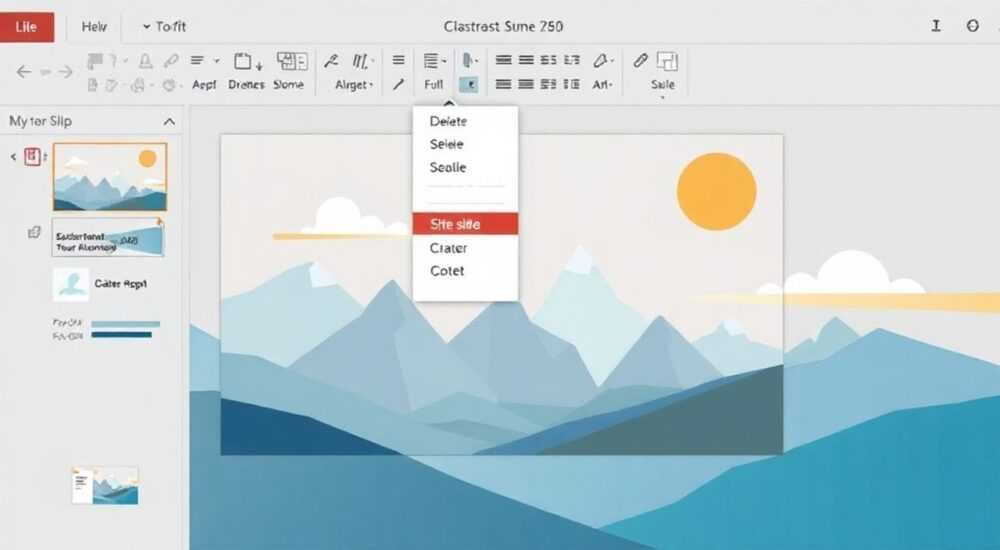
Ключевое преимущество Keynote — его интуитивность и эстетика, но даже в простейших задачах, таких как удаление слайда, пользователи часто теряются. Особенно если вы работаете впервые с приложением, перешли с PowerPoint или столкнулись с неожиданным поведением интерфейса. Удаление слайда — базовая операция, но её неудачное выполнение может привести к потере часов работы. В этой статье вы найдёте исчерпывающее руководство по удалению слайдов в Keynote: от простых способов до тонкостей работы с презентациями на Mac, iPad и в облаке, а также способы восстановления случайно удалённого контента.
Чтобы удалить слайд в Keynote, выделите его в панели миниатюр слева, затем нажмите клавишу Delete на клавиатуре или щёлкните правой кнопкой мыши и выберите «Удалить слайд». Для массового удаления удерживайте Command (или Ctrl) и выделяйте несколько слайдов. Всегда сохраняйте копию перед масштабными изменениями.
Содержание статьи:
Как удалить слайд в Keynote
Удаление слайда в Keynote — одна из самых простых операций, если вы знаете, где искать. Главный ключевой элемент — панель миниатюр слайдов, расположенная слева от основного рабочего пространства. Именно здесь отображаются все слайды вашей презентации в виде уменьшенных копий. Чтобы удалить один слайд, кликните по его миниатюре один раз, чтобы выделить. После этого нажмите клавишу Delete на клавиатуре. В macOS это работает мгновенно — слайд исчезает без подтверждения. На iPad достаточно провести пальцем влево по миниатюре и нажать «Удалить».
Представьте, что вы работаете над презентацией для совещания, и один из слайдов устарел — например, содержал устаревшие данные по продажам. Вместо того чтобы вручную удалять текст и графики, вы просто удаляете весь слайд. Это экономит время и снижает риск ошибок.
Полезно знать: Удаление слайда в Keynote не влияет на другие слайды. Не происходит смещения номеров или перестроения структуры — просто один элемент исчезает из цепочки.
Альтернативный способ — через контекстное меню. Щёлкните правой кнопкой мыши (или двойным тапом на тачпаде) по миниатюре слайда. В появившемся меню выберите пункт «Удалить слайд». Этот метод особенно удобен, если вы используете мышь или хотите избежать случайного нажатия клавиши Delete.
Если вы работаете в режиме редактирования слайда, а не в панели миниатюр, убедитесь, что вы не пытаетесь удалить содержимое слайда вместо самого слайда. Удаление текста, изображений или фигур — это не то же самое, что удаление слайда. Слайд останется, но станет пустым. Чтобы удалить слайд полностью, всегда возвращайтесь к панели миниатюр.
Как удалить несколько слайдов сразу
Иногда нужно удалить не один, а несколько слайдов — например, при реорганизации презентации, сокращении объёма или удалении дубликатов. Keynote позволяет делать это быстро и точно. Для массового удаления используйте комбинации клавиш.
Чтобы удалить несколько несмежных слайдов, удерживайте клавишу Command (на Mac) или Ctrl (на Windows при использовании Keynote через браузер), и кликайте по каждому слайду в панели миниатюр. После того как все нужные слайды выделены, нажмите Delete. Все они исчезнут одновременно.
Если нужно удалить последовательный блок слайдов — например, слайды с 5 по 9 — кликните по первому слайду, удерживайте Shift и кликните по последнему. Все слайды между ними автоматически выделятся. Нажмите Delete — и готово.
«Часто пользователи удаляют слайды по одному, не зная о возможности множественного выбора. Это занимает в 3–5 раз дольше. Массовое удаление — один из самых недооценённых функциональных приёмов в Keynote.» — Алексей Воробьёв, эксперт по презентационным технологиям, автор курсов по Apple Keynote
Также полезно знать: если вы работаете в облаке через Safari или Chrome, поведение может отличаться. В браузерной версии Keynote поддерживается только базовое удаление одного слайда за раз. Множественный выбор возможен только в нативных приложениях на Mac и iPad. Поэтому для сложных задач рекомендуется использовать устройство Apple.
Важно: перед массовым удалением сделайте снимок экрана или сохраните копию презентации. Иногда кажется, что вы выбираете правильные слайды, но по ошибке включаете в выбор тот, который нужно сохранить. Лучше перестраховаться.
Как удалить слайд на iPad
Работа с Keynote на iPad отличается от Mac, но не менее удобна. Интерфейс адаптирован под сенсорное управление, и удаление слайда здесь происходит через жесты. Откройте презентацию, и в левой части экрана вы увидите панель миниатюр. Если её нет — проведите пальцем слева направо, чтобы открыть.
Чтобы удалить один слайд, проведите пальцем влево по его миниатюре. Появится кнопка «Удалить» — нажмите её. Альтернатива: нажмите и удерживайте миниатюру, пока не появится меню с опцией «Удалить слайд». Это особенно удобно, если вы используете Apple Pencil и не хотите переключаться с пера на палец.
Для удаления нескольких слайдов на iPad сначала нажмите и удерживайте один слайд, пока не появится меню. Выберите «Выбрать», затем кликните по остальным слайдам, которые нужно удалить. Когда все выделены, нажмите значок корзины внизу экрана. Это работает как в файловом менеджере iOS — понятно и логично.
Полезно знать: На iPad Keynote автоматически сохраняет изменения. Нет кнопки «Сохранить» — изменения вступают в силу мгновенно. Поэтому будьте особенно внимательны при массовом удалении.
Если вы работаете в режиме презентации (на экране), вы не сможете удалить слайд — это ограничение дизайна. Переключитесь в режим редактирования, нажав кнопку с тремя точками в правом верхнем углу, затем выберите «Редактировать». Только в этом режиме доступны операции с миниатюрами.
Как отменить удаление слайда
Случайное удаление — одна из самых распространённых проблем. К счастью, Keynote предоставляет надёжный механизм отмены. Если вы только что удалили слайд, сразу нажмите Command + Z на Mac или Cmd + Z на iPad. Это сработает в течение нескольких секунд после действия. При этом отмена работает не только для одного слайда — если вы удалили 10, то одна команда отмены вернёт их все.
Если вы закрыли презентацию, перезапустили приложение или перешли к другому файлу — отмена через Ctrl+Z уже не сработает. Но есть резервный способ: восстановление из версий. На Mac откройте презентацию, затем перейдите в меню «Файл» → «Восстановить» → «Обзор версий». Здесь вы увидите хронологию изменений с отметками времени. Выберите версию, в которой слайд ещё существовал, и нажмите «Восстановить». Keynote создаст копию файла с этим состоянием — оригинальный файл останется нетронутым.
На iPad процесс немного иной. Откройте презентацию в приложении, нажмите на значок с тремя точками в правом верхнем углу, выберите «Версии» и найдите нужную точку сохранения. Keynote на iOS сохраняет версии каждые 15 минут в течение последних 30 дней. Это мощный инструмент, который спасает даже в самых критических ситуациях.
«Я всегда включаю автоматическое сохранение версий в облаке и проверяю историю перед тем, как удалять больше одного слайда. Это моё золотое правило.» — Марина Кузнецова, дизайнер корпоративных презентаций, более 8 лет работает с Keynote
Не забывайте: если вы используете iCloud, все изменения синхронизируются. Это значит, что если вы удалили слайд на Mac, он исчезнет и на iPad. Отмена должна быть выполнена на том же устройстве, где произошло удаление.
Частые ошибки и как их избежать
Даже опытные пользователи допускают типичные ошибки при удалении слайдов. Вот основные из них и как их предотвратить.
- Удаление содержимого вместо слайда. Пользователи часто удаляют текст, изображения или графики, думая, что это удалит слайд. В результате остаётся пустой слайд, который мешает структуре. Решение: всегда проверяйте, что вы выделили миниатюру слайда, а не его содержимое.
- Неправильная клавиша. Некоторые пользователи нажимают Backspace вместо Delete. На Mac это не работает. Backspace удаляет символы, а не слайды. Убедитесь, что вы используете именно клавишу Delete — она находится в правом верхнем углу клавиатуры.
- Отсутствие сохранения перед удалением. Если вы работаете в облаке и не знаете, что изменения синхронизируются мгновенно, можно удалить слайд на одном устройстве и потерять его на другом. Решение: перед масштабными изменениями сделайте копию файла — «Файл» → «Сохранить копию».
- Ошибка в режиме презентации. Нельзя удалять слайды, находясь в режиме просмотра или презентации. Многие пытаются это сделать и не понимают, почему кнопка «Удалить» не активна. Решение: всегда переключайтесь в режим редактирования.
Ошибка |
Причина |
Как исправить |
|---|---|---|
Слайд не удаляется |
Не выделена миниатюра, а выбрано содержимое |
Щёлкните по миниатюре слайда слева |
Клавиша Delete не работает |
Используется Backspace или клавиатура без клавиши Delete |
Используйте клавишу Delete (не Backspace) |
Слайд исчез, но не восстанавливается |
Прошло более 30 дней или файл не сохранялся в iCloud |
Восстановите из локальной копии или из Time Machine |
Удалил на iPad, но слайд остался на Mac |
Синхронизация отключена или не завершена |
Проверьте iCloud в настройках устройства и подождите 1–2 минуты |
Экспертное мнение
«Ключевая ошибка новичков — они удаляют слайды в спешке, не задумываясь о последствиях. Я вижу, как люди удаляют целые разделы презентаций, а потом часами ищут, где был график. У меня есть простое правило: перед удалением — всегда задайте себе два вопроса: “Почему я это удаляю?” и “Могу ли я это восстановить?”. Если ответ на второй вопрос — не уверен, сделайте копию. Это занимает 5 секунд, но спасает часы работы.»
— Дарья Смирнова, старший методолог корпоративных коммуникаций, более 10 лет обучает команды работе с Keynote.
Она также рекомендует использовать «папки-временные»: если вы перестраиваете презентацию, создайте новую копию и назовите её «Презентация_черновик_2026». Там вы можете смело удалять, переставлять и экспериментировать. Оригинал останется нетронутым.
Также полезно настроить автоматическое сохранение: в настройках macOS перейдите в «Системные настройки» → «Сохранение» → включите «Автоматически сохранять документы». Это гарантирует, что даже если вы забудете сохранить, система сделает это за вас.
Вопросы и ответы
Можно ли удалить слайд во время презентации?
Нет. Во время показа презентации функции редактирования отключены. Чтобы удалить слайд, остановите презентацию, нажав клавишу Esc, и перейдите в режим редактирования.
Почему после удаления слайда остается пустое место?
Это невозможно. Keynote не оставляет «дыр» в структуре. Если вы видите пустой слайд — значит, вы не удалили его полностью, а только очистили содержимое. Проверьте панель миниатюр: если миниатюра есть — слайд существует.
Как удалить слайд, если он заблокирован?
Слайды в Keynote не блокируются по умолчанию. Если вы не можете удалить слайд, проверьте: не открыта ли презентация в режиме «Только для чтения»? Если да — скопируйте файл и откройте копию. Также убедитесь, что файл не находится в общей папке с ограниченными правами.
Можно ли удалить слайд через Siri или голосовое управление?
Нет. Keynote не поддерживает удаление слайдов через голосовые команды. Голосовое управление работает только для навигации и запуска презентации.
Почему при удалении слайда меняется порядок нумерации?
Keynote не присваивает постоянные номера слайдам. Нумерация — это лишь визуальная подсказка в панели. После удаления слайды автоматически переупорядочиваются, но это не влияет на содержимое. Это нормальное поведение системы.
Заключение
Удаление слайда в Keynote — простая операция, но её правильное выполнение требует понимания структуры интерфейса и особенностей работы на разных устройствах. Независимо от того, используете ли вы Mac, iPad или облако, главное — всегда работайте через панель миниатюр, а не через редактирование содержимого. Массовое удаление, отмена действий и восстановление версий — это не «дополнительные функции», а базовые инструменты безопасности, которые должны быть в арсенале каждого, кто создаёт презентации регулярно.
Запомните: лучший способ избежать потери данных — не полагаться на память, а использовать систему резервного копирования. Keynote предлагает мощные инструменты для этого — используйте их. Сделайте копию перед масштабными изменениями, включите iCloud-синхронизацию и регулярно проверяйте историю версий. Это сэкономит вам не только время, но и нервы.
- Удаляйте слайды только через панель миниатюр — не через редактирование содержимого.
- Для массового удаления используйте клавиши Command (Mac) или «Выбрать» (iPad).
- Отменить удаление можно через Command + Z или восстановление версий.
- Всегда делайте резервную копию перед крупными изменениями.
- На iPad и в браузере функции ограничены — для сложных задач используйте Mac.
⚠️ Дисклеймер — нажмите, чтобы развернуть
Материалы, опубликованные в разделе «Блог» на сайте RU DESIGN SHOP (rudesignshop.ru), носят исключительно информационный и ознакомительный характер и не являются руководством к действию, финансовой рекомендацией, медицинской услугой, ветеринарным назначением либо рекламой товаров и услуг, включая азартные игры. Публикации не содержат призывов к участию в азартных играх и не направлены на продвижение соответствующих операторов.
Безопасность применения товаров и веществ: при использовании строительных материалов, бытовой химии, пестицидов и агрохимикатов необходимо строго следовать инструкциям производителя и действующему законодательству Российской Федерации, включая Федеральный закон РФ от 19.07.1997 № 109-ФЗ «О безопасном обращении с пестицидами и агрохимикатами».
Упоминание товарных знаков, брендов и организаций носит исключительно информационный характер и не означает наличие партнёрских отношений или одобрения со стороны правообладателей.
Материалы, содержащие сведения о медицинских, ветеринарных или косметических средствах, представлены в справочных целях и не являются медицинской консультацией или назначением. Перед применением рекомендуется обратиться к врачу, ветеринарному специалисту или иному сертифицированному профессионалу.
Возрастные ограничения: материалы, содержащие сведения о продукции категории 18+, включая алкоголь или азартные игры, предназначены исключительно для совершеннолетней аудитории и публикуются в информационных целях.
Правовая ответственность: решения, принятые на основе опубликованной информации, пользователь принимает самостоятельно и на свой риск; редакция и авторы несут ответственность в пределах, установленных законодательством Российской Федерации.
Редакция не допускает публикаций, содержащих пропаганду экстремизма, терроризма, наркотических средств или суицида; подобные материалы подлежат немедленному удалению.
Упоминание организаций с ограниченным статусом: компания Meta Platforms Inc. (социальные сети Facebook и Instagram) признана экстремистской организацией решением суда РФ, её деятельность запрещена на территории Российской Федерации; любые упоминания приводятся исключительно в информационных целях.
Авторские права и источники: информация собирается из открытых источников; её актуальность указывается на дату публикации и может изменяться.
Изображения и иллюстрации используются на условиях, разрешённых правообладателями. При возникновении претензий редакция готова оперативно рассмотреть обращение и внести необходимые изменения.
Персональные данные и cookies: сайт использует cookies и обрабатывает персональные данные пользователей в соответствии с Федеральным законом № 152-ФЗ «О персональных данных» и Политикой конфиденциальности RU DESIGN SHOP.
Мнения авторов могут не совпадать с позицией государственных органов или коммерческих организаций, упомянутых в материалах.
РЕКОМЕНДУЕМ
Товары от российских производителей




