Скидка 5% на первый заказ — RDS5




Как в фигме сделать картинку черно белой
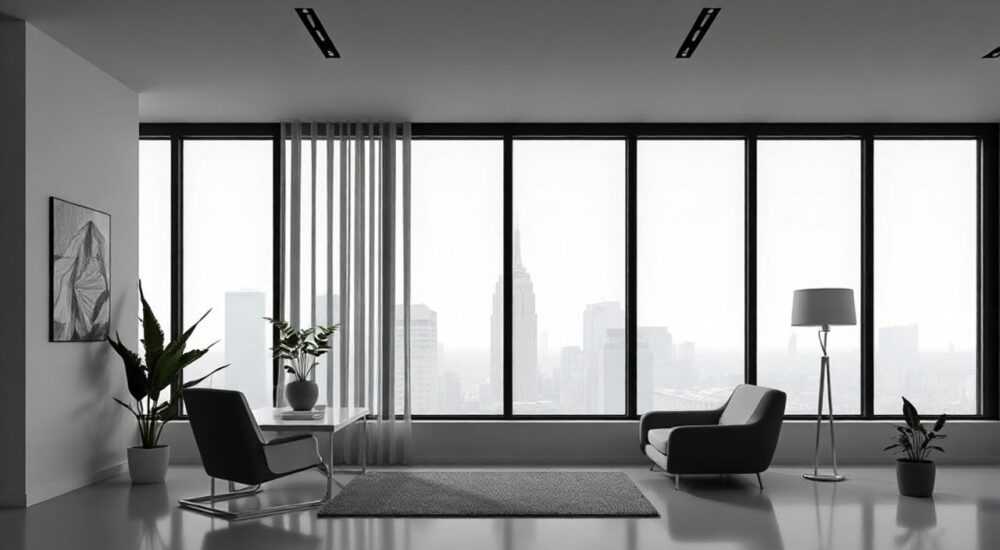
Преобразование изображения в черно-белый вид в Figma — задача, с которой регулярно сталкиваются дизайнеры при создании монохромных интерфейсов, прототипов или подготовке визуалов для печати. Хотя Figma не предлагает прямой кнопки «сделать чёрно-белым», существует несколько эффективных способов достичь нужного эффекта с помощью настроек цвета и фильтров. Основной метод — использование свойства Tints (оттенки) совместно с режимом Multiply или применение Color Adjust в сочетании с изменением насыщенности до нуля.
Чтобы сделать изображение черно-белым в Figma, установите параметр Saturation (насыщенность) в 0 через панель Color Adjust. Альтернативно — используйте Tint с белым и чёрным цветами в режиме Multiply для полного контроля над градациями.
Содержание статьи:
- Зачем нужны чёрно-белые изображения в дизайне
- Метод 1: Использование Color Adjust (настройка цвета)
- Преимущества метода
- Метод 2: Tint с режимом Multiply
- Когда использовать Tint?
- Сравнение методов: плюсы и минусы
- Частые ошибки и как их избежать
- Как проверить корректность результата
- Дополнительные методы и лайфхаки
- Экспорт и совместимость
- Экспертное мнение
- Вопросы и ответы
- Заключение
Зачем нужны чёрно-белые изображения в дизайне
Чёрно-белая цветовая схема остаётся мощным инструментом в арсенале графического дизайнера. Она помогает направить внимание пользователя на структуру, композицию и текст, убирая отвлекающие факторы. Монохромные изображения часто используются в брендбуках, презентациях, UI-прототипах и материалах для печати, где важна универсальность и восприятие без зависимости от цвета.
Такие изображения особенно актуальны при работе с доступностью дизайна. Например, пользователи с дальтонизмом могут лучше воспринимать контент, если он передаёт смысл не только через цвет, но и через светлоту, контраст и текстуру. Чёрно-белые визуалы также проще масштабировать и адаптировать под разные форматы.
Figma, будучи векторным редактором с акцентом на UI/UX, предоставляет гибкие инструменты для управления цветом. Однако преобразование изображений требует понимания того, как работает цветокоррекция в рамках слоёв и фреймов. Это не просто удаление цвета — важно сохранить детализацию, градации серого и общую гармонию макета.
Полезно знать: Чёрно-белое изображение — это не просто «удалённый цвет». Это перераспределение цветовых каналов в градации серого, где каждый оттенок определяется яркостью исходного пикселя.
Метод 1: Использование Color Adjust (настройка цвета)
Наиболее прямой и контролируемый способ сделать изображение черно-белым — использовать встроенный инструмент Color Adjust в Figma. Он позволяет корректировать насыщенность, яркость, контраст и другие параметры напрямую через панель Properties.
- Выберите изображение в вашем файле Figma.
- В правой панели найдите раздел Effects.
- Нажмите «+» и выберите Color Adjust.
- Переместите ползунок Saturation (насыщенность) в значение 0.
После этого изображение станет полностью монохромным. При этом вы можете дополнительно отрегулировать Brightness (яркость) и Contrast (контраст), чтобы улучшить визуальное восприятие. Этот метод особенно хорош тем, что он не влияет на исходный файл — изменения применяются только в пределах Figma и легко отменяются.
Преимущества метода
Цветокоррекция через Color Adjust сохраняет все детали изображения. Поскольку алгоритм Figma конвертирует цвета в градации серого на основе их относительной яркости, результат выглядит естественно. Например, красные и зелёные оттенки, которые по насыщенности могут быть одинаковыми, будут отображены с разной светлотой, что важно для передачи глубины.
«Используйте Color Adjust как временный фильтр — он идеально подходит для A/B-тестирования монохромных версий интерфейса без дублирования изображений.» — Анна Ковалёва, UX-дизайнер, 7 лет опыта
Метод 2: Tint с режимом Multiply
Альтернативный подход — использование функции Tint, которая позволяет наложить цветовую маску на изображение. Этот метод даёт больше креативного контроля, особенно если вы хотите получить не просто серое, а стилизованное чёрно-белое изображение с определённой светопередачей.
- Выделите изображение.
- В правой панели найдите раздел Fills.
- Добавьте новый заливкой тип Tint.
- Установите первый цвет как чёрный (#000000), второй — белый (#FFFFFF).
- Выберите режим наложения Multiply (Умножение).
Режим Multiply работает так, что цвета изображения смешиваются с заданными тонами, при этом тёмные участки становятся чёрными, а светлые — белыми, с плавными переходами. Этот метод особенно эффективен для портретов и фотографий с высоким динамическим диапазоном.
Когда использовать Tint?
Если вам нужно не просто обесцветить изображение, а создать художественный эффект — например, старинную фотографию или стиль «high contrast B&W» — этот метод будет предпочтительнее. Вы можете экспериментировать с разными комбинациями цветов и режимами наложения, такими как Overlay или Soft Light, чтобы добиться нужной атмосферы.
Полезно знать: Tint работает только с растровыми изображениями. Для векторной графики используйте Style Overrides или плагины.
Сравнение методов: плюсы и минусы
Оба метода имеют свои сценарии применения. Чтобы выбрать оптимальный, важно понимать различия между ними.
Критерий |
Color Adjust |
Tint + Multiply |
|---|---|---|
Простота применения |
Высокая — один ползунок |
Средняя — требует настройки заливки |
Контроль над градациями |
Автоматический, основан на яркости |
Гибкий, зависит от цветовой маски |
Обратимость |
Полная — можно вернуть насыщенность |
Полная — можно скрыть Tint |
Поддержка анимации |
Да, можно анимировать эффекты |
Ограничена — зависит от режима |
Производительность |
Низкая нагрузка |
Средняя — особенно при множественных слоях |
Как видно из таблицы, Color Adjust — лучший выбор для быстрого и точного обесцвечивания. Tint + Multiply подходит, когда нужна художественная интерпретация или работа с особыми световыми эффектами.
Частые ошибки и как их избежать
Новички в Figma часто допускают типичные ошибки при попытке сделать изображение черно-белым. Понимание этих ловушек поможет сэкономить время и избежать разочарований.
- Использование Opacity вместо Saturation: снижение прозрачности не делает изображение чёрно-белым — оно просто становится полупрозрачным, теряя контраст.
- Применение Solid Fill поверх изображения: наложение сплошного белого или чёрного слоя закрывает картинку, но не конвертирует её — это визуальная имитация, а не реальное преобразование.
- Игнорирование режимов наложения: если вы используете Tint, но забываете переключить режим на Multiply, результат может выглядеть блёкло или искажённо.
- Работа с низкокачественными изображениями: после обесцвечивания шумы и артефакты становятся более заметными. Всегда проверяйте качество исходника.
Как проверить корректность результата
Чтобы убедиться, что изображение действительно стало чёрно-белым, используйте режим просмотра «Grayscale» в браузере или экспортируйте его в PDF, открыв затем в программе без поддержки цвета. Также можно временно добавить цветной элемент рядом — если он выделяется, значит, монохромность достигнута.
«Перед финальной проверкой увеличьте масштаб до 200%. Так вы увидите, как градации серого работают на уровне пикселей.» — Дмитрий Петров, арт-директор, студия PixelFlow
Дополнительные методы и лайфхаки
Помимо стандартных инструментов, существуют альтернативные пути достижения чёрно-белого эффекта — особенно полезные в командной работе или при массовой обработке.
- Использование компонентов: создайте мастер-компонент с применённым Color Adjust. Все экземпляры будут автоматически обесцвечиваться, что удобно для систематизации.
- Применение стилей слоёв: сохраните настройки Color Adjust как «Effect Style» и применяйте одним кликом к другим изображениям.
- Плагины Figma: такие как «Image Filters» или «Chromatic» позволяют быстро применять предустановленные фильтры, включая B&W, Sepia, High Contrast и другие.
Если вы работаете с большим количеством изображений, рекомендуется создать библиотеку стилей. Это ускорит процесс и обеспечит единообразие в проекте.
Полезно знать: Изменения через Color Adjust не влияют на исходный файл изображения. Это означает, что при экспорте вы можете выбрать, сохранять ли эффект или нет — достаточно временно отключить его.
Экспорт и совместимость
Один из ключевых вопросов — как экспортировать чёрно-белое изображение, чтобы оно сохранило свой вид вне Figma. При экспорте в PNG, JPG или SVG Figma автоматически применяет все визуальные эффекты, включая Color Adjust и Tint.
- Выберите слой с изображением.
- В правой панели нажмите Export.
- Укажите формат (например, PNG) и нажмите «Export».
Результат будет содержать уже преобразованное изображение. Однако если вы используете Tint, убедитесь, что режим наложения корректно отображается — некоторые форматы (например, SVG) могут не поддерживать все режимы наложения.
«Для презентаций и печати всегда экспортируйте в PNG с разрешением 2x. Это гарантирует чёткость градаций серого даже на плотных принтах.» — Лидия Смирнова, графический дизайнер, опыт 10 лет
Экспертное мнение
Мы пообщались с Михаилом Власовым, старшим продуктовым дизайнером в компании DesignLabs, имеющим более 12 лет опыта в цифровом дизайне.
«В моей практике чёрно-белые изображения чаще всего используются на этапе прототипирования. Они помогают команде сосредоточиться на юзабилити, а не на цветовой эстетике. Я предпочитаю Color Adjust — он быстрый, предсказуемый и легко масштабируется. Но для финальных презентаций иногда использую Tint с кастомными кривыми, чтобы подчеркнуть драматизм визуала. Главное — не забывать, что монохром должен служить цели, а не быть просто трендом.» — Михаил Власов, Senior Product Designer
Он также отметил, что в 2025 году растёт интерес к «умным» монохромным системам, где степень обесцвечивания зависит от времени суток или пользовательских настроек — например, в теме «dark mode only».
Вопросы и ответы
Можно ли сделать часть изображения цветной, а остальное — чёрно-белым?
Да. Создайте маску: обесцатьте всё изображение через Color Adjust, затем добавьте сверху слой с цветной областью и используйте Boolean Operation (например, Intersection) или маску (Mask), чтобы показать только нужный фрагмент.
Работает ли это с векторной графикой?
Да, но с ограничениями. Векторные объекты можно обесцветить через Color Adjust, если они находятся в виде растра (rasterized). Для групп используйте тот же подход — примените эффект к родительскому фрейму.
Будет ли чёрно-белое изображение таким же в Figma Mobile?
Да, все эффекты синхронизируются через облачный сервис. Однако на экранах с низкой контрастностью градации серого могут сливаться — тестируйте на реальных устройствах.
Можно ли анимировать переход из цветного в чёрно-белое?
Да. Используйте Prototype с изменением параметра Saturation от 100 до 0. Это работает через Auto-Animate, если эффекты настроены корректно.
Почему после экспорта изображение выглядит иначе?
Возможные причины: разный профиль цветопередачи (sRGB vs CMYK), настройки браузера или программы просмотра. Всегда проверяйте экспорт в нескольких приложениях.
Заключение
Превращение изображения в чёрно-белое в Figma — это несложная, но важная операция, требующая понимания инструментов цветокоррекции. Наиболее эффективные методы — Color Adjust с нулевой насыщенностью и Tint в режиме Multiply — дают гибкость и контроль в зависимости от задачи. Первый подходит для быстрой и точной конвертации, второй — для художественных решений.
Выбор метода зависит от контекста: прототипирование, презентация, печать или анимация. Главное — помнить, что монохромность — это не просто отсутствие цвета, а осознанный дизайн-решение, влияющее на восприятие, доступность и эмоциональный отклик.
- Для быстрого обесцвечивания используйте Color Adjust → Saturation = 0.
- Для художественного эффекта — Tint с чёрным и белым в режиме Multiply.
- Всегда проверяйте результат на разных устройствах и при экспорте.
- Используйте стили эффектов и компоненты для масштабирования.
- Монохром должен усиливать сообщение, а не маскировать слабую композицию.
⚠️ Дисклеймер — нажмите, чтобы развернуть
Материалы, опубликованные в разделе «Блог» на сайте RU DESIGN SHOP (rudesignshop.ru), носят исключительно информационный и ознакомительный характер и не являются руководством к действию, финансовой рекомендацией, медицинской услугой, ветеринарным назначением либо рекламой товаров и услуг, включая азартные игры. Публикации не содержат призывов к участию в азартных играх и не направлены на продвижение соответствующих операторов.
Безопасность применения товаров и веществ: при использовании строительных материалов, бытовой химии, пестицидов и агрохимикатов необходимо строго следовать инструкциям производителя и действующему законодательству Российской Федерации, включая Федеральный закон РФ от 19.07.1997 № 109-ФЗ «О безопасном обращении с пестицидами и агрохимикатами».
Упоминание товарных знаков, брендов и организаций носит исключительно информационный характер и не означает наличие партнёрских отношений или одобрения со стороны правообладателей.
Материалы, содержащие сведения о медицинских, ветеринарных или косметических средствах, представлены в справочных целях и не являются медицинской консультацией или назначением. Перед применением рекомендуется обратиться к врачу, ветеринарному специалисту или иному сертифицированному профессионалу.
Возрастные ограничения: материалы, содержащие сведения о продукции категории 18+, включая алкоголь или азартные игры, предназначены исключительно для совершеннолетней аудитории и публикуются в информационных целях.
Правовая ответственность: решения, принятые на основе опубликованной информации, пользователь принимает самостоятельно и на свой риск; редакция и авторы несут ответственность в пределах, установленных законодательством Российской Федерации.
Редакция не допускает публикаций, содержащих пропаганду экстремизма, терроризма, наркотических средств или суицида; подобные материалы подлежат немедленному удалению.
Упоминание организаций с ограниченным статусом: компания Meta Platforms Inc. (социальные сети Facebook и Instagram) признана экстремистской организацией решением суда РФ, её деятельность запрещена на территории Российской Федерации; любые упоминания приводятся исключительно в информационных целях.
Авторские права и источники: информация собирается из открытых источников; её актуальность указывается на дату публикации и может изменяться.
Изображения и иллюстрации используются на условиях, разрешённых правообладателями. При возникновении претензий редакция готова оперативно рассмотреть обращение и внести необходимые изменения.
Персональные данные и cookies: сайт использует cookies и обрабатывает персональные данные пользователей в соответствии с Федеральным законом № 152-ФЗ «О персональных данных» и Политикой конфиденциальности RU DESIGN SHOP.
Мнения авторов могут не совпадать с позицией государственных органов или коммерческих организаций, упомянутых в материалах.
РЕКОМЕНДУЕМ
Товары от российских производителей


Светильник ROUND Forstlight
Диапазон цен: 25290 руб. – 298060 руб.
