Скидка 5% на первый заказ — RDS5




Как удалить сразу несколько слайдов в повер поинт
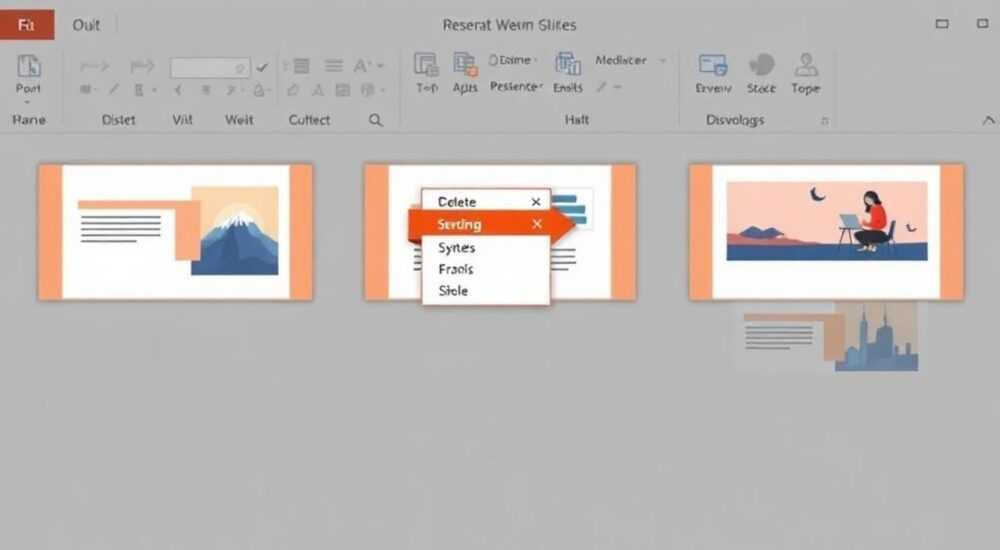
Удаление нескольких слайдов в PowerPoint — стандартная, но критически важная задача при редактировании презентаций. Особенно это актуально на финальных этапах подготовки, когда нужно быстро очистить документ от лишних или дублирующихся страниц. К счастью, Microsoft PowerPoint предлагает несколько эффективных способов выполнить массовое удаление без потери данных и времени.
Чтобы быстро удалить несколько слайдов в PowerPoint, перейдите в режим «Сортировщик слайдов» или используйте область эскизов, выделите нужные слайды (удерживая Ctrl или Shift), затем нажмите Delete. Всегда проверяйте порядок и содержание после удаления.
Содержание статьи:
- Зачем удалять сразу несколько слайдов?
- Основные способы удаления нескольких слайдов
- Пошаговые инструкции: как удалить множество слайдов
- Способ 1: Через область эскизов
- Способ 2: В режиме «Сортировщик слайдов»
- Способ 3: С помощью горячих клавиш
- Распространённые ошибки и как их избежать
- Экспертное мнение
- Интервью с Екатериной Мироновой, специалистом по цифровым презентациям
- Вопросы и ответы
- Заключение
Зачем удалять сразу несколько слайдов?
При работе с крупными презентациями часто возникает необходимость радикально сократить объём контента. Это может быть связано с изменением аудитории, сокращением времени выступления или оптимизацией структуры. Удаление по одному слайду — трудоёмкий процесс, особенно если речь идёт о десятках страниц. Массовое удаление позволяет существенно ускорить редактирование и сосредоточиться на сути, а не на технических действиях.
Кроме того, при слиянии презентаций, импорте слайдов из шаблонов или совместной работе в команде могут появляться дубликаты или устаревшие блоки. Их необходимо убрать, чтобы сохранить логическую целостность и визуальную чистоту. Эффективное управление слайдами — ключевой навык для всех, кто регулярно работает с PowerPoint: от преподавателей до бизнес-аналитиков.
Полезно знать: Удаление слайдов в PowerPoint не влияет на глобальные параметры презентации — такие как тема, шрифты или эффекты перехода. Они остаются привязанными к оставшимся слайдам.
Основные способы удаления нескольких слайдов
PowerPoint предоставляет три основных режима для массового удаления: через область эскизов, в режиме «Сортировщик слайдов» и с использованием сочетаний клавиш. Каждый из них имеет свои преимущества в зависимости от ситуации.
Первый способ — работа в обычном режиме просмотра с активированной областью эскизов слева. Здесь можно легко выделять слайды и удалять их группами. Этот метод удобен, когда вы уже работаете над конкретным слайдом и хотите быстро убрать соседние.
Второй способ — переход в режим «Сортировщик слайдов». Он даёт полную картину всей презентации, что особенно полезно при анализе структуры и удалении несвязанных между собой страниц. Здесь проще оценить логическую последовательность и избежать случайного удаления важных фрагментов.
Третий способ — использование сочетаний клавиш. Он подходит продвинутым пользователям, которые стремятся минимизировать время на операции. Например, комбинация Ctrl+A выделяет все слайды, а затем можно исключить нужные, удерживая Ctrl и щёлкая по ним.
Метод |
Когда использовать |
Скорость |
Точность |
|---|---|---|---|
Область эскизов |
Быстрое удаление соседних слайдов |
Высокая |
Средняя |
Сортировщик слайдов |
Работа с большой презентацией, реорганизация |
Средняя |
Высокая |
Горячие клавиши |
Опытные пользователи, массовое удаление |
Очень высокая |
Зависит от опыта |
«Используйте режим “Сортировщик слайдов” перед любым массовым удалением. Это как карта проекта — она помогает не потеряться в структуре.” — Анна Ковалёва, UX-дизайнер презентаций, 8 лет опыта
Пошаговые инструкции: как удалить множество слайдов
Процесс удаления нескольких слайдов зависит от выбранного режима. Ниже приведены детальные алгоритмы для каждого случая.
Способ 1: Через область эскизов
- Откройте презентацию в PowerPoint.
- Убедитесь, что включена область эскизов слева (если её нет, нажмите Вид → Область задач → Область эскизов).
- Для выделения нескольких соседних слайдов: кликните на первый, удерживайте Shift и кликните на последний.
- Для выбора нескольких произвольных слайдов: удерживайте Ctrl и поочерёдно кликайте по нужным миниатюрам.
- Нажмите клавишу Delete на клавиатуре.
- Подтвердите действие, если появится запрос (в некоторых версиях).
Способ 2: В режиме «Сортировщик слайдов»
- Перейдите на вкладку Вид в верхнем меню.
- Нажмите кнопку Сортировщик слайдов.
- На экране отобразятся все слайды в уменьшенном виде.
- Выделите нужные слайды: для диапазона — Shift + клик; для разрозненных — Ctrl + клик.
- Нажмите Delete.
- Вернитесь в обычный режим, нажав Обычный вид или F7.
Способ 3: С помощью горячих клавиш
- Активируйте область эскизов.
- Нажмите Ctrl+A, чтобы выделить все слайды (если нужно удалить всё).
- Если нужно оставить часть, удерживайте Ctrl и щёлкните по слайдам, которые НЕ нужно удалять — они исключатся из выделения.
- Нажмите Delete.
- Сохраните изменения: Ctrl+S.
Полезно знать: После удаления слайдов автоматически переиндексируются. Если вы ссылаетесь на номера слайдов в тексте (например, «см. слайд 15»), обновите эти ссылки вручную.
Распространённые ошибки и как их избежать
Несмотря на простоту операции, пользователи часто допускают ошибки, которые приводят к потере данных или нарушению структуры презентации.
Первая ошибка — удаление без предварительного сохранения резервной копии. Даже если вы уверены в своих действиях, лучше создать дубликат файла. Один неверный клик — и восстановить слайды будет сложно.
Вторая ошибка — неправильное выделение. Иногда пользователи забывают, что при использовании Shift выделяется весь диапазон, включая промежуточные слайды. Это может привести к случайному удалению важной информации.
Третья ошибка — игнорирование скрытых слайдов. PowerPoint позволяет скрывать слайды (через ПКМ → Скрыть слайд), и они не удаляются при массовых операциях. Однако, если вы экспортируете презентацию, они могут остаться. Рекомендуется перед удалением проверить наличие скрытых слайдов: Показ слайдов → Настройка показа.
«Я всегда советую клиентам делать “пробное сохранение под другим именем” перед любыми масштабными правками. Это стоит 5 секунд, но спасает часы работы.” — Дмитрий Петров, корпоративный тренер по офисным приложениям, 12 лет в IT
Экспертное мнение
Интервью с Екатериной Мироновой, специалистом по цифровым презентациям
— Какие рекомендации вы даёте новичкам при массовом удалении слайдов?
«Прежде всего — не торопитесь. Многие хотят быстрее закончить, но это приводит к ошибкам. Я рекомендую использовать режим “Сортировщик слайдов”, потому что он визуализирует всю структуру. Также важно понимать: удаление слайда не удаляет его полностью из истории, если включено автосохранение. Но полагаться на это нельзя — лучше сделать резервную копию.»
— Есть ли альтернативные методы, например, через VBA?
«Да, для продвинутых пользователей можно написать макрос на VBA, который удаляет слайды по определённым условиям — например, по заголовку или тегу. Это полезно при работе с шаблонами. Вот пример кода:
«`vba
Sub DeleteSlidesByTitle()
Dim i As Integer
For i = ActivePresentation.Slides.Count To 1 Step -1
If InStr(ActivePresentation.Slides(i).Shapes.Title.TextFrame.TextRange.Text, «Устаревшее») > 0 Then
ActivePresentation.Slides(i).Delete
End If
Next i
End Sub
«`
Такой подход позволяет автоматизировать рутину, но требует базовых знаний программирования.»
Полезно знать: Макросы в PowerPoint по умолчанию отключены. Чтобы использовать VBA, нужно включить центр управления безопасностью: Файл → Параметры → Центр управления → Параметры центра управления → Безопасность макросов.
Вопросы и ответы
Можно ли восстановить случайно удалённые слайды?
Да, если вы не закрывали презентацию. Нажмите Ctrl+Z сразу после удаления. Если файл уже закрыт — восстановить можно только из резервной копии или облачной версии (OneDrive/SharePoint), если включено автосохранение.
Удалятся ли заметки и комментарии вместе со слайдами?
Да, все заметки, комментарии и аннотации, привязанные к удаляемым слайдам, будут потеряны безвозвратно. Перед удалением проверьте, нет ли там важной информации.
Как удалить каждый второй слайд?
PowerPoint не имеет встроенной функции для этого. Но можно использовать макрос на VBA, как указано выше, или вручную выделять нужные слайды с помощью Ctrl.
Будет ли работать переход “удалить слайд” в онлайн-версии PowerPoint?
Да, в PowerPoint для браузера также можно выделять несколько слайдов в области эскизов и удалять их через Delete. Однако интерфейс менее отзывчив, поэтому рекомендуется использовать десктопную версию для массовых операций.
Можно ли удалять слайды на планшете или телефоне?
Да, в мобильных приложениях PowerPoint (iOS и Android) можно удалять слайды, но массовое выделение ограничено. Лучше использовать устройство с клавиатурой для таких задач.
Заключение
Удаление нескольких слайдов в PowerPoint — простая, но стратегически важная операция. Владение различными методами позволяет экономить время, избегать ошибок и поддерживать презентации в профессиональном состоянии. Главное — действовать осознанно, использовать режимы просмотра и всегда иметь резервную копию.
Независимо от размера вашей презентации, помните: качественная работа начинается с чистой структуры. Удаление лишнего — не потеря, а шаг к ясности.
- Используйте режим «Сортировщик слайдов» для визуального контроля при удалении.
- Выделяйте слайды с помощью Shift (диапазон) и Ctrl (произвольные).
- Всегда делайте резервную копию перед массовыми изменениями.
- Освойте сочетания клавиш для повышения скорости редактирования.
- Для сложных задач рассмотрите использование макросов VBA.
⚠️ Дисклеймер — нажмите, чтобы развернуть
Материалы, опубликованные в разделе «Блог» на сайте RU DESIGN SHOP (rudesignshop.ru), носят исключительно информационный и ознакомительный характер и не являются руководством к действию, финансовой рекомендацией, медицинской услугой, ветеринарным назначением либо рекламой товаров и услуг, включая азартные игры. Публикации не содержат призывов к участию в азартных играх и не направлены на продвижение соответствующих операторов.
Безопасность применения товаров и веществ: при использовании строительных материалов, бытовой химии, пестицидов и агрохимикатов необходимо строго следовать инструкциям производителя и действующему законодательству Российской Федерации, включая Федеральный закон РФ от 19.07.1997 № 109-ФЗ «О безопасном обращении с пестицидами и агрохимикатами».
Упоминание товарных знаков, брендов и организаций носит исключительно информационный характер и не означает наличие партнёрских отношений или одобрения со стороны правообладателей.
Материалы, содержащие сведения о медицинских, ветеринарных или косметических средствах, представлены в справочных целях и не являются медицинской консультацией или назначением. Перед применением рекомендуется обратиться к врачу, ветеринарному специалисту или иному сертифицированному профессионалу.
Возрастные ограничения: материалы, содержащие сведения о продукции категории 18+, включая алкоголь или азартные игры, предназначены исключительно для совершеннолетней аудитории и публикуются в информационных целях.
Правовая ответственность: решения, принятые на основе опубликованной информации, пользователь принимает самостоятельно и на свой риск; редакция и авторы несут ответственность в пределах, установленных законодательством Российской Федерации.
Редакция не допускает публикаций, содержащих пропаганду экстремизма, терроризма, наркотических средств или суицида; подобные материалы подлежат немедленному удалению.
Упоминание организаций с ограниченным статусом: компания Meta Platforms Inc. (социальные сети Facebook и Instagram) признана экстремистской организацией решением суда РФ, её деятельность запрещена на территории Российской Федерации; любые упоминания приводятся исключительно в информационных целях.
Авторские права и источники: информация собирается из открытых источников; её актуальность указывается на дату публикации и может изменяться.
Изображения и иллюстрации используются на условиях, разрешённых правообладателями. При возникновении претензий редакция готова оперативно рассмотреть обращение и внести необходимые изменения.
Персональные данные и cookies: сайт использует cookies и обрабатывает персональные данные пользователей в соответствии с Федеральным законом № 152-ФЗ «О персональных данных» и Политикой конфиденциальности RU DESIGN SHOP.
Мнения авторов могут не совпадать с позицией государственных органов или коммерческих организаций, упомянутых в материалах.
РЕКОМЕНДУЕМ
Товары от российских производителей

Светильник Molecula Forstlight
6890 руб.

Светильник ЛИВТРАСИЛ ОВАЛ ABSOLUT SKANDIC
42000 руб.
