Скидка 5% на первый заказ — RDS5




Как удалить строку в повер поинте
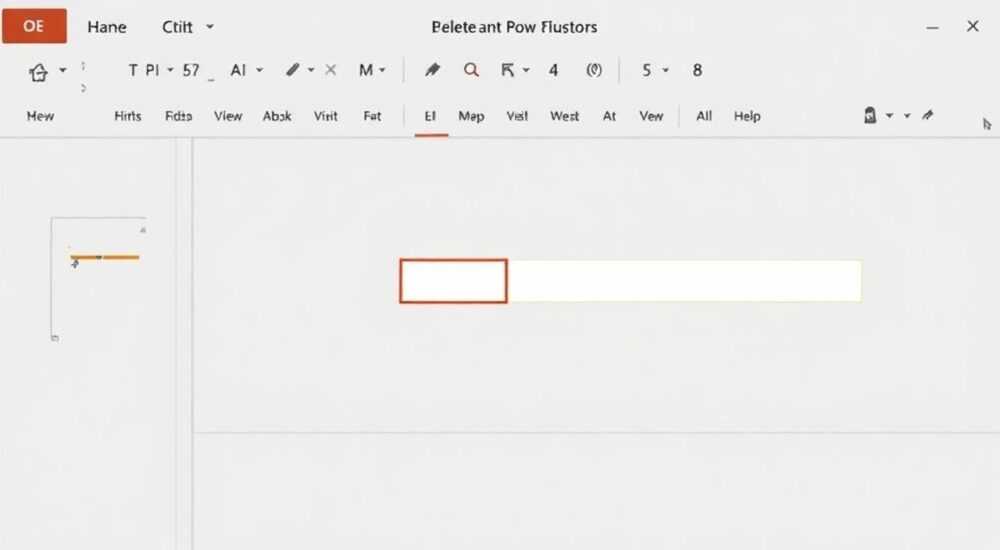
Удалить строку в PowerPoint можно быстро и без потери форматирования, если знать правильные методы. Основное правило — выделите нужный текстовый фрагмент и используйте клавишу Delete или Backspace. Однако в зависимости от контекста (обычный слайд, таблица, фигура с текстом, SmartArt) подход может отличаться.
Чтобы удалить строку в PowerPoint, достаточно выделить её мышью или стрелками и нажать Delete. В таблицах и SmartArt используются специальные инструменты — контекстное меню или вкладка «Работа с таблицами».
PowerPoint остаётся одним из самых востребованных инструментов для создания презентаций в бизнесе, образовании и науке. По данным Statista, более 1.2 миллиарда человек по всему миру используют Microsoft Office регулярно, и PowerPoint — неотъемлемая часть этого экосистемы. При редактировании текста часто возникает необходимость убрать одну или несколько строк: например, при оптимизации объёма, исправлении ошибок или адаптации под аудиторию. Но не все знают, что способ удаления зависит от типа объекта, в котором находится текст. Неправильные действия могут привести к удалению всего абзаца, сбою форматирования или даже исчезновению элемента целиком. Поэтому важно понимать не только *как*, но и *почему* тот или иной метод работает.
Содержание статьи:
- Как удалять строки в обычных текстовых слайдах
- Особенности работы с маркированными списками
- Удаление строк в таблицах PowerPoint
- Что делать, если нужно сохранить строку, но очистить содержимое?
- Работа со строками в SmartArt
- Восстановление структуры после удаления
- Текст внутри фигур и автофигур
- Проблемы с форматированием после удаления
- Распространённые ошибки и как их избежать
- Экспертное мнение
- Интервью с Алексеем Волковым, экспертом по презентационным технологиям, 15 лет опыта
- Вопросы и ответы
- Заключение
Как удалять строки в обычных текстовых слайдах
В большинстве случаев пользователи работают с текстовыми блоками на стандартных слайдах. Удаление строки здесь — самый простой процесс, но требует аккуратности. Главное — точно выделить нужную строку, не затрагивая соседние абзацы или маркеры.
Для точного выделения строки подведите курсор к её началу, зажмите левую кнопку мыши и протяните до конца строки. Альтернативно, можно использовать клавиатуру: установите курсор в начало строки и удерживайте Shift + стрелка вправо. Если строка заканчивается символом переноса, не забудьте включить его в выделение — иначе следующий текст «прилипнет» к предыдущей строке.
После выделения нажмите Delete (удаление вперёд) или Backspace (удаление назад). Оба варианта одинаково эффективны. Если вы случайно удалили больше, чем нужно, сразу нажмите Ctrl+Z — PowerPoint позволяет отменять до 20 последних действий.
- Выделите строку мышью или клавишами.
- Нажмите Delete или Backspace.
- Проверьте, сохранилось ли форматирование у соседних строк.
- Используйте Ctrl+Z для отмены, если действие выполнено неверно.
Полезно знать: В режиме «Обычный» (не «Показ слайдов») вы можете свободно редактировать текст. Убедитесь, что вы не находитесь в режиме просмотра — иначе изменения будут недоступны.
Особенности работы с маркированными списками
Если строка является частью маркированного или нумерованного списка, удаление требует дополнительного внимания. Удаление одной строки не ломает структуру списка автоматически, но если вы оставите пустые позиции, это может выглядеть неаккуратно.
Когда вы удаляете строку в середине списка, PowerPoint автоматически сдвигает нижестоящие пункты вверх. Это удобно, но иногда приводит к путанице, особенно если список содержит вложенные уровни. Чтобы сохранить чёткую иерархию, проверяйте отступы после редактирования.
«При работе со списками лучше использовать режим структуры (в области слайдов) — там проще видеть общую логику и удалять строки без риска повредить форматирование.» — Анна Ковалёва, ведущий UX-дизайнер презентаций, 8 лет опыта
Удаление строк в таблицах PowerPoint
Таблицы в PowerPoint — частый элемент деловых презентаций. Удаление строки в таблице отличается от обычного текста, потому что затрагивает структуру всей таблицы. Здесь нельзя просто выделить текст и нажать Delete — это удалит только содержимое ячеек, но строка останется.
Чтобы полностью удалить строку таблицы, нужно выбрать её целиком. Подведите курсор к левой границе строки — он превратится в белую стрелку, направленную вниз. Щёлкните, чтобы выделить всю строку. Затем щёлкните правой кнопкой мыши и выберите «Удалить строки».
Альтернативный способ — через вкладку «Макет» в разделе «Работа с таблицами». После выделения строки активируется дополнительная панель инструментов. Там есть кнопка «Удалить», где можно выбрать «Удалить строки».
Метод |
Шаги |
Когда использовать |
|---|---|---|
Через контекстное меню |
Выделить строку → ПКМ → «Удалить строки» |
Быстрое удаление одной строки |
Через вкладку «Макет» |
Выделить строку → Макет → Удалить → Удалить строки |
Когда ПКМ недоступен (например, на ноутбуке) |
Горячие клавиши |
Нет прямого сочетания, но Ctrl+Z помогает отменить |
Возврат после ошибки |
Полезно знать: Удаление строки в таблице сдвигает все нижние строки вверх. Если таблица связана с данными Excel, изменения не повлияют на источник — PowerPoint работает с копией.
Что делать, если нужно сохранить строку, но очистить содержимое?
Иногда требуется не удалить строку, а лишь очистить текст. В этом случае выделите ячейки и нажмите Delete. Это безопасно и не влияет на структуру таблицы. Особенно полезно при подготовке шаблонов или форм для заполнения.
Работа со строками в SmartArt
SmartArt — мощный инструмент для визуализации иерархий, процессов и отношений. Каждый элемент SmartArt соответствует строке в панели текста. Удаление строки здесь влияет не только на текст, но и на графическое представление.
Чтобы удалить строку в SmartArt, откройте панель текста (слева от диаграммы). Найдите нужный пункт и выделите его. Нажмите Delete — элемент исчезнет как из текста, так и из графики. Структура SmartArt автоматически перестроится.
Если вы удалите элемент, который имеет подчинённые уровни, PowerPoint спросит, хотите ли вы удалить всё дерево или только этот пункт. Будьте внимательны: удаление родительского элемента может привести к потере нескольких вложенных строк.
«SmartArt лучше редактировать через текстовую панель — так меньше риск случайно переместить или удалить не ту фигуру.» — Дмитрий Романов, презентационный стратег, 12 лет в корпоративных коммуникациях
Восстановление структуры после удаления
Если вы удалили не ту строку, используйте Ctrl+Z. SmartArt чувствителен к изменениям, и отмена работает быстро. Также можно вручную добавить новый элемент через панель текста или кнопку «Добавить фигуру» на вкладке «Работа с рисунками SmartArt».
Текст внутри фигур и автофигур
Фигуры с текстом — популярный элемент дизайна презентаций. Они используются для выделения ключевых идей, цитат или данных. Удаление строки внутри фигуры ничем не отличается от обычного текстового поля.
Щёлкните по фигуре, установите курсор в нужную строку, выделите её и нажмите Delete. Главное — не щёлкать мимо текста, иначе вы рискуете выбрать саму фигуру, а не её содержимое.
Если вы случайно выбрали фигуру целиком, двойной щелчок переведёт вас в режим редактирования текста. Оттуда уже можно удалять строки по стандартной схеме.
Полезно знать: В фигурах с несколькими строками текст может переноситься автоматически. Удаление одной строки может изменить высоту фигуры — проверяйте внешний вид после редактирования.
Проблемы с форматированием после удаления
Иногда после удаления строки в фигуре остаются лишние отступы или стиль текста меняется. Это происходит из-за скрытых символов форматирования. Чтобы избежать этого, используйте режим отображения знаков абзаца (вкладка «Главная» → кнопка ¶). Там вы увидите символы конца строки и сможете точно удалить ненужные.
Распространённые ошибки и как их избежать
Первая и самая частая ошибка — удаление всей фигуры вместо строки. Происходит, когда пользователь выбирает объект, а не текст. Решение: всегда дважды щёлкайте по тексту перед редактированием.
Вторая ошибка — удаление строки в таблице с помощью Delete, а не «Удалить строку». Это оставляет пустую строку, которая портит визуальное восприятие. Всегда используйте контекстное меню или вкладку «Макет».
Третья — работа в режиме показа слайдов. Там нельзя редактировать текст. Убедитесь, что вы в режиме редактирования.
- Не путайте выбор фигуры и выбор текста.
- Не используйте Delete для удаления строк таблиц — только команду «Удалить строки».
- Не забывайте про Ctrl+Z — это ваш главный помощник.
- Проверяйте результат после удаления: нет ли разрывов, сбоев форматирования, пустых мест.
«Лучше один раз выделить правильно, чем десять раз восстанавливать. Перед удалением сделайте паузу и проверьте, что именно выделено.» — Екатерина Миронова, преподаватель цифровых навыков, IT-консультант
Экспертное мнение
Интервью с Алексеем Волковым, экспертом по презентационным технологиям, 15 лет опыта
— Многие думают, что удаление строки — это тривиальная задача. Но на практике она часто приводит к проблемам, особенно в сложных презентациях. Например, при работе с мастер-слайдами или связанными объектами.
— Я рекомендую перед любыми массовыми правками делать копию слайда. Просто щёлкните по слайду в области эскизов и нажмите Ctrl+C, затем Ctrl+V. Так вы сохраните оригинальную версию.
— Также важно понимать, что в PowerPoint нет универсального способа удаления. Метод зависит от контекста: текстовое поле, таблица, SmartArt, фигура — каждый требует своего подхода. Чем чаще вы работаете с каждым типом, тем быстрее запомните алгоритмы.
— И да, пользуйтесь функцией «Проверка совместимости» при сохранении в старых форматах. Иногда удалённые строки могут вызвать артефакты при открытии в других программах.
Вопросы и ответы
Можно ли удалить строку в PowerPoint на планшете или смартфоне?
Да, в мобильных версиях PowerPoint (iOS, Android) также можно удалять строки. Коснитесь текста, вызовите меню выделения, выберите нужную часть и нажмите «Удалить». В таблицах — долгое нажатие на строку и выбор «Удалить строку».
Что делать, если строка не удаляется?
Проверьте, не защищён ли слайд. Перейдите во вкладку «Рецензирование» → «Ограничить доступ». Также убедитесь, что вы не находитесь в режиме «Только для чтения». Если файл повреждён, попробуйте открыть его в режиме восстановления.
Удалится ли строка при конвертации в PDF?
Да, все удалённые строки не попадут в PDF. Но если вы просто скрыли текст (например, цветом фона), он может остаться. Всегда проверяйте итоговый документ перед отправкой.
Можно ли настроить горячие клавиши для удаления строк в таблицах?
PowerPoint не поддерживает кастомные горячие клавиши по умолчанию, но через макросы VBA это возможно. Однако для большинства пользователей достаточно стандартных комбинаций и контекстного меню.
Заключение
Удаление строки в PowerPoint — простая, но многогранная задача. Казалось бы, элементарное действие, но оно требует понимания контекста: где находится текст, какой тип объекта используется и какие последствия может иметь правка. Главное — не торопиться, точно выделять нужный фрагмент и помнить о возможности отмены.
Правильное редактирование текста — основа профессиональной презентации. Удаляя строки, вы не просто упрощаете слайд, а делаете сообщение чётче и сильнее.
- В обычных текстовых блоках удаляйте строки через Delete после точного выделения.
- В таблицах используйте команду «Удалить строки», а не просто очистку текста.
- В SmartArt редактируйте через панель текста, чтобы сохранить структуру.
- В фигурах будьте внимательны: двойной клик для входа в режим редактирования.
- Всегда используйте Ctrl+Z и делайте резервные копии перед массовыми правками.
⚠️ Дисклеймер — нажмите, чтобы развернуть
Материалы, опубликованные в разделе «Блог» на сайте RU DESIGN SHOP (rudesignshop.ru), носят исключительно информационный и ознакомительный характер и не являются руководством к действию, финансовой рекомендацией, медицинской услугой, ветеринарным назначением либо рекламой товаров и услуг, включая азартные игры. Публикации не содержат призывов к участию в азартных играх и не направлены на продвижение соответствующих операторов.
Безопасность применения товаров и веществ: при использовании строительных материалов, бытовой химии, пестицидов и агрохимикатов необходимо строго следовать инструкциям производителя и действующему законодательству Российской Федерации, включая Федеральный закон РФ от 19.07.1997 № 109-ФЗ «О безопасном обращении с пестицидами и агрохимикатами».
Упоминание товарных знаков, брендов и организаций носит исключительно информационный характер и не означает наличие партнёрских отношений или одобрения со стороны правообладателей.
Материалы, содержащие сведения о медицинских, ветеринарных или косметических средствах, представлены в справочных целях и не являются медицинской консультацией или назначением. Перед применением рекомендуется обратиться к врачу, ветеринарному специалисту или иному сертифицированному профессионалу.
Возрастные ограничения: материалы, содержащие сведения о продукции категории 18+, включая алкоголь или азартные игры, предназначены исключительно для совершеннолетней аудитории и публикуются в информационных целях.
Правовая ответственность: решения, принятые на основе опубликованной информации, пользователь принимает самостоятельно и на свой риск; редакция и авторы несут ответственность в пределах, установленных законодательством Российской Федерации.
Редакция не допускает публикаций, содержащих пропаганду экстремизма, терроризма, наркотических средств или суицида; подобные материалы подлежат немедленному удалению.
Упоминание организаций с ограниченным статусом: компания Meta Platforms Inc. (социальные сети Facebook и Instagram) признана экстремистской организацией решением суда РФ, её деятельность запрещена на территории Российской Федерации; любые упоминания приводятся исключительно в информационных целях.
Авторские права и источники: информация собирается из открытых источников; её актуальность указывается на дату публикации и может изменяться.
Изображения и иллюстрации используются на условиях, разрешённых правообладателями. При возникновении претензий редакция готова оперативно рассмотреть обращение и внести необходимые изменения.
Персональные данные и cookies: сайт использует cookies и обрабатывает персональные данные пользователей в соответствии с Федеральным законом № 152-ФЗ «О персональных данных» и Политикой конфиденциальности RU DESIGN SHOP.
Мнения авторов могут не совпадать с позицией государственных органов или коммерческих организаций, упомянутых в материалах.
РЕКОМЕНДУЕМ
Товары от российских производителей




