Скидка 5% на первый заказ — RDS5




Как удалить строку в таблице в автокаде
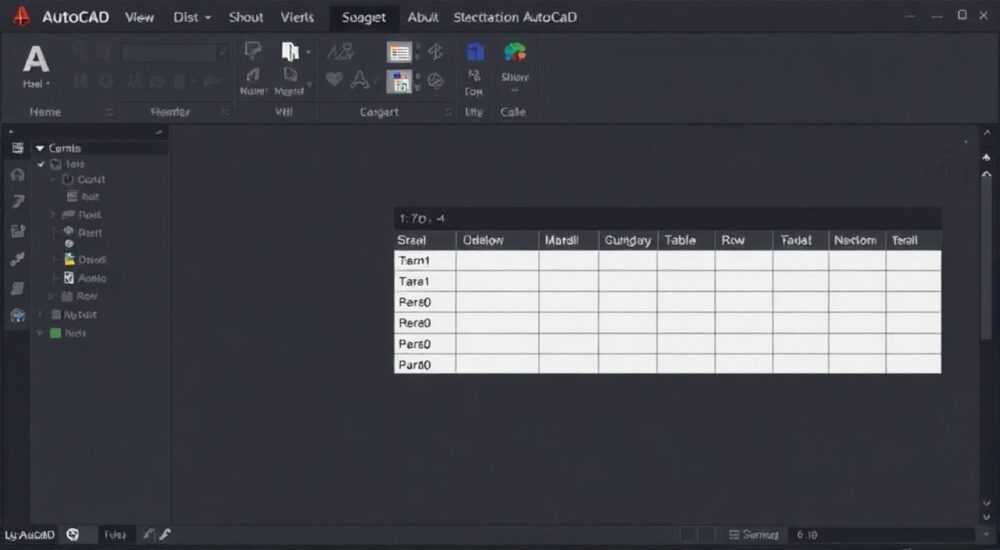
Удаление строки в таблице в AutoCAD — распространённая задача при редактировании чертежей, особенно в проектах, насыщенных табличными данными: спецификациях, ведомостях материалов, сметах и технических описаниях. Пользователи часто сталкиваются с необходимостью корректировать структуру таблицы, удаляя лишние или ошибочные строки. Хотя интерфейс AutoCAD может показаться не самым интуитивным для новичков, существует несколько эффективных способов выполнить эту операцию быстро и точно.
Чтобы удалить строку в таблице AutoCAD, достаточно выделить нужную строку, щёлкнуть правой кнопкой мыши и выбрать «Удалить строки» в контекстном меню. Альтернативно можно использовать команду «Редактирование таблиц» через ленту инструментов.
Автоматизированное проектирование требует высокой точности и гибкости при работе с текстовой информацией. Таблицы в AutoCAD — это не просто набор ячеек, а полноценные объекты, поддерживающие форматирование, привязку к полям и динамическое обновление. Однако при редактировании важно понимать, что строки в таких таблицах нельзя удалять так же, как в Excel, простым нажатием клавиши Delete. В AutoCAD используется собственный механизм управления структурой таблиц, который зависит от версии программы, типа таблицы (простая или связанная с внешним источником) и активного режима редактирования.
В современных версиях AutoCAD (2023–2026), включая AutoCAD LT, реализованы унифицированные инструменты для работы с таблицами, доступные как через графический интерфейс, так и через командную строку. Основной принцип — выделение целевой строки или нескольких строк с последующим применением команды удаления. При этом система сохраняет целостность структуры: соседние строки автоматически сдвигаются, а форматирование остаётся неизменным. Важно помнить, что удаление строки — операция необратимая без использования команды «Отменить» (Ctrl+Z), поэтому перед внесением изменений рекомендуется создавать резервные копии фрагментов чертежа или использовать слои для временного хранения данных.
Содержание статьи:
- Основные способы удаления строки в таблице
- Когда использовать каждый метод?
- Пошаговое руководство: как удалить строку
- Пример из практики
- Типичные ошибки и как их избежать
- Как восстановить случайно удалённую строку?
- Сложные случаи: связанные таблицы и блоки
- Удаление строк в динамических таблицах
- Экспертное мнение
- Вопросы и ответы
- Заключение
Основные способы удаления строки в таблице
В AutoCAD существует несколько методов удаления строк в таблицах, каждый из которых подходит для определённых условий и уровней пользовательского опыта. Наиболее универсальный и быстрый способ — использование контекстного меню. Достаточно дважды щёлкнуть по таблице, чтобы войти в режим редактирования, затем выделить нужную строку, щёлкнув по её заголовку слева (серая область), и вызвать контекстное меню правой кнопкой мыши. В списке опций будет пункт «Удалить строки», который мгновенно устранит выбранную строку из таблицы.
Альтернативный подход — использование ленты инструментов. После входа в режим редактирования таблицы на вкладке «Конструктор таблиц» (Table Editor) становятся доступны дополнительные функции, включая группу «Строки и столбцы». Здесь можно найти кнопку «Удалить строки», которая работает аналогично контекстному меню. Этот способ особенно удобен, если вы часто выполняете массовые операции, поскольку позволяет комбинировать удаление со вставкой, объединением и изменением высоты строк.
Если вы предпочитаете работать через командную строку, введите `TABLEEDIT` и нажмите Enter. Эта команда активирует расширенный режим редактирования, где можно использовать сочетания клавиш. Например, после выделения строки нажмите Ctrl+Shift+Minus (на цифровой клавиатуре) — это горячая клавиша для удаления строк. Такой метод подходит продвинутым пользователям, стремящимся минимизировать время на переключение между мышью и клавиатурой.
Полезно знать: Удаление строки в AutoCAD не затрагивает данные за пределами таблицы. Если строка содержала ссылки на поля (например, номер позиции из чертежа), эти связи разрываются, но исходные объекты остаются нетронутыми.
Когда использовать каждый метод?
Выбор способа зависит от контекста. Контекстное меню — самый быстрый вариант для одиночных операций. Лента инструментов предпочтительна при комплексном редактировании, когда нужно не только удалить строку, но и отформатировать соседние. Командная строка и горячие клавиши — выбор для автоматизации и повторяющихся задач.
- Контекстное меню: подходит 90% пользователей, особенно новичкам.
- Лента инструментов: идеально для проектов с жёсткими требованиями к оформлению.
- Горячие клавиши: экономят до 30% времени при массовом редактировании.
Пошаговое руководство: как удалить строку
Процесс удаления строки в таблице AutoCAD можно разбить на чёткие этапы, применимые ко всем версиям программы начиная с AutoCAD 2018. Ниже приведён пошаговый алгоритм, который гарантирует успех даже при работе с защищёнными или сложными таблицами.
- Откройте чертёж и найдите таблицу. Перейдите на слой, содержащий таблицу. Убедитесь, что она не заблокирована и доступна для редактирования.
- Дважды щёлкните по таблице. Это активирует режим редактирования. Курсор превратится в текстовый, а вокруг таблицы появится синяя рамка.
- Выделите строку для удаления. Наведите курсор на серую область слева от строки (индикатор строки). Щёлкните один раз — вся строка выделится цветом.
- Щёлкните правой кнопкой мыши. Откроется контекстное меню с рядом опций редактирования.
- Выберите «Удалить строки». Строка немедленно исчезнет, а нижележащие строки сдвинутся вверх.
- Завершите редактирование. Щёлкните вне таблицы или нажмите Esc, чтобы выйти из режима редактирования.
«Всегда проверяйте нумерацию после удаления строк. Особенно важно это в спецификациях, где порядок позиций критичен.» — Алексей Миронов, ведущий инженер-проектировщик, 12 лет опыта в AutoCAD
Если необходимо удалить несколько строк одновременно, зажмите клавишу Shift и последовательно щёлкайте по индикаторам строк. Все выделенные строки будут удалены одной командой. Также можно использовать Ctrl для выбора непоследовательных строк.
Пример из практики
Представьте, что вы редактируете ведомость оборудования и обнаружили дублирующую запись. Вы открываете таблицу, выделяете строку с дублем, удаляете её через контекстное меню. После этого проверяете, сохранилась ли нумерация позиций. Если нет — используете поле «Авточисло» или вручную корректируете значения.
Шаг |
Действие |
Где находится |
|---|---|---|
1 |
Активировать таблицу |
Двойной щелчок по таблице |
2 |
Выделить строку |
Щелчок по левому индикатору строки |
3 |
Удалить строку |
Контекстное меню → «Удалить строки» |
4 |
Завершить редактирование |
Щелчок вне таблицы |
Полезно знать: Если команда «Удалить строки» неактивна, возможно, таблица защищена или выделена не вся строка. Убедитесь, что вы находитесь в режиме редактирования и кликнули именно по индикатору строки, а не по ячейке.
Типичные ошибки и как их избежать
Несмотря на простоту операции, пользователи AutoCAD часто допускают ошибки при попытке удалить строку в таблице. Одна из самых частых — попытка удалить строку, не перейдя в режим редактирования. Если вы просто выделяете таблицу и нажимаете Delete, программа удалит весь объект целиком, а не одну строку. Это критическая ошибка, особенно если таблица содержит сотни строк.
Ещё одна распространённая проблема — неактивная опция «Удалить строки» в контекстном меню. Причина обычно в том, что выделена не строка, а одна или несколько ячеек. Для корректной работы команды необходимо выделять именно всю строку через левый индикатор. Если выделение выполнено по ячейкам, контекстное меню предложит только «Вырезать» или «Удалить содержимое», но не структурное удаление.
Ошибка |
Причина |
Решение |
|---|---|---|
Удаление всей таблицы вместо строки |
Нажата клавиша Delete без активации режима редактирования |
Использовать контекстное меню после двойного щелчка по таблице |
Опция «Удалить строки» неактивна |
Выделены ячейки, а не строка |
Щёлкнуть по серой области слева от строки |
Данные смещаются некорректно |
Таблица связана с внешним источником (Excel) |
Редактировать источник данных, а не саму таблицу |
Полезно знать: AutoCAD не всегда отображает индикаторы строк, если масштаб просмотра слишком мал. Увеличьте масштаб (Zoom), чтобы увидеть левую панель выделения.
Как восстановить случайно удалённую строку?
Если вы удалили строку по ошибке, немедленно нажмите Ctrl+Z. AutoCAD поддерживает многоуровневое отменение, поэтому даже после нескольких действий можно вернуться к нужному состоянию. Однако будьте осторожны: если вы закроете чертёж без сохранения, отменить операцию будет невозможно. Рекомендуется использовать команду «Сохранить как» перед массовым редактированием.
Сложные случаи: связанные таблицы и блоки
Не все таблицы в AutoCAD являются самостоятельными объектами. Многие проекты используют связанные таблицы — те, которые импортированы из Excel или других источников через функцию «Подключение данных» (Data Link). В таких случаях удаление строк напрямую в AutoCAD может привести к рассинхронизации данных. Изменения не сохранятся после обновления связи, а в некоторых случаях могут вызвать ошибки отображения.
Для таблиц с Data Link правильный подход — редактировать исходный файл (например, .xlsx), а затем обновить связь в AutoCAD. Чтобы сделать это, перейдите на вкладку «Вставка» → «Связи данных» → «Обновить все». Таким образом, вы обеспечите согласованность данных между чертежом и источником.
Если таблица встроена в блок, ситуация усложняется. Блоки в AutoCAD не позволяют редактировать внутренние элементы без разрушения структуры. В этом случае есть два пути: разорвать блок (команда `EXPLODE`) или отредактировать его как блок (через `BEDIT`). Первый способ проще, но может повлиять на другие экземпляры блока. Второй — безопаснее, но требует больше времени.
«При работе с блоками всегда создавайте резервную копию чертежа перед использованием EXPLODE. Это защитит вас от потери структуры проекта.» — Екатерина Швец, CAD-менеджер, 15 лет в строительном проектировании
Удаление строк в динамических таблицах
Динамические таблицы, созданные с помощью AutoLISP или .NET-приложений, могут иметь ограничения на редактирование. В таких случаях стандартные команды могут не работать. Решение — использовать специализированные команды, предоставляемые разработчиком приложения, или обращаться к исходному коду. Например, команда `REMOVE_ROW` может быть доступна через командную строку, если она зарегистрирована в системе.
Экспертное мнение
Специалисты, работающие с AutoCAD на профессиональном уровне, подчёркивают важность системного подхода к редактированию таблиц. По словам Дмитрия Ковалёва, старшего преподавателя CAD-технологий в Московском архитектурном институте, «удаление строк — это не просто техническая операция, а часть процесса управления данными. В крупных проектах каждая строка может быть связана с десятками объектов, и её удаление должно сопровождаться аудитом зависимостей».
На практике это означает, что перед удалением строки стоит проверить, не используется ли она в других элементах чертежа: аннотациях, легендах, внешних ссылках. Современные версии AutoCAD предлагают функцию «Проверка зависимостей» (в составе AutoCAD Map 3D и Civil 3D), которая помогает отследить такие связи.
Полезно знать: В AutoCAD 2026 появилась новая функция — «Интеллектуальное редактирование таблиц», которая предупреждает о возможных конфликтах при удалении строк с привязанными данными. Она доступна в режиме совместимости с BIM-системами.
Вопросы и ответы
Можно ли удалить первую строку таблицы (заголовок)?
Да, но с осторожностью. Заголовок часто содержит ключевые метки. Если он удалён, таблица может потерять семантическую ясность. AutoCAD позволяет это сделать, но рекомендуется оставить хотя бы одну строку заголовка.
Что делать, если таблица не реагирует на команды?
Проверьте, не находится ли она на замороженном или заблокированном слое. Также убедитесь, что вы используете полную версию AutoCAD, а не просмотрщик. AutoCAD LT имеет ограниченные возможности редактирования таблиц.
Как удалить строку в AutoCAD LT?
Полностью аналогично основной версии: двойной щелчок, выделение строки, контекстное меню → «Удалить строки». Функционал таблиц в LT практически идентичен.
Можно ли настроить горячую клавишу для удаления строк?
Да. Через диалог «Настройка» (CUI) можно назначить любую комбинацию клавиш на команду _TableDeleteRows. Это полезно для пользователей, часто редактирующих таблицы.
Почему после удаления строки высота таблицы не изменилась?
AutoCAD сохраняет общую высоту строк, даже если они пустые. Чтобы сжать таблицу, вручную измените высоту строки или используйте команду «Автоподбор» в настройках таблицы.
Заключение
Удаление строки в таблице AutoCAD — простая, но ответственная операция, требующая понимания структуры объектов и режимов редактирования. Главное — всегда работать в режиме редактирования таблицы, выделять строки правильно и использовать отмену при ошибках. Современные версии AutoCAD обеспечивают надёжные инструменты для этой задачи, включая контекстные меню, ленту инструментов и горячие клавиши.
Освоив базовые и продвинутые методы, вы сможете эффективно управлять табличными данными, избегая типичных ошибок и сохраняя целостность проекта. Помните: качественное редактирование — это не только техника, но и внимание к деталям.
- Удалять строки можно только в режиме редактирования таблицы.
- Используйте контекстное меню или ленту инструментов для надёжного выполнения операции.
- Избегайте удаления через клавишу Delete — это удаляет всю таблицу.
- В связанных таблицах редактируйте источник, а не саму таблицу в AutoCAD.
- Перед массовыми изменениями создавайте резервные копии чертежа.
⚠️ Дисклеймер — нажмите, чтобы развернуть
Материалы, опубликованные в разделе «Блог» на сайте RU DESIGN SHOP (rudesignshop.ru), носят исключительно информационный и ознакомительный характер и не являются руководством к действию, финансовой рекомендацией, медицинской услугой, ветеринарным назначением либо рекламой товаров и услуг, включая азартные игры. Публикации не содержат призывов к участию в азартных играх и не направлены на продвижение соответствующих операторов.
Безопасность применения товаров и веществ: при использовании строительных материалов, бытовой химии, пестицидов и агрохимикатов необходимо строго следовать инструкциям производителя и действующему законодательству Российской Федерации, включая Федеральный закон РФ от 19.07.1997 № 109-ФЗ «О безопасном обращении с пестицидами и агрохимикатами».
Упоминание товарных знаков, брендов и организаций носит исключительно информационный характер и не означает наличие партнёрских отношений или одобрения со стороны правообладателей.
Материалы, содержащие сведения о медицинских, ветеринарных или косметических средствах, представлены в справочных целях и не являются медицинской консультацией или назначением. Перед применением рекомендуется обратиться к врачу, ветеринарному специалисту или иному сертифицированному профессионалу.
Возрастные ограничения: материалы, содержащие сведения о продукции категории 18+, включая алкоголь или азартные игры, предназначены исключительно для совершеннолетней аудитории и публикуются в информационных целях.
Правовая ответственность: решения, принятые на основе опубликованной информации, пользователь принимает самостоятельно и на свой риск; редакция и авторы несут ответственность в пределах, установленных законодательством Российской Федерации.
Редакция не допускает публикаций, содержащих пропаганду экстремизма, терроризма, наркотических средств или суицида; подобные материалы подлежат немедленному удалению.
Упоминание организаций с ограниченным статусом: компания Meta Platforms Inc. (социальные сети Facebook и Instagram) признана экстремистской организацией решением суда РФ, её деятельность запрещена на территории Российской Федерации; любые упоминания приводятся исключительно в информационных целях.
Авторские права и источники: информация собирается из открытых источников; её актуальность указывается на дату публикации и может изменяться.
Изображения и иллюстрации используются на условиях, разрешённых правообладателями. При возникновении претензий редакция готова оперативно рассмотреть обращение и внести необходимые изменения.
Персональные данные и cookies: сайт использует cookies и обрабатывает персональные данные пользователей в соответствии с Федеральным законом № 152-ФЗ «О персональных данных» и Политикой конфиденциальности RU DESIGN SHOP.
Мнения авторов могут не совпадать с позицией государственных органов или коммерческих организаций, упомянутых в материалах.
РЕКОМЕНДУЕМ
Товары от российских производителей




