Скидка 5% на первый заказ — RDS5




Как удалить весь цвет в фотошопе
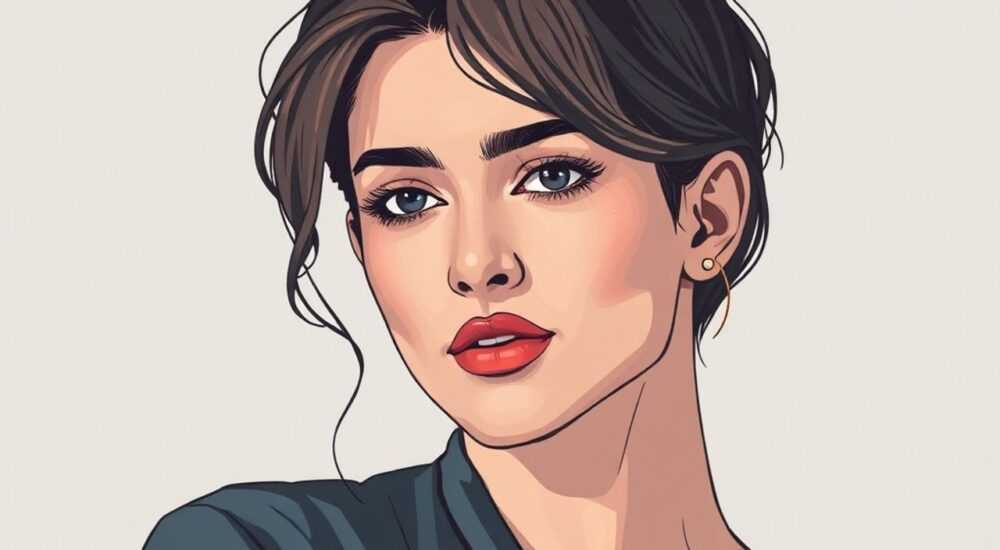
В фотографии и дизайне нередко возникает необходимость убрать цвет с изображения, чтобы создать монохромный или чёрно-белый эффект. Это может потребоваться для художественной обработки, подготовки материалов к печати, создания контраста или выделения определённых элементов композиции. Удаление цвета в Photoshop — не просто отключение насыщенности, а процесс, требующий понимания цветовых моделей, режимов смешивания и возможностей коррекции. Ошибочный подход может привести к потере деталей, неестественному виду тонов или трудностям при дальнейшей обработке.
Чтобы удалить весь цвет с изображения в Photoshop, проще всего использовать корректирующий слой «Чёрно-белое» или «Насыщенность». Однако для лучшего контроля и сохранения качества рекомендуется работать с корректирующими слоями, а не с растровыми изменениями.
Содержание статьи:
- Метод 1: Отключение насыщенности (Desaturate)
- Когда использовать Desaturate?
- Метод 2: Корректирующий слой «Чёрно-белое»
- Пример настройки для портрета
- Метод 3: Регулировка насыщенности через Hue/Saturation
- Как использовать частичное обесцвечивание
- Метод 4: Перевод в градации серого (Grayscale)
- Преимущества и недостатки Grayscale
- Метод 5: Смешивание каналов (Channel Mixer)
- Примеры настроек Channel Mixer
- Типичные ошибки и советы по качественному удалению цвета
- Как проверить качество монохромного изображения
- Экспертное мнение
- Вопросы и ответы
- Заключение
Метод 1: Отключение насыщенности (Desaturate)
Самый простой способ убрать цвет — использовать команду Desaturate. Для этого откройте изображение в Photoshop, перейдите в меню Изображение → Коррекция → Отключить насыщенность (или нажмите Ctrl+Shift+U). Эта команда мгновенно преобразует все цвета в оттенки серого, используя среднее значение RGB-каналов каждого пикселя.
Преимущество метода — скорость. Он подходит для быстрой предварительной обработки или тестирования композиции без цвета. Однако он лишён гибкости: нельзя регулировать, как именно каждый цветовой диапазон влияет на итоговый оттенок серого. Например, красный и зелёный могут превратиться в одинаково серые тона, что исказит восприятие объектов.
Кроме того, Desaturate применяет изменения напрямую к пикселям слоя. Это неразрушающая операция только если вы работаете с дубликатом фонового слоя. В противном случае вы теряете возможность вернуться к цветному оригиналу без отмены действий.
Когда использовать Desaturate?
- Для быстрого просмотра чёрно-белой версии.
- При работе с уже законченными проектами, где не требуется точная настройка тонов.
- В сочетании с масками для локального удаления цвета.
Полезно знать: Команда Desaturate не учитывает перцептуальную яркость цветов. То есть, она не «знает», что человеческий глаз чувствителен к зелёному больше, чем к синему. Поэтому результат может выглядеть плоско.
Метод 2: Корректирующий слой «Чёрно-белое»
Наиболее гибкий и профессиональный способ — использование корректирующего слоя «Чёрно-белое». Добавьте его через палитру «Коррекция» (нажмите значок полумесяца внизу панели слоёв) или через меню Слой → Новый корректирующий слой → Чёрно-белое.
После добавления вы увидите настройки, где можно регулировать влияние основных цветов (красный, жёлтый, зелёный, голубой, синий, пурпурный) на итоговую градацию серого. Например, если на фото много кожи, увеличение слайдера «Красный» сделает тон лица светлее. Если нужно затемнить небо — уменьшите «Голубой».
Этот метод особенно эффективен в портретной и пейзажной фотографии. Он позволяет сохранить объём, текстуру и контраст, даже когда изображение полностью монохромное. Благодаря использованию корректирующего слоя, вы можете в любой момент изменить настройки, добавить маску или отключить эффект.
Пример настройки для портрета
- Увеличьте «Красный» до +30–40, чтобы осветлить кожу.
- Слегка уменьшите «Зелёный» (–10), чтобы не пересветить веснушки.
- Оставьте «Синий» на нейтральном уровне или чуть ниже (–5), чтобы глаза не становились слишком тёмными.
- Добавьте контраст через ползунок «Контраст» в том же окне.
Цель обработки |
Рекомендуемые настройки |
|---|---|
Портрет |
↑ Красный, ↑ Пурпурный, ↓ Синий |
Пейзаж с небом |
↓ Голубой, ↑ Зелёный, ↑ Жёлтый |
Архитектура |
Баланс между всеми цветами, ↑ Контраст |
«Использование корректирующего слоя «Чёрно-белое» — стандарт в профессиональной ретуши. Он даёт полный контроль над тем, как каждый цвет превращается в серый, что невозможно при простом обесцвечивании.» — Алексей М., цифровой реставратор
Метод 3: Регулировка насыщенности через Hue/Saturation
Ещё один популярный способ — снижение насыщенности до нуля с помощью корректирующего слоя «Цветовой тон/Насыщенность». Добавьте слой, выберите канал «Master» и переместите ползунок «Насыщенность» влево до значения –100.
Преимущество этого метода — простота и доступность. Он хорошо работает, если вам нужно быстро получить чёрно-белое изображение без глубокой настройки. Однако, в отличие от «Чёрно-белого» слоя, здесь нет возможности индивидуально регулировать вклад разных цветов.
Тем не менее, можно добиться более тонкой настройки, если работать с отдельными цветовыми каналами. Например, уменьшив насыщенность только в красном канале, вы можете оставить другие цвета частично окрашенными — это полезно для создания акцентов.
Как использовать частичное обесцвечивание
- Выберите в выпадающем меню «Красный».
- Снизьте насыщенность до –100, чтобы удалить красный цвет.
- Повторите для других каналов, оставив один (например, жёлтый) с насыщенностью 0.
- Добавьте маску, чтобы ограничить эффект только частью изображения.
Полезно знать: Если вы хотите оставить один цвет в изображении, а остальные сделать серыми, используйте два корректирующих слоя: один — для обесцвечивания всех цветов, второй — с обратной маской для возврата нужного оттенка.
Метод 4: Перевод в градации серого (Grayscale)
Photoshop позволяет перевести изображение в режим «Градации серого» через меню Изображение → Режим → Градации серого. При этом все цветовые данные удаляются, и файл становится истинно монохромным.
Этот метод имеет важное ограничение: после перехода в Grayscale вы не можете вернуться к цветному режиму, не отменяя действие. Даже если вы снова выберете «RGB», программа попросит вас конвертировать изображение, но оригинальные цвета будут утеряны.
Поэтому данный способ рекомендуется только в двух случаях: при подготовке к чёрно-белой печати или при создании финальной версии файла, где цвет больше не нужен. Для редактирования лучше использовать корректирующие слои, которые позволяют сохранить цветовой оригинал.
Преимущества и недостатки Grayscale
- + Меньший размер файла за счёт удаления лишних каналов.
- + Подходит для вывода на печать в специализированных типографиях.
- – Необратимость операции без отмены.
- – Нельзя использовать цветовые коррекции после перевода.
«Переход в Grayscale — это шаг последний, а не первый. Всегда работайте с RGB-копией, пока не уверены, что цвет больше не понадобится.» — Марина К., преподаватель цифровой фотографии
Метод 5: Смешивание каналов (Channel Mixer)
Channel Mixer — мощный инструмент для создания чёрно-белых изображений с контролем над каждым каналом. Добавьте корректирующий слой «Смешивание каналов» и установите галочку «Монохромный».
Теперь вы можете задать процентное соотношение вклада красного, зелёного и синего каналов в итоговое серое изображение. Например, классическое соотношение для имитации старой плёнки — 30% красного, 59% зелёного, 11% синего, так как человеческий глаз наиболее чувствителен к зелёному.
Этот метод часто используется в кино- и фотопроизводстве для достижения определённой «температуры» изображения. Вы можете сделать тени холоднее, добавив больше синего, или, наоборот, придать тёплый оттенок, увеличив красный.
Примеры настроек Channel Mixer
- Портрет: R=40%, G=40%, B=20% — мягкий, сбалансированный тон.
- Пейзаж с небом: R=20%, G=30%, B=50% — глубокое, насыщенное небо.
- Архитектура: R=33%, G=33%, B=34% — нейтральный, равномерный баланс.
Полезно знать: Сумма значений в Channel Mixer должна быть около 100%, иначе изображение станет либо переэкспонированным, либо слишком тёмным.
Типичные ошибки и советы по качественному удалению цвета
Новички часто совершают одни и те же ошибки при удалении цвета. Вот самые распространённые:
- Прямое редактирование фонового слоя. Это лишает вас возможности отменить изменения. Всегда работайте с дубликатами или корректирующими слоями.
- Игнорирование контраста. Монохромное изображение теряет цветовой контраст, поэтому важно компенсировать это за счёт светлоты и теней.
- Одинаковая обработка всех снимков. Не используйте одну настройку для всех фото. Портрет, пейзаж и натюрморт требуют разного подхода.
- Отсутствие масок. Даже при полном обесцвечивании иногда нужно оставить акценты. Используйте слоевые маски для точечной коррекции.
Как проверить качество монохромного изображения
- Упростите зрительное восприятие — закройте глаза и откройте резко. Что бросается в глаза? Это должен быть главный объект.
- Проверьте градации серого — должны быть чёткие переходы от светлого к тёмному.
- Убедитесь, что текстуры (кожа, ткань, камень) различимы.
- Сравните с оригиналом — не потерялись ли важные детали.
Ошибка |
Решение |
|---|---|
Плоское изображение |
Добавьте контраст через уровни или кривые |
Пересветы в светах |
Снизьте вклад светлых цветов в «Чёрно-белом» слое |
Недостаток деталей в тенях |
Увеличьте вклад тёмных тонов или примените Dodge Tool |
«Лучше всего монохромные снимки работают, когда у них есть история. Цвет отвлекает — убрав его, вы делаете ставку на форму, свет и эмоцию.» — Дмитрий Р., художественный фотограф
Экспертное мнение
Удаление цвета — не техническая операция, а художественное решение. Даже самый точный алгоритм не заменит понимания композиции. Важно не просто обесцветить изображение, а передать настроение.
При выборе метода ориентируйтесь на цель: для быстрого просмотра подойдёт Desaturate, для профессиональной обработки — «Чёрно-белое» или Channel Mixer. Всегда работайте в режиме RGB, используя корректирующие слои. Это обеспечивает максимальную гибкость.
Не забывайте про постобработку. После удаления цвета стоит дополнительно отрегулировать экспозицию, контраст и резкость. Монохромные снимки особенно чувствительны к шуму, поэтому при необходимости применяйте шумоподавление.
Используйте историю Photoshop для экспериментов. Создайте несколько версий с разными настройками и сравните их. Иногда небольшая разница в настройках меняет всё впечатление.
Вопросы и ответы
Можно ли вернуть цвет после удаления?
Да, если вы использовали корректирующий слой. Просто отключите его или удалите. Если вы применяли Desaturate или Grayscale к основному слою — вернуть цвет можно только через отмену действий (Ctrl+Z) или из истории.
Какой метод самый точный?
Корректирующий слой «Чёрно-белое» считается самым точным, потому что позволяет настраивать вклад каждого цветового диапазона. Он широко используется в профессиональной ретуши и журнальной фотографии.
Почему монохромное изображение выглядит тусклым?
Цвет придаёт визуальный объём. Без него важно компенсировать это за счёт контраста, светотени и текстуры. Добавьте коррекцию уровней или кривых, чтобы усилить динамику.
Можно ли удалить цвет частично?
Да. Используйте корректирующий слой с маской. Например, обесцатьте всё изображение, а затем с помощью кисти на маске верните цвет определённому объекту — это создаёт сильный визуальный акцент.
Подходит ли Grayscale для печати?
Да, особенно если вы готовите файл для чёрно-белой печати. Однако перед этим обязательно сохраните цветную версию. Также убедитесь, что разрешение и профиль цвета соответствуют требованиям типографии.
Заключение
Удаление цвета в Photoshop — это не просто техническая задача, а важный этап художественной обработки. От выбора метода зависит, насколько живым и выразительным получится итоговое изображение. Простое обесцвечивание подойдёт для черновых вариантов, но для финальной работы лучше использовать гибкие инструменты вроде корректирующего слоя «Чёрно-белое» или «Смешивание каналов».
Главное — помнить, что монохромное фото должно рассказывать историю через свет, форму и текстуру. Цвет скрывает слабости — убрав его, вы обнажаете суть изображения. Поэтому подходите к процессу осознанно, экспериментируйте с настройками и всегда сохраняйте оригиналы.
- Используйте корректирующие слои вместо прямого редактирования.
- Настройка «Чёрно-белое» даёт наибольший контроль над тонами.
- Не переводите изображение в Grayscale до завершения правок.
- Компенсируйте потерю цветового контраста за счёт светлоты и теней.
- Сохраняйте цветную копию для возможной корректировки в будущем.
⚠️ Дисклеймер — нажмите, чтобы развернуть
Материалы, опубликованные в разделе «Блог» на сайте RU DESIGN SHOP (rudesignshop.ru), носят исключительно информационный и ознакомительный характер и не являются руководством к действию, финансовой рекомендацией, медицинской услугой, ветеринарным назначением либо рекламой товаров и услуг, включая азартные игры. Публикации не содержат призывов к участию в азартных играх и не направлены на продвижение соответствующих операторов.
Безопасность применения товаров и веществ: при использовании строительных материалов, бытовой химии, пестицидов и агрохимикатов необходимо строго следовать инструкциям производителя и действующему законодательству Российской Федерации, включая Федеральный закон РФ от 19.07.1997 № 109-ФЗ «О безопасном обращении с пестицидами и агрохимикатами».
Упоминание товарных знаков, брендов и организаций носит исключительно информационный характер и не означает наличие партнёрских отношений или одобрения со стороны правообладателей.
Материалы, содержащие сведения о медицинских, ветеринарных или косметических средствах, представлены в справочных целях и не являются медицинской консультацией или назначением. Перед применением рекомендуется обратиться к врачу, ветеринарному специалисту или иному сертифицированному профессионалу.
Возрастные ограничения: материалы, содержащие сведения о продукции категории 18+, включая алкоголь или азартные игры, предназначены исключительно для совершеннолетней аудитории и публикуются в информационных целях.
Правовая ответственность: решения, принятые на основе опубликованной информации, пользователь принимает самостоятельно и на свой риск; редакция и авторы несут ответственность в пределах, установленных законодательством Российской Федерации.
Редакция не допускает публикаций, содержащих пропаганду экстремизма, терроризма, наркотических средств или суицида; подобные материалы подлежат немедленному удалению.
Упоминание организаций с ограниченным статусом: компания Meta Platforms Inc. (социальные сети Facebook и Instagram) признана экстремистской организацией решением суда РФ, её деятельность запрещена на территории Российской Федерации; любые упоминания приводятся исключительно в информационных целях.
Авторские права и источники: информация собирается из открытых источников; её актуальность указывается на дату публикации и может изменяться.
Изображения и иллюстрации используются на условиях, разрешённых правообладателями. При возникновении претензий редакция готова оперативно рассмотреть обращение и внести необходимые изменения.
Персональные данные и cookies: сайт использует cookies и обрабатывает персональные данные пользователей в соответствии с Федеральным законом № 152-ФЗ «О персональных данных» и Политикой конфиденциальности RU DESIGN SHOP.
Мнения авторов могут не совпадать с позицией государственных органов или коммерческих организаций, упомянутых в материалах.
РЕКОМЕНДУЕМ
Товары от российских производителей

Настенный светильник CircleWall Color GLODE
Диапазон цен: 22374 руб. – 33957 руб.

Профильное освещение SABER 30.5 SN305
5200 руб.
