Скидка 5% на первый заказ — RDS5




Как выровнять объект в автокаде
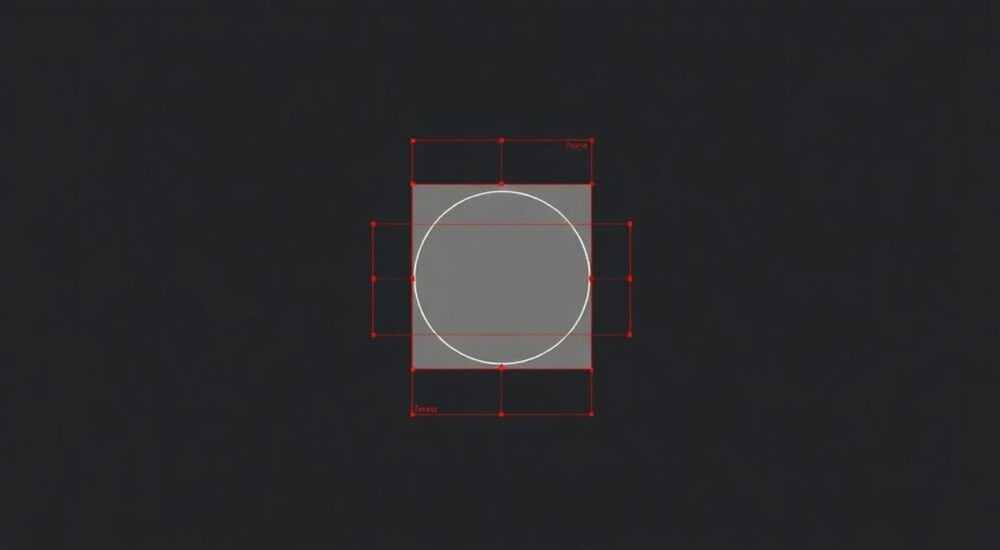
Выравнивание объектов в AutoCAD — одна из ключевых операций при создании точных чертежей. Независимо от того, работаете ли вы с архитектурными планами, инженерными схемами или деталями механических узлов, корректное позиционирование элементов напрямую влияет на качество проекта. В AutoCAD реализовано несколько способов выравнивания: от простых команд привязки до сложных инструментов геометрических построений.
Для быстрого выравнивания объектов в AutoCAD используйте команду ALIGN — она позволяет совмещать объекты по точкам привязки с масштабированием и поворотом. Активируйте режимы ОРТО, ПРИВЯЗКА и ОТСНAP для точного позиционирования.
Содержание статьи:
- Основные методы выравнивания объектов в AutoCAD
- Когда какой метод использовать?
- Как использовать команду ALIGN: пошаговая инструкция
- Пример использования: выравнивание фрагмента чертежа
- Роль режимов привязки и отслеживания
- Отслеживание (OTRACK): продвинутая привязка
- Типичные ошибки при выравнивании и как их избежать
- Как избежать проблем
- Продвинутые техники: массивы, блоки и динамические свойства
- Автоматизация через LISP-скрипты
- Экспертное мнение
- Вопросы и ответы
- Заключение
Основные методы выравнивания объектов в AutoCAD
В AutoCAD существует несколько подходов к выравниванию объектов, каждый из которых подходит для определённого типа задач. Выбор метода зависит от сложности чертежа, требуемой точности и необходимости сохранения геометрии.
Первый и самый простой способ — использование команды MOVE (СДВИГ) в сочетании с режимами объектной привязки. Этот метод эффективен, когда нужно переместить объект так, чтобы его угловая точка совпала с контрольной точкой другого элемента. Например, выравнивание угла прямоугольника по центру окружности.
Второй подход — применение команды ALIGN (ВЫРАВНИВАНИЕ). Она наиболее мощная, так как позволяет не только перемещать объект, но и поворачивать, а также масштабировать его в процессе выравнивания. Это особенно полезно при работе с импортированными чертежами, где элементы могут быть смещены, повернуты или имеют неверный масштаб.
Третий метод — использование вспомогательных инструментов: временных линий построения (XLINE), осевых линий (MLINE) и геометрических конструкторов. Эти инструменты помогают задать базовые ориентиры, относительно которых производится выравнивание.
Полезно знать: Команда ALIGN доступна как в классическом интерфейсе AutoCAD, так и в версиях с ленточным меню — её можно найти во вкладке «Главная» → «Редактирование» → «Выравнивание».
Когда какой метод использовать?
- Сдвиг (MOVE) — когда объект уже имеет правильную ориентацию и размер, требуется лишь точное позиционирование.
- Выравнивание (ALIGN) — если объект нужно одновременно переместить, повернуть и/или изменить его масштаб.
- Привязка + отслеживание — для ручного, но очень точного выравнивания без изменения формы.
- Массивы и блоки — при необходимости выровнять несколько одинаковых объектов по сетке или траектории.
Выбор стратегии зависит от контекста. Например, при проектировании фасада здания важно, чтобы оконные проёмы были строго горизонтальны и равномерно распределены. Здесь уместно использовать прямоугольный массив. В то время как при согласовании двух сборочных чертежей из разных источников потребуется именно команда ALIGN.
Как использовать команду ALIGN: пошаговая инструкция
Команда ALIGN — один из самых универсальных инструментов AutoCAD для пространственного преобразования объектов. Она позволяет выровнять один или несколько объектов по трём парам точек: исходным и целевым.
- Выберите объект, который нужно выровнять. Это может быть полилиния, блок, текст, 3D-тело или группа объектов.
- Введите в командной строке
ALIGN(илиВЫРАВНИВАНИЕв русской версии). - Укажите первую исходную точку на перемещаемом объекте — например, угол прямоугольника.
- Укажите соответствующую целевую точку — например, угол другого объекта, по которому происходит выравнивание.
- Повторите действия для второй пары точек. Это задаст направление поворота.
- При запросе третьей пары точек AutoCAD спросит: «Масштабировать объекты в соответствии с выравниванием? [Да/Нет]».
- Выберите «Да», если нужно изменить масштаб (например, при совмещении несоответствующих по размеру чертежей).
После выполнения команды объект будет перемещён, повернут и, при необходимости, масштабирован так, чтобы первые две пары точек совпали точно.
«Команда ALIGN особенно ценна при работе с координатными системами разных проектов. Например, при интеграции топоплана и архитектурной модели.» — Алексей Миронов, главный BIM-координатор, 12 лет опыта в AutoCAD
Пример использования: выравнивание фрагмента чертежа
Представьте, что вы получили два DWG-файла: общий план участка и детальный чертёж дома. Дом на плане расположен под углом, а в детальном чертеже он ориентирован строго по осям X и Y. Чтобы объединить их:
- Вставьте детальный чертёж как внешнюю ссылку (XREF).
- Запустите команду
ALIGN. - Укажите два угла дома на плане как целевые точки.
- Укажите те же углы в детальном чертеже как исходные.
- Подтвердите масштабирование, если масштабы отличаются.
Через секунду дом будет идеально вписан в общий план.
Роль режимов привязки и отслеживания
Без точной привязки любое выравнивание становится неточным. AutoCAD предоставляет мощные инструменты: объектная привязка (OSNAP), полярное отслеживание (POLAR TRACKING) и динамический ввод (DYN).
Объектная привязка позволяет «цепляться» за ключевые точки: концы линий, центры окружностей, середины отрезков, пересечения и другие. Чтобы активировать нужные режимы, нажмите F3 или щёлкните по значку «ОТСНАП» на строке состояния.
Рекомендуется включать следующие типы привязки:
- КОНЕЦ — для захвата концов отрезков;
- ЦЕНТР — для работы с окружностями и дугами;
- ПЕРЕСЕЧЕНИЕ — для точного совмещения линий;
- СЕРЕДИНА — при симметричном выравнивании;
- КВАДРАНТ — для привязки к крайним точкам окружностей.
Полярное отслеживание (F10) помогает выстраивать объекты по заданным углам — 90°, 45°, 30° и другим. Это критично при создании ортогональных чертежей.
Полезно знать: Удерживайте клавишу Shift и щёлкните правой кнопкой мыши, чтобы вызвать контекстное меню привязки — оттуда можно быстро выбрать нужный режим без захода в настройки.
Отслеживание (OTRACK): продвинутая привязка
Отслеживание позволяет строить временные линии проекций от одной точки к другой. Например, вы хотите разместить точку строго по центру между двумя объектами по горизонтали и на уровне верха третьего — OTRACK делает это легко.
Шаги:
- Активируйте OTRACK (кнопка на панели состояния).
- Наведите курсор на первую точку — появится маркер привязки.
- Не кликая, переместите курсор в сторону — появится временная пунктирная линия.
- Повторите для второй точки.
- Точка пересечения линий укажет точное местоположение нового объекта.
Это мощный инструмент для создания вспомогательной сетки без рисования лишних линий.
Режим |
Горячая клавиша |
Назначение |
|---|---|---|
ОРТО |
F8 |
Ограничивает движение курсора по горизонтали и вертикали |
ПРИВЯЗКА |
F3 |
Включает/выключает объектную привязку |
ОТСНАП |
F10 |
Полярное отслеживание направлений |
OTRACK |
F11 |
Динамическое отслеживание проекций |
Типичные ошибки при выравнивании и как их избежать
Даже опытные пользователи AutoCAD допускают ошибки при выравнивании объектов. Большинство из них связаны с неправильной настройкой среды или невнимательностью.
Одна из самых частых ошибок — отсутствие активной привязки. Пользователь думает, что «цепляется» за центр окружности, но на самом деле указывает ближайшую произвольную точку. Результат — смещение на миллиметры, которое в масштабе чертежа может быть критичным.
Вторая ошибка — игнорирование системы координат. При использовании команды ALIGN важно понимать, в какой ПСК (личная система координат) вы работаете. Если ПСК повернута, привязка может работать некорректно.
Третья ошибка — попытка выравнивания сложных объектов без предварительной проверки. Например, блок с атрибутами может деформироваться при масштабировании, что приведёт к потере читаемости текста.
Как избежать проблем
- Перед выравниванием всегда проверяйте состояние режимов привязки на панели состояния.
- Используйте команду
ID, чтобы проверить координаты ключевых точек. - Для сложных операций создавайте копию объекта (команда COPY) перед выравниванием.
- После выравнивания выполняйте визуальную проверку: приближайте область, используйте ZOOM Extents.
«Я всегда делаю слой с вспомогательными линиями — называю его ‘0_REF’. После завершения выравнивания его можно просто скрыть или удалить.» — Екатерина Лебедева, CAD-менеджер, строительная компания «ГрандПроект»
Продвинутые техники: массивы, блоки и динамические свойства
Помимо базовых инструментов, AutoCAD предлагает решения для автоматизации выравнивания. Особенно полезны они при работе с повторяющимися элементами.
Команда ARRAY (МАССИВ) позволяет создавать упорядоченные группы объектов: прямоугольные, круговые и вдоль траектории. Например, выравнивание ряда колонн по сетке или светильников по окружности.
Динамические блоки — ещё один уровень автоматизации. Вы можете создать блок с параметрами выравнивания: например, дверь, которую можно растягивать и поворачивать с помощью ручек. При вставке такого блока достаточно указать точку привязки — и он автоматически выровняется по стене.
Также стоит упомянуть инструмент ALIGNSPACE — он доступен в AutoCAD 2023 и новее. Эта команда позволяет выравнивать объекты между пространствами модели и листа, что удобно при оформлении видов.
Автоматизация через LISP-скрипты
Для профессионалов, часто сталкивающихся с рутинным выравниванием, полезно написать простой LISP-скрипт. Например, скрипт, который выравнивает все выбранные тексты по нижнему краю:
(defun c:AlignTextBottom ()
 (setq ss (ssget '((0 . "TEXT"))))
 (if ss
 (progn
 (setq base_pt (getpoint "nУкажите базовую точку выравнивания: "))
 (command "_align" ss "" base_pt base_pt "")
 )
 )
)
Такой скрипт экономит часы ручной работы.
Полезно знать: В AutoCAD 2025 появилась функция AI-Assist — искусственный интеллект подсказывает, какой инструмент выравнивания использовать на основе контекста. Пока в бета-версии, но уже показывает высокую точность.
Экспертное мнение
«Современные проекты требуют не просто выравнивания, а согласованности. Я рекомендую использовать не только графические инструменты, но и внешние данные — например, выравнивание по координатам из Excel или геодезического отчёта. AutoCAD отлично работает с внешними ссылками и таблицами.» — Дмитрий Костин, ведущий инженер-проектировщик, 18 лет в CAD-сфере
По его словам, ключевой тренд — переход от ручного выравнивания к параметрическому проектированию. В новых версиях AutoCAD появились геометрические ограничения (CONSTRAINTS), которые позволяют «привязывать» объекты не только по положению, но и по логике: параллельность, перпендикулярность, концентричность.
Например, можно задать, что две линии всегда должны быть параллельны, а окружность — концентрична с другой. При перемещении одного элемента остальные автоматически корректируются.
Вопросы и ответы
Можно ли выровнять текст по линии?
Да. Используйте команду
ALIGN или вручную переместите текст, активировав привязку по конечным точкам линии. Также можно использовать команду JUSTIFYTEXT для выравнивания нескольких текстов по левому краю, центру или правому краю.Почему объект не выравнивается точно?
Проверьте, включены ли режимы привязки (ОСНАП). Убедитесь, что вы указываете правильные точки. Иногда проблема в том, что объект находится на заблокированном слое или в повернутой ПСК.
Как выровнять 3D-объекты?
Команда
ALIGN работает и в 3D. Можно указать три пары точек в пространстве. Для точности используйте 3D-привязку (3DOSNAP) и видовые кубы.Что делать, если после выравнивания текст стал слишком большим или маленьким?
Отмените операцию (UNDO), затем повторите команду
ALIGN, но выберите «Нет» при вопросе о масштабировании. Или выровняйте отдельно, без изменения размера.Можно ли выровнять объекты между разными файлами?
Да. Используйте XREF (внешние ссылки), затем применяйте
ALIGN к вставленному чертежу. Это стандартная практика при совмещении архитектуры, конструкций и инженерных сетей.Заключение
Выравнивание объектов в AutoCAD — это не просто техническая операция, а основа качественного проектирования. От точности позиционирования зависят читаемость чертежа, корректность спецификаций и успешность последующих этапов строительства или производства.
Главное — использовать правильный инструмент в нужный момент: MOVE для простых сдвигов, ALIGN для комплексного выравнивания, а массивы и блоки — для автоматизации. Не забывайте о привязках, отслеживании и современных возможностях вроде динамических блоков и AI-помощника.
- Команда ALIGN — наиболее универсальный способ выравнивания с поворотом и масштабированием.
- Режимы ОСНАП, ОРТО и OTRACK критически важны для точности.
- Используйте вспомогательные слои и копии при сложных операциях.
- Автоматизация через массивы, блоки и скрипты экономит время.
- Следите за обновлениями AutoCAD — новые версии упрощают выравнивание за счёт AI и параметрических инструментов.
⚠️ Дисклеймер — нажмите, чтобы развернуть
Материалы, опубликованные в разделе «Блог» на сайте RU DESIGN SHOP (rudesignshop.ru), носят исключительно информационный и ознакомительный характер и не являются руководством к действию, финансовой рекомендацией, медицинской услугой, ветеринарным назначением либо рекламой товаров и услуг, включая азартные игры. Публикации не содержат призывов к участию в азартных играх и не направлены на продвижение соответствующих операторов.
Безопасность применения товаров и веществ: при использовании строительных материалов, бытовой химии, пестицидов и агрохимикатов необходимо строго следовать инструкциям производителя и действующему законодательству Российской Федерации, включая Федеральный закон РФ от 19.07.1997 № 109-ФЗ «О безопасном обращении с пестицидами и агрохимикатами».
Упоминание товарных знаков, брендов и организаций носит исключительно информационный характер и не означает наличие партнёрских отношений или одобрения со стороны правообладателей.
Материалы, содержащие сведения о медицинских, ветеринарных или косметических средствах, представлены в справочных целях и не являются медицинской консультацией или назначением. Перед применением рекомендуется обратиться к врачу, ветеринарному специалисту или иному сертифицированному профессионалу.
Возрастные ограничения: материалы, содержащие сведения о продукции категории 18+, включая алкоголь или азартные игры, предназначены исключительно для совершеннолетней аудитории и публикуются в информационных целях.
Правовая ответственность: решения, принятые на основе опубликованной информации, пользователь принимает самостоятельно и на свой риск; редакция и авторы несут ответственность в пределах, установленных законодательством Российской Федерации.
Редакция не допускает публикаций, содержащих пропаганду экстремизма, терроризма, наркотических средств или суицида; подобные материалы подлежат немедленному удалению.
Упоминание организаций с ограниченным статусом: компания Meta Platforms Inc. (социальные сети Facebook и Instagram) признана экстремистской организацией решением суда РФ, её деятельность запрещена на территории Российской Федерации; любые упоминания приводятся исключительно в информационных целях.
Авторские права и источники: информация собирается из открытых источников; её актуальность указывается на дату публикации и может изменяться.
Изображения и иллюстрации используются на условиях, разрешённых правообладателями. При возникновении претензий редакция готова оперативно рассмотреть обращение и внести необходимые изменения.
Персональные данные и cookies: сайт использует cookies и обрабатывает персональные данные пользователей в соответствии с Федеральным законом № 152-ФЗ «О персональных данных» и Политикой конфиденциальности RU DESIGN SHOP.
Мнения авторов могут не совпадать с позицией государственных органов или коммерческих организаций, упомянутых в материалах.
РЕКОМЕНДУЕМ
Товары от российских производителей




