Скидка 5% на первый заказ — RDS5




Как уменьшить масштаб размера в автокаде
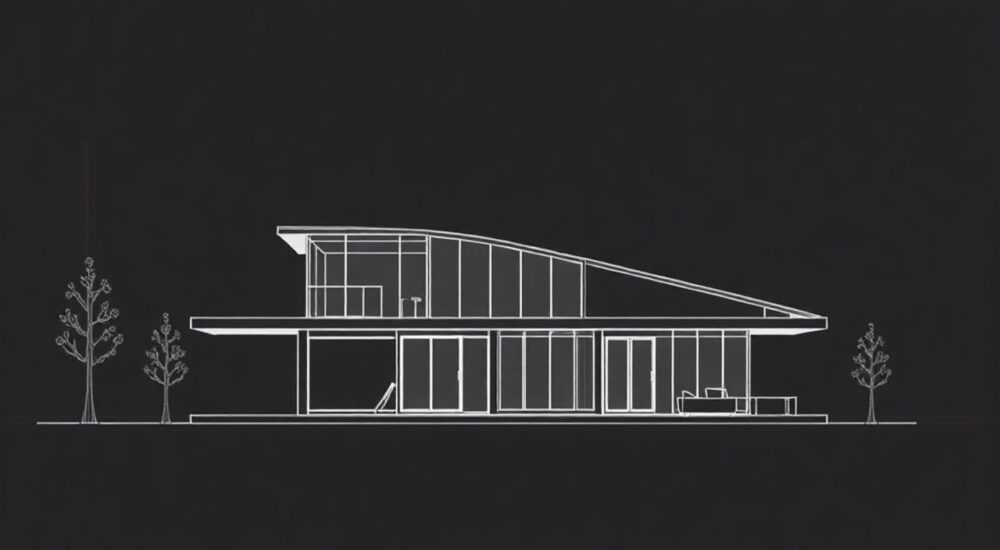
Масштабирование объектов в AutoCAD — одна из базовых, но критически важных операций при работе с чертежами. Часто проектировщики сталкиваются с необходимостью уменьшить размеры элементов, чтобы они соответствовали заданным требованиям или помещались на листе определённого формата. Неправильное масштабирование может привести к искажению геометрии, ошибкам при печати или передаче данных в BIM-системы. Владение инструментами изменения масштаба позволяет сохранять точность и читаемость проекта.
Чтобы уменьшить масштаб объекта в AutoCAD, используйте команду МАСШТАБ (SCALE) с указанием коэффициента меньше 1. Всегда задавайте базовую точку — от неё начнётся сжатие. Для точной работы применяйте динамические входные данные и проверяйте результат через размерные метки.
Содержание статьи:
- Основы команды МАСШТАБ: как уменьшить объект
- Пошаговый алгоритм использования команды МАСШТАБ
- Масштабирование по ссылке: точное изменение размеров
- Пример: изменение длины балки с 800 мм до 600 мм
- Управление масштабом в видовых экранах макета
- Как установить нужный масштаб в видовом экране
- Типичные ошибки и как их избежать
- Ошибка 1: Изменение масштаба без базовой точки
- Ошибка 2: Масштабирование размерных объектов
- Ошибка 3: Игнорирование системных единиц
- Ошибка 4: Масштабирование блоков с атрибутами
- Продвинутые методы: блоки, внешние ссылки и аннотации
- Масштабирование блоков при вставке
- Работа со внешними ссылками (XREF)
- Аннотативные объекты
- Экспертное мнение
- Вопросы и ответы
- Заключение
Основы команды МАСШТАБ: как уменьшить объект
Команда МАСШТАБ (SCALE) — основной инструмент для изменения размеров объектов в AutoCAD. Она работает в любом пространстве: модели или макете. Чтобы уменьшить объект, нужно вызвать команду, выбрать нужные элементы, указать базовую точку и задать коэффициент масштабирования.
Коэффициент масштаба — это числовой множитель. Если вы хотите уменьшить объект вдвое, используйте значение 0.5. Для уменьшения до 75% — 0.75. Значения ниже 1 сжимают объект, выше 1 — увеличивают. Базовая точка остаётся неподвижной, а всё остальное перемещается относительно неё. Это особенно важно при работе с фрагментами сложных чертежей.
Пошаговый алгоритм использования команды МАСШТАБ
- Введите в командной строке
МАСШТАБили выберите инструмент на панели «Изменить». - Выделите объекты, которые нужно уменьшить, и нажмите Enter.
- Укажите базовую точку — например, угол детали или центр окружности.
- Введите коэффициент масштабирования (например, 0.5 для уменьшения в два раза).
- Нажмите Enter — операция завершена.
После выполнения команды проверьте результат с помощью инструмента ЛИНЕЙНЫЙ РАЗМЕР. Иногда пользователи забывают, что масштабирование влияет на все типы объектов — включая текст, штриховки и размеры, если те не настроены на автономное поведение.
«При уменьшении группы объектов всегда проверяйте, не нарушилась ли пропорция между элементами. Даже небольшая ошибка в базовой точке может исказить взаимное расположение деталей.» — Алексей Смирнов, главный инженер-проектировщик, ООО «ГеоТехПроект»
Масштабирование по ссылке: точное изменение размеров
Иногда недостаточно просто уменьшить объект в заданное число раз. Требуется, чтобы он точно соответствовал конкретному размеру — например, длина должна быть ровно 350 мм. В таких случаях используется режим масштабирования по ссылке.
Для этого после выбора объектов и базовой точки вместо ввода коэффициента введите ключевое слово ОТРЕЗОК_СПРАВКИ (или английское Reference). Программа запросит:
- Исходную длину — текущий размер объекта (можно указать мышью);
- Новую длину — желаемый размер.
AutoCAD автоматически рассчитает коэффициент масштабирования и применит его. Этот метод особенно полезен при импорте чертежей от других подрядчиков, где единицы измерения или масштаб могут отличаться.
Пример: изменение длины балки с 800 мм до 600 мм
- Запустите команду МАСШТАБ.
- Выберите балку, укажите её левый конец как базовую точку.
- Введите
ОТРЕЗОК_СПРАВКИ. - Укажите начальную длину: кликните по левому и правому краю балки.
- Введите новое значение:
600.
Объект уменьшится пропорционально, сохранив ориентацию и положение относительно базовой точки.
Метод масштабирования |
Когда использовать |
Преимущества |
Недостатки |
|---|---|---|---|
По коэффициенту |
Когда нужно уменьшить в 2, 3 и более раз |
Быстро, предсказуемо |
Требует расчётов при нетипичных значениях |
По ссылке |
Когда нужна точная длина/высота |
Точность без математики |
Требует дополнительных действий |
Через свойства (Ctrl+1) |
Для одиночных примитивов |
Визуальный контроль |
Не работает с группами |
Полезно знать: Масштабирование по ссылке — спасение при работе с унаследованными чертежами, где размеры «не сходятся». Это один из немногих способов быстро адаптировать чужой контент под свои стандарты.
Управление масштабом в видовых экранах макета
Важно различать геометрическое масштабирование (изменение самого объекта) и визуальное масштабирование (его отображение на листе). Во втором случае объект не меняется, но отображается в уменьшенном виде — например, при подготовке к печати.
Для этого используются видовые экраны в пространстве листа (макете). Вы можете создать рамку вида, перейти в неё (двойной щелчок) и изменить масштаб отображения через панель состояния или диалоговое окно «Масштаб вида».
Как установить нужный масштаб в видовом экране
- Перейдите на вкладку макета.
- Создайте видовой экран (команда
ВИДЭКРАН). - Дважды щёлкните внутри него, чтобы активировать.
- На панели управления выберите нужный масштаб (например, 1:50).
- Отцентрируйте изображение с помощью Панорамирования.
При этом сам объект в пространстве модели остаётся неизменным. Это позволяет выводить один и тот же чертёж в разных масштабах на разных листах — например, общий план в 1:100 и деталь в 1:10.
«Используйте видовые экраны, а не геометрическое масштабирование, когда готовите документацию к печати. Это сохраняет целостность данных и позволяет легко вносить правки.» — Екатерина Волкова, технический руководитель BIM-отдела, «СтройИнжПроект»
Типичные ошибки и как их избежать
Новички часто допускают ошибки, которые приводят к искажению чертежей и проблемам при передаче данных. Ниже — наиболее распространённые проблемы и пути их решения.
Ошибка 1: Изменение масштаба без базовой точки
Если не задать базовую точку правильно, объект «уедет» или сместится. Всегда привязывайтесь к характерным точкам: углам, центрам, пересечениям.
Ошибка 2: Масштабирование размерных объектов
При уменьшении размерных надписей вместе с геометрией теряется смысл аннотаций. Убедитесь, что стиль размеров имеет опцию «Аннотативный» и не подвергается масштабированию.
Ошибка 3: Игнорирование системных единиц
Если в одном чертеже смешиваются миллиметры и дюймы, масштабирование даёт неверный результат. Перед началом работ проверьте переменную INSUNITS.
Ошибка 4: Масштабирование блоков с атрибутами
Блоки, содержащие атрибуты (например, спецификации), могут потерять читаемость при уменьшении. Лучше масштабировать только геометрию, а текст оставлять в исходном размере.
Полезно знать: Перед масштабированием сложного чертежа сделайте копию слоя или используйте команду
РАЗРУШИТЬ для блоков, если нужно изменить только часть элементов.Продвинутые методы: блоки, внешние ссылки и аннотации
При работе с комплексными проектами масштабирование затрагивает не только геометрию, но и структурные элементы: блоки, xref-файлы, аннотации.
Масштабирование блоков при вставке
При вставке блока через ВСТАВКА можно задать коэффициент масштаба по X, Y и Z. Если вы знаете, что блок должен быть в 0.75 от оригинала — укажите это сразу. Это предотвратит последующее редактирование.
Работа со внешними ссылками (XREF)
XREF-файлы также можно масштабировать при подключении. Однако лучше этого избегать. Вместо этого исправляйте масштаб в исходном файле и переподключайте ссылку. Так вы сохраните согласованность данных.
Аннотативные объекты
Аннотативные стили (размеры, текст, блоки) автоматически подстраиваются под масштаб видового экрана. Это значит, что при переходе с 1:50 на 1:25 текст увеличится, оставаясь читаемым. Настройте аннотации заранее — это сэкономит часы ручной корректировки.
«В крупных проектах масштаб — это не просто цифра, а часть системы управления данными. Используйте аннотативные стили и стандартизируйте масштабы по ГОСТу — это снизит количество ошибок на 60%.» — Дмитрий Козлов, ведущий BIM-менеджер, «МосПроект»
Экспертное мнение
Правильное управление масштабом — ключ к профессиональной документации. Современные проекты требуют не только точности, но и гибкости. AutoCAD предоставляет инструменты, но их эффективность зависит от подхода пользователя.
Главное — понимать разницу между изменением геометрии и управлением отображением. Первое влияет на данные, второе — на презентацию. При массовом масштабировании всегда используйте группировку и фильтры. Например, через БЫСТРЫЙ ВЫБОР можно выбрать все окружности радиусом более 500 мм и уменьшить их единообразно.
Также стоит внедрять шаблоны чертежей (.dwt), где уже заданы стандартные масштабы видовых экранов, аннотативные стили и слои. Это обеспечивает единообразие в командной работе.
Вопросы и ответы
Можно ли уменьшить только часть объекта?
Нет, команда МАСШТАБ работает с целыми объектами. Чтобы изменить фрагмент, его нужно выделить отдельно — например, с помощью команды
РАЗРУШИТЬ для полилинии.Почему после масштабирования текст стал слишком маленьким?
Если текст не аннотативный, он масштабируется вместе с геометрией. Решение — использовать аннотативные стили или масштабировать только геометрические примитивы.
Как быстро вернуть исходный размер?
Используйте команду
ОТМЕНА (или Ctrl+Z). Если действия уже закрыты, придётся масштабировать обратно с коэффициентом, обратным первоначальному (например, если уменьшали в 0.5, увеличьте на 2).Влияет ли масштабирование на экспорт в PDF или DWG?
Да, геометрическое масштабирование фиксируется в файле. Визуальное — только в контексте макета. При экспорте PDF учитываются масштабы видовых экранов.
Можно ли задать масштаб через скрипт или LISP?
Да, AutoLISP позволяет автоматизировать масштабирование. Например, можно написать скрипт, который уменьшает все блоки с префиксом «DET_» на 0.8.
Заключение
Умение правильно уменьшать масштаб в AutoCAD — это не просто технический навык, а часть профессиональной компетенции проектировщика. От того, насколько точно вы контролируете размеры, зависит качество всей документации, совместимость с другими системами и скорость внесения правок.
Главное — чётко разделять геометрическое и визуальное масштабирование. Первое меняет сам объект, второе — только его отображение. Используйте команду МАСШТАБ с коэффициентом или по ссылке, в зависимости от задачи. Не забывайте про базовую точку и проверяйте результат через размерные метки.
Автоматизация, использование аннотативных стилей и шаблонов — залог стабильности при работе с масштабами. Освоив эти методы, вы сократите время на оформление чертежей и минимизируете риски ошибок.
- Для уменьшения объекта используйте команду МАСШТАБ с коэффициентом меньше 1.
- При необходимости точного размера применяйте масштабирование по ссылке.
- В макетах используйте видовые экраны вместо изменения геометрии.
- Аннотативные объекты не масштабируются — они адаптируются под вид.
- Проверяйте единицы измерения и настройки блоков перед масштабированием.
⚠️ Дисклеймер — нажмите, чтобы развернуть
Материалы, опубликованные в разделе «Блог» на сайте RU DESIGN SHOP (rudesignshop.ru), носят исключительно информационный и ознакомительный характер и не являются руководством к действию, финансовой рекомендацией, медицинской услугой, ветеринарным назначением либо рекламой товаров и услуг, включая азартные игры. Публикации не содержат призывов к участию в азартных играх и не направлены на продвижение соответствующих операторов.
Безопасность применения товаров и веществ: при использовании строительных материалов, бытовой химии, пестицидов и агрохимикатов необходимо строго следовать инструкциям производителя и действующему законодательству Российской Федерации, включая Федеральный закон РФ от 19.07.1997 № 109-ФЗ «О безопасном обращении с пестицидами и агрохимикатами».
Упоминание товарных знаков, брендов и организаций носит исключительно информационный характер и не означает наличие партнёрских отношений или одобрения со стороны правообладателей.
Материалы, содержащие сведения о медицинских, ветеринарных или косметических средствах, представлены в справочных целях и не являются медицинской консультацией или назначением. Перед применением рекомендуется обратиться к врачу, ветеринарному специалисту или иному сертифицированному профессионалу.
Возрастные ограничения: материалы, содержащие сведения о продукции категории 18+, включая алкоголь или азартные игры, предназначены исключительно для совершеннолетней аудитории и публикуются в информационных целях.
Правовая ответственность: решения, принятые на основе опубликованной информации, пользователь принимает самостоятельно и на свой риск; редакция и авторы несут ответственность в пределах, установленных законодательством Российской Федерации.
Редакция не допускает публикаций, содержащих пропаганду экстремизма, терроризма, наркотических средств или суицида; подобные материалы подлежат немедленному удалению.
Упоминание организаций с ограниченным статусом: компания Meta Platforms Inc. (социальные сети Facebook и Instagram) признана экстремистской организацией решением суда РФ, её деятельность запрещена на территории Российской Федерации; любые упоминания приводятся исключительно в информационных целях.
Авторские права и источники: информация собирается из открытых источников; её актуальность указывается на дату публикации и может изменяться.
Изображения и иллюстрации используются на условиях, разрешённых правообладателями. При возникновении претензий редакция готова оперативно рассмотреть обращение и внести необходимые изменения.
Персональные данные и cookies: сайт использует cookies и обрабатывает персональные данные пользователей в соответствии с Федеральным законом № 152-ФЗ «О персональных данных» и Политикой конфиденциальности RU DESIGN SHOP.
Мнения авторов могут не совпадать с позицией государственных органов или коммерческих организаций, упомянутых в материалах.
Читайте также

РЕКОМЕНДУЕМ
Товары от российских производителей

Светильник SHILD Forstlight
Диапазон цен: 12640 руб. – 35640 руб.
