Скидка 5% на первый заказ — RDS5




Как в автокаде открыть 3д модель
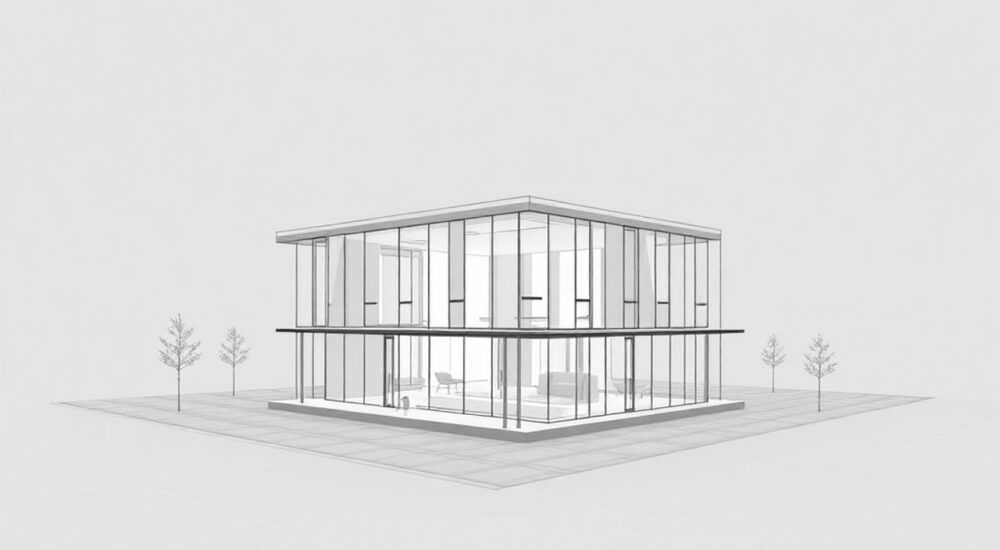
Открыть 3D модель в AutoCAD — задача, с которой сталкиваются как новички, так и опытные проектировщики. Это может быть импорт файла от коллеги, работа с данными из смежных программ или продолжение собственного проекта. Ключ к успеху — понимание форматов файлов, правильная настройка интерфейса и знание команд, которые позволяют не просто открыть модель, но и корректно её отобразить, редактировать и использовать в дальнейшем.
Чтобы открыть 3D модель в AutoCAD, используйте команду ОТКРЫТЬ (OPEN) для файлов .dwg или ИМПОРТИРОВАТЬ (IMPORT) для сторонних форматов. Убедитесь, что рабочее пространство переключено в «3D Моделирование», а визуальные стили настроены для корректного отображения объёмных объектов.
Современные версии AutoCAD поддерживают широкий спектр 3D-форматов: от родных DWG до универсальных STEP, IGES, STL и OBJ. Однако успешное открытие зависит не только от выбора команды, но и от подготовки среды: от настроек дисплея до параметров единиц измерения. Неправильный подход может привести к потере геометрии, искажению масштаба или неработающим инструментам редактирования. В этой статье мы детально разберём все возможные пути загрузки 3D моделей, типичные ошибки и профессиональные приёмы, которые помогут избежать проблем.
Содержание статьи:
- Какие форматы 3D моделей поддерживает AutoCAD
- Как открыть 3D модель в формате DWG
- Импорт сторонних 3D файлов в AutoCAD
- Настройка рабочего пространства для 3D моделирования
- Настройка визуализации и визуальных стилей
- Распространённые ошибки и как их исправить
- Экспертное мнение
- Интервью с Сергеем Власовым, руководителем CAD-отдела в строительной компании
- Вопросы и ответы
- Заключение
Какие форматы 3D моделей поддерживает AutoCAD
AutoCAD — это не только 2D-чертёжник, но и мощная платформа для трёхмерного проектирования. Он способен работать с множеством форматов, как родных, так и сторонних. Понимание поддерживаемых типов файлов позволяет выбрать правильный путь загрузки модели и сохранить максимум данных.
Основной родной формат — DWG. Именно в нём сохраняются проекты AutoCAD, включая все слои, стили, блоки и 3D-геометрию. Файл DWG полностью совместим с текущими и большинством предыдущих версий программы. Если вы получили модель от коллеги по цеху или из другого отдела, скорее всего, это именно .dwg.
Кроме того, AutoCAD поддерживает следующие ключевые 3D-форматы:
- STEP (.stp, .step) — стандарт обмена данными в машиностроении, сохраняет точную геометрию твёрдых тел и поверхности.
- IGES (.igs, .iges) — устаревший, но всё ещё распространённый формат для передачи поверхностей и каркасов.
- STL (.stl) — используется преимущественно для 3D-печати, хранит полигональную сетку.
- OBJ (.obj) — популярный формат в анимации и дизайне, поддерживает текстуры и сетки.
- ACIS (.sat, .sab) — формат твёрдотельной геометрии, часто используется в других CAD-системах.
Для каждого формата есть свои особенности. Например, при импорте STL теряется параметризация — модель становится «глупой» сеткой. STEP же, напротив, часто позволяет сохранить конструктивные элементы и даже иерархию сборки.
Полезно знать: Перед импортом стороннего файла уточните у отправителя, в какой системе координат и единицах измерения он создан. Это поможет избежать проблем с масштабом.
Формат |
Тип геометрии |
Поддержка редактирования |
Рекомендовано для |
|---|---|---|---|
DWG |
Твёрдые тела, поверхности, сетки |
Полная |
Работа внутри AutoCAD |
STEP |
Твёрдые тела, поверхности |
Высокая |
Обмен между CAD-системами |
IGES |
Поверхности, каркасы |
Ограниченная |
Старые проекты, обратная совместимость |
STL |
Треугольные сетки |
Нет (только визуализация) |
3D-печать, сканирование |
OBJ |
Сетки с UV-картами |
Частичная (через конверсию) |
Дизайн, визуализация |
Выбор формата влияет не только на возможность открытия, но и на дальнейшую работу. Например, если вы планируете редактировать форму, лучше запросить STEP вместо STL. А если нужна только визуализация — OBJ с текстурами будет оптимальным решением.
Как открыть 3D модель в формате DWG
Открытие родного файла DWG — самый простой и надёжный способ загрузить 3D модель. Все данные остаются нетронутыми: слои, материалы, виды, аннотации и, конечно, объёмная геометрия.
Процесс стандартный:
- Запустите AutoCAD.
- Перейдите на вкладку «Главная» → панель «Файл» → выберите «Открыть».
- В диалоговом окне найдите нужный файл с расширением .dwg.
- Нажмите «Открыть».
После загрузки важно проверить, что модель действительно отображается в 3D. Иногда пользователи открывают файл и не видят объектов — это происходит из-за неправильного вида или масштаба. В этом случае используйте команду ЗУМ → Все (Z A), чтобы охватить всю область чертежа.
Если модель не отображается должным образом, проверьте:
- Текущее рабочее пространство (должно быть «3D Моделирование»).
- Визуальный стиль (например, «Тени с кромками»).
- Слои — возможно, 3D-объекты находятся на выключенных или замороженных слоях.
- План видимости — не активирован ли вид, скрывающий часть геометрии.
«Всегда проверяйте свойства открытого файла через ДИСПЕТЧЕР СЛОЁВ и БРАУЗЕР ПРОЕКТА. Это позволяет быстро оценить структуру модели и найти нужные компоненты.» — Алексей Петров, инженер-проектировщик, 12 лет опыта в AutoCAD
Также стоит помнить о версиях DWG. AutoCAD 2026 может открывать файлы от AutoCAD 2000 и новее, но более старые версии не смогут прочитать новые форматы. Если вы работаете в команде, согласуйте версию сохранения — используйте функцию СОХРАНИТЬ КАК и выберите совместимый формат.
Импорт сторонних 3D файлов в AutoCAD
Не все 3D модели приходят в формате DWG. Часто приходится работать с файлами из SolidWorks, Inventor, Fusion 360 или 3D-сканеров. В таких случаях используется команда ИМПОРТ (IMPORT).
Чтобы импортировать внешний файл:
- В AutoCAD перейдите в меню «Вставка» → «Импорт» → «Импорт».
- В появившемся окне выберите тип файла (например, *.step, *.stl).
- Найдите и выделите нужный файл, нажмите «Открыть».
После импорта объект появляется в начале координат. Если он не виден, примените команду ЗУМ → Все. Также проверьте масштаб — некоторые системы используют миллиметры, другие — метры, и модель может быть слишком большой или маленькой.
Особенности импорта по форматам:
- STEP: импортируется как твёрдое тело. Можно редактировать фаски, скругления, выполнять вычитание.
- IGES: преобразуется в поверхности или каркасы. Редактирование сложнее, требуется дополнительная обработка.
- STL: импортируется как полигональная сетка. Для преобразования в твёрдое тело нужно использовать команду ПОВЕРХ_СЕТКА (MESHSMOOTH) или СЕТКА_В_ТЕЛО (MESHTOSOLID) — если доступно.
- OBJ: импортируется как сетка с материалами. Требует ручной настройки освещения и визуализации.
Полезно знать: Команда импорта может не поддерживать все версии форматов. Например, STEP AP242 может не читаться в старых версиях AutoCAD. Всегда уточняйте версию экспорта на стороне источника.
Для повышения качества импорта можно использовать промежуточные конвертеры. Например, преобразовать STEP в SAT через Autodesk Inventor, а затем уже вставить в AutoCAD. Это снижает риск потери данных.
Настройка рабочего пространства для 3D моделирования
Даже правильно открытая 3D модель может выглядеть как плоский чертёж, если рабочее пространство не настроено. AutoCAD предлагает несколько режимов: «Черчение и аннотации», «3D Моделирование», «Автомобильное проектирование» и другие.
Чтобы корректно работать с 3D, необходимо:
- Переключиться в пространство «3D Моделирование» через выпадающее меню в правом нижнем углу интерфейса.
- Убедиться, что активирована вкладка «Вид» и панель «Видовые экраны».
- Проверить наличие панели «Создание» — она содержит инструменты для построения тел и поверхностей.
В этом режиме становятся доступны:
- Команды создания 3D-объектов (выдавливание, вращение, сечение).
- Инструменты редактирования (сдвиг грани, масштабирование, фаска).
- Панель управления камерой и видами.
- Диспетчер визуальных стилей.
Также важно настроить систему координат. По умолчанию используется мировая система (МСК), но для работы с импортированными моделями может потребоваться пользовательская (ПСК). Её можно задать вручную через команду ПСК или автоматически — привязавшись к грани тела.
«После открытия любой 3D модели я сразу переключаюсь в изометрический вид (SW Изометрия) и включаю визуальный стиль „Тени с кромками“. Это позволяет мгновенно оценить целостность геометрии.» — Марина Соколова, BIM-координатор, 9 лет в строительном проектировании
Настройка визуализации и визуальных стилей
Корректное отображение 3D модели зависит от визуального стиля. AutoCAD предлагает несколько встроенных вариантов:
- 2D Каркас — минимальное отображение, только линии.
- Скрытые — скрывает невидимые линии.
- Тонированный — сплошная заливка граней.
- Тени с кромками — тонировка + контурные линии, лучший выбор для редактирования.
- Реалистичный — с учётом материалов и освещения.
Чтобы изменить стиль, используйте список в строке состояния или команду VSCURRENT. Для точной настройки откройте Диспетчер визуальных стилей (команда VSMANAGE).
Также важна настройка освещения. При импорте сторонних файлов световая сцена может отсутствовать. Включите Глобальное освещение или добавьте источники света вручную через вкладку «Вид» → «Освещение».
Для презентаций полезно создать несколько видов:
- Создайте новый вид через ВИД → Создать.
- Укажите положение камеры, направление взгляда и масштаб.
- Сохраните вид под понятным именем (например, «Вид спереди», «Изометрия»).
Полезно знать: Используйте команду 3DОРБИТА для интерактивного вращения модели. Это помогает быстро найти нужный ракурс без изменения основного вида.
Распространённые ошибки и как их исправить
Даже при соблюдении всех шагов могут возникнуть проблемы. Вот самые частые:
Модель не видна после открытия.
Причина: объект находится вне области видимости или имеет нулевой масштаб.
Решение: выполните ЗУМ → Все или ЗУМ → Охватить.
Импортированная модель — это набор линий, а не тело.
Причина: файл IGES или некорректный STEP.
Решение: попробуйте использовать команду ПОВЕРХНОСТЬ_ЗАМКНУТАЯ или ТВЁРДОЕ_ОБЪЕДИНЕНИЕ после построения поверхностей.
Ошибка «Неподдерживаемый формат» при импорте.
Причина: отсутствие необходимого импортёра.
Решение: установите дополнительные компоненты через установщик AutoCAD или используйте Autodesk Design Review.
Модель открылась, но не редактируется.
Причина: геометрия заблокирована, находится в блоке или является сеткой.
Решение: разгруппируйте, взломайте блок (X) или конвертируйте сетку в тело.
Потеря текстур или материалов после импорта OBJ.
Причина: отсутствуют файлы MTL или текстуры не привязаны.
Решение: вручную назначьте материалы через Диспетчер материалов.
«Если модель не импортируется, попробуйте открыть её в бесплатном Autodesk Viewer. Это поможет проверить целостность файла до загрузки в AutoCAD.» — Дмитрий Козлов, CAD-консультант, 15 лет опыта
Экспертное мнение
Интервью с Сергеем Власовым, руководителем CAD-отдела в строительной компании
— Сергей, какие советы вы дадите тем, кто впервые работает с 3D в AutoCAD?
«Прежде всего — не бойтесь экспериментировать. Откройте тестовый файл, попробуйте разные команды. Второе — всегда делайте резервные копии перед импортом. Я видел случаи, когда импорт STEP вызывал сбой в чертеже. И третье — используйте слои. Даже при импорте перемещайте объекты на отдельные слои, чтобы контролировать видимость.»
— Как быть с большими моделями? Они долго открываются и тормозят.
«Да, это реальная проблема. Мы используем стратегию „ленивой загрузки“: импортируем не всю сборку, а только нужные компоненты. Также настраиваем визуальные стили на „Каркас“ во время работы и переключаемся на „Тени“ только для проверки. И обязательно — выключаем фоновую визуализацию в настройках.»
— Есть ли альтернативы встроенному импорту?
«Да. Мы часто используем Autodesk Inventor как посредника. Он лучше читает STEP и IGES, а затем экспортирует в SAT, который AutoCAD принимает идеально. Это лишний шаг, но зато результат стабильный.»
Вопросы и ответы
Можно ли открыть 3D модель AutoCAD на Mac?
Да, AutoCAD для macOS поддерживает те же форматы, что и Windows-версия. Однако функционал 3D-редактирования немного ограничен. Рекомендуется использовать последнюю версию для максимальной совместимости.
Почему после импорта STL модель нельзя выдавить?
STL — это полигональная сетка, а не параметрическое тело. Чтобы редактировать, нужно преобразовать её в твёрдое тело с помощью команды СЕТКА_В_ТЕЛО (если доступна) или воссоздать геометрию вручную.
Как открыть 3D модель из Revit в AutoCAD?
Из Revit экспортируйте в формат DWG, выбрав вид 3D. При импорте в AutoCAD убедитесь, что включены слои с 3D-геометрией. Обратите внимание: сложные BIM-элементы могут упрощаться.
Что делать, если модель открывается, но очень медленно?
Отключите тени, перейдите на стиль „2D Каркас“, закройте лишние вкладки. Также проверьте, нет ли в файле огромного количества примитивов (например, детализированных растений или людей).
Можно ли открыть 3D PDF в AutoCAD?
Напрямую — нет. Но можно извлечь геометрию с помощью Adobe Acrobat Pro (экспорт в U3D или PRC), а затем импортировать в AutoCAD через сторонние плагины.
Заключение
Открытие 3D модели в AutoCAD — процесс, требующий не только знания команд, но и понимания форматов, настроек и особенностей программной среды. Успешная загрузка начинается с правильного выбора метода: открытие DWG для родных файлов и импорт для сторонних форматов. Ключевые факторы успеха — рабочее пространство, визуальные стили и контроль над масштабом и видимостью.
Главное — не торопиться. Проверяйте каждый шаг: от выбора файла до анализа свойств импортированной геометрии. Используйте встроенные инструменты диагностики, такие как ЗУМ, ПСК и диспетчер слоёв. И помните: даже самая сложная модель поддаётся работе, если подходить к делу системно.
- Для DWG используйте команду ОТКРЫТЬ, для сторонних форматов — ИМПОРТ.
- Всегда переключайтесь в рабочее пространство «3D Моделирование».
- Настройте визуальный стиль на «Тени с кромками» для удобства редактирования.
- Проверяйте масштаб и положение модели после импорта.
- Используйте промежуточные конвертеры для сложных форматов.
⚠️ Дисклеймер — нажмите, чтобы развернуть
Материалы, опубликованные в разделе «Блог» на сайте RU DESIGN SHOP (rudesignshop.ru), носят исключительно информационный и ознакомительный характер и не являются руководством к действию, финансовой рекомендацией, медицинской услугой, ветеринарным назначением либо рекламой товаров и услуг, включая азартные игры. Публикации не содержат призывов к участию в азартных играх и не направлены на продвижение соответствующих операторов.
Безопасность применения товаров и веществ: при использовании строительных материалов, бытовой химии, пестицидов и агрохимикатов необходимо строго следовать инструкциям производителя и действующему законодательству Российской Федерации, включая Федеральный закон РФ от 19.07.1997 № 109-ФЗ «О безопасном обращении с пестицидами и агрохимикатами».
Упоминание товарных знаков, брендов и организаций носит исключительно информационный характер и не означает наличие партнёрских отношений или одобрения со стороны правообладателей.
Материалы, содержащие сведения о медицинских, ветеринарных или косметических средствах, представлены в справочных целях и не являются медицинской консультацией или назначением. Перед применением рекомендуется обратиться к врачу, ветеринарному специалисту или иному сертифицированному профессионалу.
Возрастные ограничения: материалы, содержащие сведения о продукции категории 18+, включая алкоголь или азартные игры, предназначены исключительно для совершеннолетней аудитории и публикуются в информационных целях.
Правовая ответственность: решения, принятые на основе опубликованной информации, пользователь принимает самостоятельно и на свой риск; редакция и авторы несут ответственность в пределах, установленных законодательством Российской Федерации.
Редакция не допускает публикаций, содержащих пропаганду экстремизма, терроризма, наркотических средств или суицида; подобные материалы подлежат немедленному удалению.
Упоминание организаций с ограниченным статусом: компания Meta Platforms Inc. (социальные сети Facebook и Instagram) признана экстремистской организацией решением суда РФ, её деятельность запрещена на территории Российской Федерации; любые упоминания приводятся исключительно в информационных целях.
Авторские права и источники: информация собирается из открытых источников; её актуальность указывается на дату публикации и может изменяться.
Изображения и иллюстрации используются на условиях, разрешённых правообладателями. При возникновении претензий редакция готова оперативно рассмотреть обращение и внести необходимые изменения.
Персональные данные и cookies: сайт использует cookies и обрабатывает персональные данные пользователей в соответствии с Федеральным законом № 152-ФЗ «О персональных данных» и Политикой конфиденциальности RU DESIGN SHOP.
Мнения авторов могут не совпадать с позицией государственных органов или коммерческих организаций, упомянутых в материалах.

РЕКОМЕНДУЕМ
Товары от российских производителей
-3%