Скидка 5% на первый заказ — RDS5




Как уменьшить масштаб в архикаде
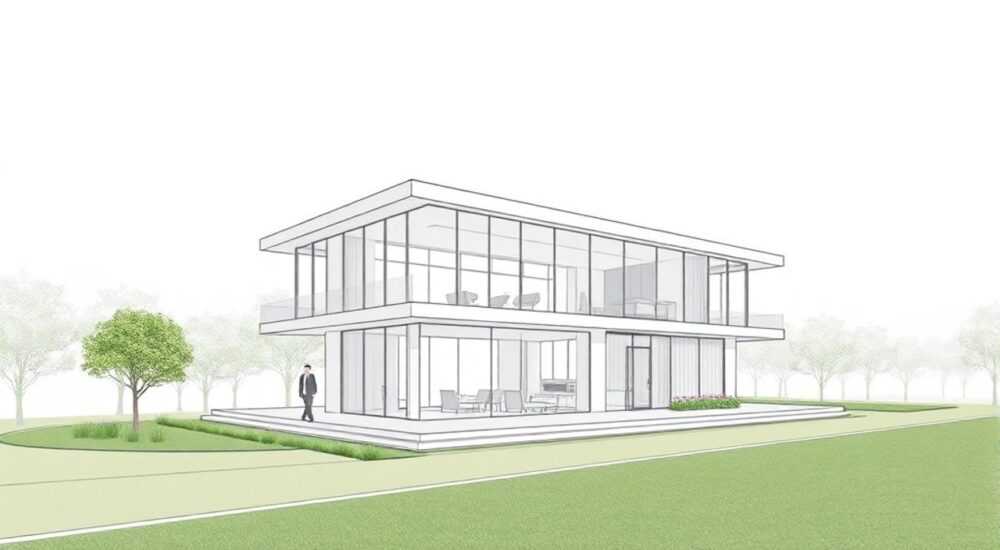
Как уменьшить масштаб в Архикаде — задача, с которой сталкиваются архитекторы, инженеры и дизайнеры при подготовке чертежей, презентаций и печати проектов. Неправильный масштаб может исказить пропорции, привести к ошибкам в измерениях или сделать чертёж нечитаемым на печати. В Архикаде, как в мощной BIM-системе, управление масштабом — это не просто настройка, а интегрированный процесс, затрагивающий виды, листы, графические стили и вывод. Важно понимать, где именно нужно изменять масштаб: в окне проекта, на листе, в печати или в экспорте. Правильный подход гарантирует точность и профессиональный результат.
Чтобы уменьшить масштаб в Архикаде, перейдите в нужный вид (план, разрез, фасад), откройте панель «Масштаб» в верхней части окна и выберите меньший масштаб из списка или введите вручную. Для листов — изменяйте масштаб через свойства вкладки «Лист», а не через вид. Всегда проверяйте, чтобы масштаб вида и листа были согласованы.
Содержание статьи:
- Зачем нужно уменьшать масштаб в Архикаде
- Как уменьшить масштаб в виде (план, разрез, фасад)
- Рекомендованные масштабы для разных типов видов
- Как уменьшить масштаб на листе
- Важно: не путайте «Масштаб вида» и «Масштаб на листе»
- Масштаб вида vs масштаб печати: в чём разница
- Частые ошибки и как их избежать
- Экспертное мнение: как не сломать проект при смене масштаба
- Вопросы и ответы
- Заключение
Зачем нужно уменьшать масштаб в Архикаде
Уменьшение масштаба в Архикаде требуется в нескольких сценариях: при подготовке общих планов застройки, при включении большого количества объектов на один лист, при печати на форматы A1, A0 или при экспорте в PDF для обзора заказчиком. Например, если вы работаете с макетом жилого комплекса из 15 корпусов, масштаб 1:50 будет слишком крупным — лист не вместит всю информацию. Тогда логично перейти к 1:200 или даже 1:500.
При этом важно понимать: Архикад — это BIM-система, где масштаб влияет не только на визуализацию, но и на детализацию элементов. В масштабе 1:100 автоматически отображаются все конструктивные элементы, а в 1:500 — только контуры и основные объемы. Если вы уменьшаете масштаб без корректировки графических стилей, вы рискуете потерять важную информацию.
Представьте, что вы готовите презентацию для городской администрации: 10 листов в масштабе 1:100 займут 10 часов на печать и не поместятся на одном мониторе. Уменьшение до 1:200 — это не просто «сжатие», это стратегическое решение, позволяющее сохранить читаемость и ускорить принятие решений.
Полезно знать: В Архикаде масштаб по умолчанию для планов — 1:100. Это стандарт, рекомендованный ГОСТ и международными практиками. Не меняйте его без необходимости — это может нарушить согласованность проектной документации.
Как уменьшить масштаб в виде (план, разрез, фасад)
Изменение масштаба вида — это базовая операция, выполняемая в рабочем окне проекта. Вот пошаговый алгоритм:
- Откройте нужный вид: план этажа, разрез или фасад.
- В верхней панели инструментов найдите поле «Масштаб» — оно отображает текущее значение (например, 1:100).
- Щёлкните по полю — откроется выпадающий список стандартных масштабов.
- Выберите меньший масштаб: 1:150, 1:200, 1:250, 1:500 — в зависимости от потребностей.
- Если нужного масштаба нет — нажмите «Другой», введите значение вручную и нажмите «ОК».
После изменения масштаба Архикад автоматически перестраивает отображение: уменьшает размеры текста, линий, маркеров и символов. Но не всегда это происходит корректно — особенно если вы используете пользовательские библиотечные объекты.
Полезно знать: При смене масштаба вида не перезагружайте проект. Архикад сохраняет настройки вида как отдельный объект — изменения не затронут другие виды, если вы не сделали их дубликатами.
Также обратите внимание на параметр «Автоматическая адаптация масштаба» в меню «Вид → Настройки вида». Он включён по умолчанию — при изменении масштаба система автоматически регулирует толщину линий и размер шрифтов. Отключайте его только если вы точно знаете, что делаете — иначе текст может стать слишком мелким или, наоборот, гигантским.
Рекомендованные масштабы для разных типов видов
Тип вида |
Рекомендуемый масштаб |
Когда использовать |
|---|---|---|
План этажа (жилой дом) |
1:100 |
Детальная проработка |
План этажа (многоквартирный дом) |
1:200 |
Общая компоновка |
Генплан застройки |
1:500 — 1:1000 |
Представление участка, инфраструктуры |
Фасад здания |
1:100 — 1:200 |
Детализация материалов, окон |
Разрез здания |
1:100 |
Конструктивные решения |
Как уменьшить масштаб на листе
Здесь кроется самая частая ошибка: пользователи меняют масштаб вида, думая, что это изменит масштаб на листе. Но в Архикаде масштаб вида и масштаб листа — это разные параметры.
Лист — это контейнер, в который вставляются виды. Масштаб листа определяет, как этот вид будет отображаться на печатном формате. Чтобы уменьшить масштаб на листе:
- Перейдите на вкладку «Листы» в проектной палитре.
- Откройте нужный лист двойным щелчком.
- Выберите вставленный вид (он выделяется рамкой).
- Откройте панель свойств (Ctrl+1 или через меню «Окно → Свойства»).
- Найдите поле «Масштаб» — оно отличается от масштаба вида.
- Уменьшите значение: например, с 1:100 до 1:150.
Теперь вид на листе станет меньше, но его внутренний масштаб (в окне вида) останется неизменным. Это позволяет вставлять один и тот же вид в несколько листов с разными масштабами — например, для разных форматов печати (A3 и A1).
«Когда я готовлю проект для архитектурного конкурса, я создаю один основной план в 1:100, а затем вставляю его на три листа с масштабами 1:100, 1:200 и 1:500. Это экономит время и гарантирует согласованность данных.» — Елена Михайлова, архитектор, 12 лет опыта в BIM-проектах
Важно: не путайте «Масштаб вида» и «Масштаб на листе»
— Масштаб вида — определяет, как объекты отображаются в окне просмотра (это уровень детализации).
— Масштаб на листе — определяет, насколько этот вид будет уменьшен или увеличен при выводе на печать.
Если масштаб вида = 1:100, а масштаб на листе = 1:200 — вид будет отображаться вдвое меньше, чем в окне. Это нормально. Но если вы хотите, чтобы на листе всё было в масштабе 1:200 — измените масштаб вида на 1:200, а масштаб на листе оставьте 1:1.
Масштаб вида vs масштаб печати: в чём разница
Это ключевой момент, который понимают не все. Масштаб печати — это физический параметр, связанный с бумагой. Он определяется в диалоге печати (Ctrl+P) и может отличаться от масштаба листа.
Пример:
Вы установили масштаб листа = 1:200.
На печать вы отправляете лист A3.
В диалоге печати вы выбрали «Размер бумаги: A3» и «Масштаб: 100%».
→ Результат: лист напечатан в масштабе 1:200.
Но если вы в диалоге печати выберете «Масштаб: 50%», то физический масштаб на бумаге станет 1:400 — даже если на листе стоит 1:200.
Полезно знать: Всегда проверяйте параметры печати перед отправкой. В Архикаде есть опция «Печать с сохранением масштаба» — включите её, чтобы избежать случайного масштабирования.
Также обратите внимание на кнопку «Печать как PDF» — она сохраняет масштаб листа, но не всегда корректно передаёт его в PDF-файл. Для надёжности используйте «Печать» → «Adobe PDF» или «Microsoft Print to PDF» с параметром «Размер: исходный».
Частые ошибки и как их избежать
Ошибки при изменении масштаба — одни из самых распространённых в Архикаде. Вот пять типичных проблем:
- Ошибка 1: Изменение масштаба вида, а не листа. Результат: вид на листе не изменился. Решение: Всегда проверяйте свойства выделенного вида на листе.
- Ошибка 2: Использование нестандартного масштаба без проверки читаемости. Результат: тексты и подписи стали нечитаемыми. Решение: Включите «Автоматическая адаптация» и проверьте шрифты в режиме «Просмотр».
- Ошибка 3: Печать с масштабированием 120% в PDF. Результат: все размеры искажены. Решение: В диалоге печати выбирайте «Размер: исходный» и «Масштаб: 100%».
- Ошибка 4: Использование одного вида для нескольких масштабов без дублирования. Результат: при изменении масштаба в одном листе — меняется в другом. Решение: Копируйте вид через «Дублировать вид» — создавайте отдельные экземпляры.
- Ошибка 5: Забыли обновить легенду. Результат: масштабная линейка не соответствует чертежу. Решение: Перетащите новую масштабную линейку из библиотеки «Инструменты → Масштаб».
Чтобы избежать ошибок, создайте шаблон листа с заранее настроенными масштабами: 1:100, 1:200, 1:500. Сохраните его как «Шаблон для общих планов» — и используйте повторно.
Экспертное мнение: как не сломать проект при смене масштаба
«Я работал над проектом жилого комплекса на 1200 квартир. Когда заказчик попросил подготовить генплан в масштабе 1:1000, я сначала просто уменьшил масштаб вида — и потерял все обозначения лестниц и проходов. Потом я создал отдельный вид “Генплан_1:1000”, отключил детализацию, заменил символы на упрощённые и добавил только ключевые объекты. Результат — заказчик остался доволен, а проект остался целым.» — Дмитрий Козлов, руководитель BIM-отдела, архитектурное бюро «Конструкт»
Дмитрий рекомендует следующий подход:
1. Не меняйте масштаб в существующем виде — создавайте новый.
2. Используйте «Стили отображения»: создайте отдельный стиль для крупномасштабных видов (1:100) и мелкомасштабных (1:500).
3. Для генпланов отключите отображение мелких элементов: окна, двери, мебель — через «Параметры вида → Графические стили».
4. Всегда проверяйте масштабную линейку и надписи — они должны быть визуально пропорциональны.
5. Сохраняйте каждый масштабный вариант как отдельный файл или ветку в проекте — это упрощает аудит.
Это не просто совет — это стандарты ISO 19650, которые Архикад поддерживает в своей архитектуре.
Вопросы и ответы
Вопрос:
Можно ли изменить масштаб сразу для всех видов на листе?
Ответ: Да, но только через групповое редактирование. Выделите все виды на листе (Shift+клик), откройте свойства и измените масштаб — он применится ко всем. Но будьте осторожны: если виды были созданы с разными исходными масштабами, это может исказить их содержание.
Ответ: Да, но только через групповое редактирование. Выделите все виды на листе (Shift+клик), откройте свойства и измените масштаб — он применится ко всем. Но будьте осторожны: если виды были созданы с разными исходными масштабами, это может исказить их содержание.
Вопрос:
Почему при уменьшении масштаба текст становится слишком мелким?
Ответ: Архикад по умолчанию масштабирует текст пропорционально. Чтобы этого избежать, в настройках шрифтов установите «Фиксированный размер» (в палитре «Шрифты») — тогда текст не будет уменьшаться при смене масштаба вида.
Ответ: Архикад по умолчанию масштабирует текст пропорционально. Чтобы этого избежать, в настройках шрифтов установите «Фиксированный размер» (в палитре «Шрифты») — тогда текст не будет уменьшаться при смене масштаба вида.
Вопрос:
Как сохранить масштаб при экспорте в PDF?
Ответ: Используйте «Печать» → «Microsoft Print to PDF» → в настройках выберите «Размер: исходный» и «Масштаб: 100%». Не используйте «Экспорт в PDF» через меню — он часто игнорирует масштаб листа.
Ответ: Используйте «Печать» → «Microsoft Print to PDF» → в настройках выберите «Размер: исходный» и «Масштаб: 100%». Не используйте «Экспорт в PDF» через меню — он часто игнорирует масштаб листа.
Вопрос:
Можно ли использовать масштаб 1:75?
Ответ: Да, Архикад позволяет вводить любые значения. Но 1:75 — нестандартный масштаб. Он может вызвать проблемы при печати в типографии. Лучше использовать 1:50 или 1:100 — это соответствует ГОСТ 21.501-2019.
Ответ: Да, Архикад позволяет вводить любые значения. Но 1:75 — нестандартный масштаб. Он может вызвать проблемы при печати в типографии. Лучше использовать 1:50 или 1:100 — это соответствует ГОСТ 21.501-2019.
Вопрос:
Почему при смене масштаба исчезают некоторые элементы?
Ответ: Возможно, вы используете фильтры видов. Проверьте «Параметры вида → Фильтры» — некоторые элементы могут быть скрыты при масштабе ниже определённого порога (например, мебель при 1:500).
Ответ: Возможно, вы используете фильтры видов. Проверьте «Параметры вида → Фильтры» — некоторые элементы могут быть скрыты при масштабе ниже определённого порога (например, мебель при 1:500).
Заключение
Управление масштабом в Архикаде — это не техническая деталь, а ключевой элемент профессиональной работы. Неправильный масштаб может привести к ошибкам в строительстве, потере времени на переделки и даже к отказу в согласовании проекта. Уменьшение масштаба должно быть осознанным: оно требует не только смены цифры, но и пересмотра детализации, шрифтов, символов и графических стилей.
Самое важное правило: никогда не меняйте масштаб вида, если не понимаете, как это повлияет на лист и печать. Всегда работайте через листы — они являются конечной точкой представления проекта. Создавайте шаблоны, используйте дубликаты видов, проверяйте масштабные линейки и никогда не доверяйте автоматическому масштабированию при экспорте.
Профессиональный архитектор не просто рисует — он управляет информацией. Масштаб — это не просто цифра, а инструмент коммуникации. Правильно настроенный масштаб делает проект понятным, точным и готовым к реализации.
- Изменяйте масштаб вида только для детализации, а масштаб листа — для вывода на печать.
- Всегда проверяйте масштаб в диалоге печати — он должен быть 100%.
- Создавайте отдельные виды для разных масштабов — не перегружайте один вид.
- Используйте фиксированный размер шрифтов, чтобы текст не исчезал при уменьшении.
- Сохраняйте шаблоны листов — это сэкономит часы работы на будущих проектах.
⚠️ Дисклеймер — нажмите, чтобы развернуть
Материалы, опубликованные в разделе «Блог» на сайте RU DESIGN SHOP (rudesignshop.ru), носят исключительно информационный и ознакомительный характер и не являются руководством к действию, финансовой рекомендацией, медицинской услугой, ветеринарным назначением либо рекламой товаров и услуг, включая азартные игры. Публикации не содержат призывов к участию в азартных играх и не направлены на продвижение соответствующих операторов.
Безопасность применения товаров и веществ: при использовании строительных материалов, бытовой химии, пестицидов и агрохимикатов необходимо строго следовать инструкциям производителя и действующему законодательству Российской Федерации, включая Федеральный закон РФ от 19.07.1997 № 109-ФЗ «О безопасном обращении с пестицидами и агрохимикатами».
Упоминание товарных знаков, брендов и организаций носит исключительно информационный характер и не означает наличие партнёрских отношений или одобрения со стороны правообладателей.
Материалы, содержащие сведения о медицинских, ветеринарных или косметических средствах, представлены в справочных целях и не являются медицинской консультацией или назначением. Перед применением рекомендуется обратиться к врачу, ветеринарному специалисту или иному сертифицированному профессионалу.
Возрастные ограничения: материалы, содержащие сведения о продукции категории 18+, включая алкоголь или азартные игры, предназначены исключительно для совершеннолетней аудитории и публикуются в информационных целях.
Правовая ответственность: решения, принятые на основе опубликованной информации, пользователь принимает самостоятельно и на свой риск; редакция и авторы несут ответственность в пределах, установленных законодательством Российской Федерации.
Редакция не допускает публикаций, содержащих пропаганду экстремизма, терроризма, наркотических средств или суицида; подобные материалы подлежат немедленному удалению.
Упоминание организаций с ограниченным статусом: компания Meta Platforms Inc. (социальные сети Facebook и Instagram) признана экстремистской организацией решением суда РФ, её деятельность запрещена на территории Российской Федерации; любые упоминания приводятся исключительно в информационных целях.
Авторские права и источники: информация собирается из открытых источников; её актуальность указывается на дату публикации и может изменяться.
Изображения и иллюстрации используются на условиях, разрешённых правообладателями. При возникновении претензий редакция готова оперативно рассмотреть обращение и внести необходимые изменения.
Персональные данные и cookies: сайт использует cookies и обрабатывает персональные данные пользователей в соответствии с Федеральным законом № 152-ФЗ «О персональных данных» и Политикой конфиденциальности RU DESIGN SHOP.
Мнения авторов могут не совпадать с позицией государственных органов или коммерческих организаций, упомянутых в материалах.
Читайте также

РЕКОМЕНДУЕМ
Товары от российских производителей


Настенный светильник BaseLume Three GLODE
Диапазон цен: 22400 руб. – 29900 руб.