Скидка 5% на первый заказ — RDS5




Как в автокаде нарисовать треугольник
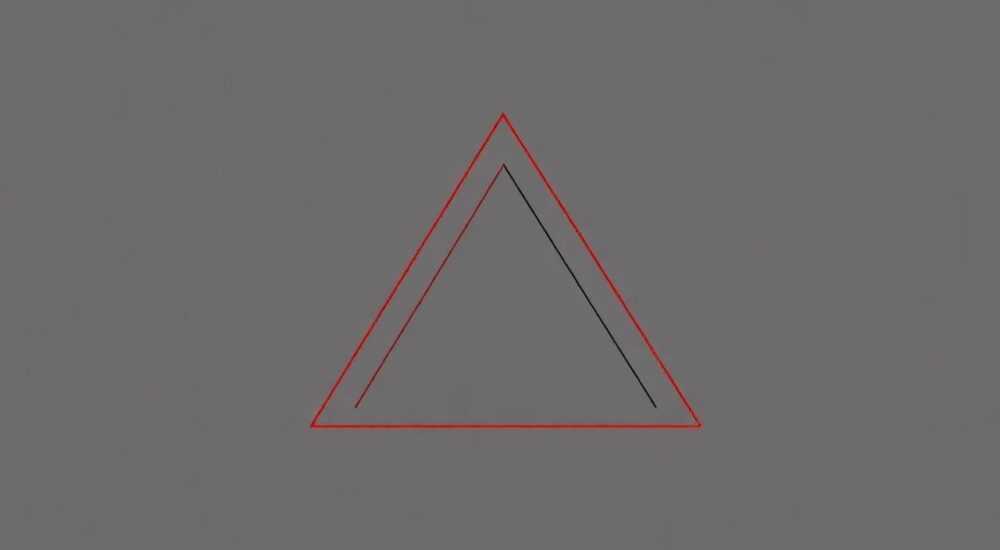
В AutoCAD треугольник можно построить несколькими способами: с помощью команды POLYGON, инструмента «Многоугольник», ручного черчения отрезков или через ввод координат вершин. Наиболее точным и быстрым методом является использование команды _POLYGON с указанием трёх сторон, что позволяет создать правильный или произвольный треугольник с заданными параметрами — центром, радиусом описанной окружности и положением вершин.
Чтобы нарисовать треугольник в AutoCAD, используйте команду POLYGON, установив количество сторон равным 3. Укажите центр фигуры и выберите опцию «Вершина» (Side), если нужно задать длину стороны, а не радиус окружности. Это самый быстрый и точный способ.
Проектирование в AutoCAD требует точности, гибкости и понимания возможностей инструментов. Одной из базовых фигур, часто используемых в чертежах, является треугольник. Он применяется как элемент конструкций, основа для сложных форм, маркер направления или часть технической символики. Несмотря на простоту формы, у многих пользователей, особенно начинающих, возникает вопрос: как правильно и точно нарисовать треугольник в AutoCAD? Ответ зависит от типа треугольника — правильный (равносторонний), прямоугольный, произвольный — и требуемой точности построения.
Существует несколько подходов к созданию треугольника: от использования встроенных команд до ручного соединения линий. Каждый метод имеет свои преимущества и подходит под разные задачи — от учебных проектов до промышленного проектирования. Важно понимать, когда применять тот или иной способ, чтобы сэкономить время и избежать ошибок при дальнейшем редактировании чертежа.
Содержание статьи:
- Основные способы построения треугольника в AutoCAD
- Использование команды POLYGON для создания треугольника
- Пошаговый алгоритм:
- Ручное построение треугольника с помощью отрезков
- Преимущества ручного метода:
- Построение по координатам: точность без компромиссов
- Как нарисовать разные типы треугольников
- Практический пример: треугольник с углами 30°–60°–90°
- Типичные ошибки и как их избежать
- Экспертное мнение
- Вопросы и ответы
- Заключение
Основные способы построения треугольника в AutoCAD
AutoCAD предоставляет несколько инструментов для создания треугольников, каждый из которых подходит под определённую ситуацию. Выбор метода зависит от требуемой точности, типа треугольника и контекста проекта. Основные подходы включают использование команды POLYGON, ручное черчение с помощью LINE, а также построение по заданным координатам.
Первый и наиболее автоматизированный способ — команда POLYGON. Она предназначена для построения правильных многоугольников, но при установке количества сторон равным трём легко создаёт равносторонний треугольник. Этот метод идеален, когда важна симметрия и точность. Пользователь указывает центр фигуры и выбирает, будет ли она вписана в окружность или описана вокруг неё.
Второй способ — ручное построение с помощью команды LINE. Он даёт полный контроль над формой треугольника. Пользователь последовательно указывает три точки, соединяя их отрезками. Такой подход незаменим при создании произвольных или прямоугольных треугольников, особенно если известны длины сторон или углы.
Третий метод — ввод абсолютных или относительных координат. Он используется, когда требуется максимальная точность, например, при работе с топографическими данными или техническими спецификациями. Координаты можно вводить вручную, что исключает погрешности при мышечном вводе.
Полезно знать: Все методы создания треугольника в AutoCAD сохраняют совместимость с другими инструментами — размерами, штриховкой, выносными линиями и 3D-моделированием.
Использование команды POLYGON для создания треугольника
Команда POLYGON — один из самых эффективных способов построения правильного треугольника. Чтобы начать, введите в командной строке POLYGON или найдите инструмент на ленте во вкладке «Главная» → «Рисование» → «Многоугольник». После запуска команды система запросит количество сторон. Введите 3 и нажмите Enter.
Далее AutoCAD предложит выбрать центр многоугольника. Укажите точку на чертеже или введите её координаты. Затем появится диалог: «Вписать в окружность (I) / Описать вокруг окружности (О)». Выберите нужный вариант. При выборе «Вписать» треугольник будет расположен внутри окружности, касаясь её вершинами. При «Описать» — стороны будут касаться окружности.
Если вам нужен не правильный, а произвольный треугольник, используйте опцию «Сторона» (Side). Для этого после ввода числа сторон введите S. Теперь вы сможете указать две точки, расстояние между которыми станет длиной стороны треугольника. Это полезно, когда необходимо построить равнобедренный или прямоугольный треугольник с заданной базой.
Пошаговый алгоритм:
- Введите команду
POLYGON. - Укажите число сторон:
3. - Выберите опцию
S(Сторона), если хотите задать длину стороны. - Укажите первую точку стороны.
- Укажите вторую точку или введите длину с углом (например,
@100<60).
«Команда POLYGON с опцией «Сторона» — лучший выбор для быстрого создания равнобедренного треугольника с заданной базой. Это экономит время и повышает точность.» — Алексей Миронов, инженер-проектировщик, 12 лет опыта в AutoCAD
Ручное построение треугольника с помощью отрезков
Ручное построение — самый универсальный способ, позволяющий создавать любые виды треугольников. Используйте команду LINE, доступную на панели инструментов или через командную строку. Начните с первой точки — это будет первая вершина треугольника.
Затем укажите вторую точку, задав направление и длину второй стороны. Можно использовать полярные привязки (Polar Tracking) или ввести значение в формате @длина<угол. Например, @50<45 создаст отрезок длиной 50 единиц под углом 45 градусов.
После третьей точки соедините её с первой. AutoCAD автоматически предложит замкнуть фигуру — нажмите Enter или выберите опцию «Замкнуть» (C). Если вы забудете это сделать, используйте команду CLOSE или вручную проведите последний отрезок.
Преимущества ручного метода:
- Полный контроль над каждой вершиной.
- Возможность строить треугольники с заданными углами и длинами сторон.
- Подходит для нетиповых форм — например, с закруглёнными углами или разрывами.
Полезно знать: При ручном построении включайте режим ORTHO или используйте объектные привязки (OSNAP), чтобы точно попадать в вершины и центры.
Построение по координатам: точность без компромиссов
Когда требуется высочайшая точность, например, при работе с геодезическими данными или при импорте значений из Excel, построение по координатам становится ключевым методом. В AutoCAD можно использовать абсолютные (X,Y), относительные (@ΔX,ΔY) или полярные (@длина<угол) координаты.
Например, чтобы построить прямоугольный треугольник с катетами 30 и 40 мм, начните с точки 0,0. Затем введите @30,0 — это вторая вершина. Далее — @0,40. Завершите команду C для замыкания. Получится треугольник с прямым углом в начале координат.
Для более сложных случаев можно использовать внешние данные. Скопируйте координаты из таблицы и вставьте их в командную строку AutoCAD как последовательность точек. Также поддерживается импорт данных через скрипты или LISP-программы.
Формат координат |
Пример |
Описание |
|---|---|---|
Абсолютные |
10,20 |
Точка в системе координат чертежа |
Относительные |
@10,5 |
Смещение от последней точки |
Полярные |
@50
| Длина 50, угол 30° от оси X |
Как нарисовать разные типы треугольников
В зависимости от задачи могут потребоваться различные виды треугольников: равносторонний, равнобедренный, прямоугольный или произвольный. AutoCAD позволяет построить любой из них с помощью комбинации команд и настроек.
Для равностороннего треугольника используйте POLYGON с 3 сторонами. Это гарантирует идеальную симметрию. Для равнобедренного — POLYGON с опцией «Сторона» или ручное построение с использованием зеркальной симметрии. Создайте базу, затем постройте боковые стороны под одинаковым углом.
Прямоугольный треугольник удобно строить с включённым ORTHO. Начните с прямого угла, двигайтесь по горизонтали, затем по вертикали, и замкните фигуру. Альтернатива — использование координат, как показано выше.
Для произвольного треугольника подойдёт любой метод, но рекомендуется использовать команду LINE с вводом точных значений. Это обеспечит соответствие техническому заданию.
Практический пример: треугольник с углами 30°–60°–90°
- Запустите команду
LINE. - Укажите начальную точку.
- Введите
@100<0— горизонтальный катет. - Введите
@86.6<120— вторая сторона (высота ≈ 86.6 при гипотенузе 100). - Нажмите
Cдля замыкания.
Полезно знать: Используйте команду
DIST для проверки длин сторон и ANGLE для измерения углов между отрезками.Типичные ошибки и как их избежать
Новички часто допускают ошибки при построении треугольников, которые приводят к неточностям и проблемам при дальнейшем редактировании. Одна из самых частых — незамкнутый контур. Если треугольник не замкнут, нельзя применить штриховку или использовать его в операциях выдавливания.
Чтобы избежать этого, всегда используйте опцию «Замкнуть» (C) при построении. Также проверяйте фигуру командой BOUNDARY или REGION — если объект не распознаётся как область, значит, есть разрыв.
Другая ошибка — неверный ввод координат. Например, перепутаны абсолютные и относительные значения. Всегда ставьте символ @ перед относительными координатами, иначе AutoCAD будет интерпретировать их как абсолютные.
Также распространена проблема с привязками. Если включены ORTHO и OSNAP, но не те, что нужны, курсор может «заедать» в неправильных точках. Настройте привязки под текущую задачу: включайте только нужные (например, Конечная, Середина, Центр).
Ошибка |
Причина |
Решение |
|---|---|---|
Фигура не замкнута |
Не использована опция C |
Замкните вручную или перечертите с C |
Неверные углы |
Ошибка ввода угла или отключён POLAR |
Проверьте значение, включите полярное отслеживание |
Сдвиг координат |
Пропущен символ @ |
Всегда используйте @ для относительных координат |
Экспертное мнение
«В промышленном проектировании я редко использую стандартный POLYGON для треугольников — чаще всего нужны несимметричные формы. Но для шаблонов, рамок или маркировки — это незаменимый инструмент. Главное — понимать, что POLYGON создаёт единый объект, тогда как LINE даёт три отдельных сегмента. Это влияет на последующую работу: редактирование, размеры, экспорт.» — Екатерина Лебедева, ведущий CAD-менеджер, опыт 15 лет
Она также отмечает важность слоёв: «Размещайте треугольники на отдельных слоях — например, «Графические_элементы». Это упрощает фильтрацию и управление видимостью в сложных чертежах.»
Вопросы и ответы
Можно ли преобразовать POLYGON в отдельные линии?
Да, используйте команду
EXPLODE. После взрыва многоугольник превратится в три отрезка, которые можно редактировать независимо. Однако оригинальная симметрия будет потеряна.Как построить треугольник по трём сторонам?
Используйте команду
LINE и вводите длины с углами, рассчитанными по теореме косинусов. Альтернатива — геометрическое построение с помощью окружностей: нарисуйте две дуги с радиусами, равными двум сторонам, и найдите их пересечение.Почему треугольник не получается равносторонним при использовании POLYGON?
Проверьте, правильно ли вы выбрали опцию «Вписать» или «Описать». Также убедитесь, что вы не деформировали фигуру после создания. POLYGON всегда создаёт правильный треугольник при корректном вводе.
Как добавить штриховку в треугольник?
Штриховка работает только с замкнутыми контурами. Если треугольник построен командой LINE, убедитесь, что он замкнут. Затем используйте команду
HATCH и щёлкните внутри фигуры.Заключение
Построение треугольника в AutoCAD — базовая, но важная операция, от которой зависит качество всего чертежа. Выбор метода зависит от типа фигуры, требуемой точности и контекста проекта. Команда POLYGON подходит для правильных треугольников, ручное построение — для произвольных, а координатный ввод — для максимальной точности.
Главное — понимать различия между методами и уметь выбирать оптимальный в каждом случае. Не забывайте о замыкании контуров, использовании привязок и правильной организации слоёв. Эти простые практики сэкономят часы работы в будущем.
- Для равностороннего треугольника используйте POLYGON с 3 сторонами.
- Ручное построение через LINE даёт полный контроль над формой.
- Ввод координат обеспечивает высочайшую точность.
- Всегда замыкайте контур для совместимости с штриховкой и 3D-операциями.
- Проверяйте результат с помощью команд DIST и ANGLE.
⚠️ Дисклеймер — нажмите, чтобы развернуть
Материалы, опубликованные в разделе «Блог» на сайте RU DESIGN SHOP (rudesignshop.ru), носят исключительно информационный и ознакомительный характер и не являются руководством к действию, финансовой рекомендацией, медицинской услугой, ветеринарным назначением либо рекламой товаров и услуг, включая азартные игры. Публикации не содержат призывов к участию в азартных играх и не направлены на продвижение соответствующих операторов.
Безопасность применения товаров и веществ: при использовании строительных материалов, бытовой химии, пестицидов и агрохимикатов необходимо строго следовать инструкциям производителя и действующему законодательству Российской Федерации, включая Федеральный закон РФ от 19.07.1997 № 109-ФЗ «О безопасном обращении с пестицидами и агрохимикатами».
Упоминание товарных знаков, брендов и организаций носит исключительно информационный характер и не означает наличие партнёрских отношений или одобрения со стороны правообладателей.
Материалы, содержащие сведения о медицинских, ветеринарных или косметических средствах, представлены в справочных целях и не являются медицинской консультацией или назначением. Перед применением рекомендуется обратиться к врачу, ветеринарному специалисту или иному сертифицированному профессионалу.
Возрастные ограничения: материалы, содержащие сведения о продукции категории 18+, включая алкоголь или азартные игры, предназначены исключительно для совершеннолетней аудитории и публикуются в информационных целях.
Правовая ответственность: решения, принятые на основе опубликованной информации, пользователь принимает самостоятельно и на свой риск; редакция и авторы несут ответственность в пределах, установленных законодательством Российской Федерации.
Редакция не допускает публикаций, содержащих пропаганду экстремизма, терроризма, наркотических средств или суицида; подобные материалы подлежат немедленному удалению.
Упоминание организаций с ограниченным статусом: компания Meta Platforms Inc. (социальные сети Facebook и Instagram) признана экстремистской организацией решением суда РФ, её деятельность запрещена на территории Российской Федерации; любые упоминания приводятся исключительно в информационных целях.
Авторские права и источники: информация собирается из открытых источников; её актуальность указывается на дату публикации и может изменяться.
Изображения и иллюстрации используются на условиях, разрешённых правообладателями. При возникновении претензий редакция готова оперативно рассмотреть обращение и внести необходимые изменения.
Персональные данные и cookies: сайт использует cookies и обрабатывает персональные данные пользователей в соответствии с Федеральным законом № 152-ФЗ «О персональных данных» и Политикой конфиденциальности RU DESIGN SHOP.
Мнения авторов могут не совпадать с позицией государственных органов или коммерческих организаций, упомянутых в материалах.

РЕКОМЕНДУЕМ
Товары от российских производителей
Бра комета оранжевый ARCHPOLE
20957 руб.
Светильник ГЛИН ABSOLUT SKANDIC
5000 руб.