Скидка 5% на первый заказ — RDS5




Как уменьшить в автокаде
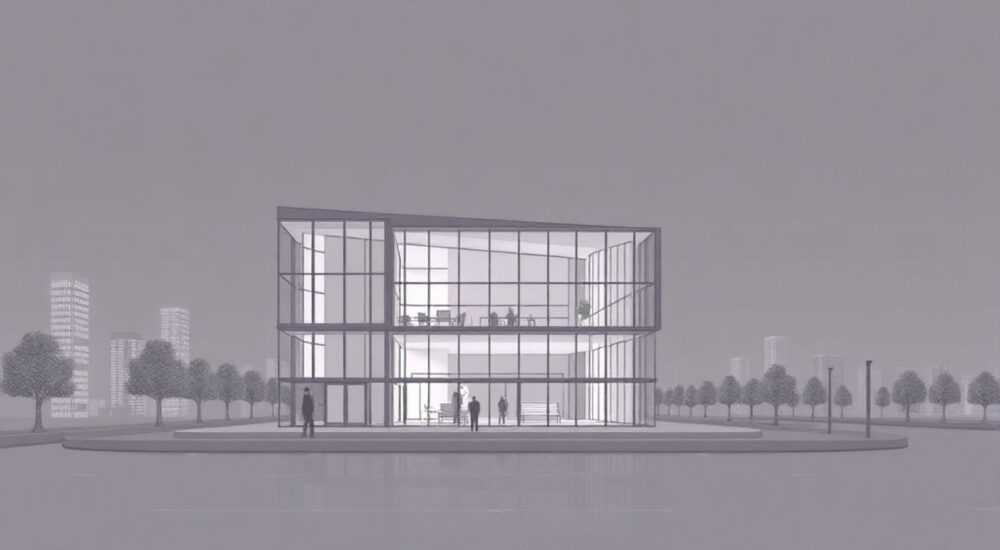
В AutoCAD уменьшить масштаб чертежа — значит изменить видимую область на экране или размер объектов в пространстве модели и листа. Это можно сделать несколькими способами: через команду Zoom, панорамирование колесом мыши, использование динамического зума или изменение масштаба видового окна. Выбор метода зависит от задачи — нужно ли просто «отдалить» изображение для обзора или фактически изменить размеры элементов.
Чтобы уменьшить масштаб в AutoCAD, используйте колесо мыши, команду ZOOM с опцией Scale, или динамический зум. Для изменения размера объектов применяйте команду SCALE. Главное — понимать разницу между масштабом отображения и физическим размером.
Содержание статьи:
- Zoom vs Scale: в чём разница?
- Когда использовать Zoom
- Когда использовать Scale
- Как уменьшить масштаб в AutoCAD: основные способы
- 1. Колесо мыши
- 2. Команда ZOOM
- 3. Динамический зум (SteeringWheels)
- 4. Панель «Вид» на ленте
- Как уменьшить объекты в AutoCAD (реальное изменение размера)
- Альтернативные методы
- Масштабирование нескольких объектов
- Уменьшение масштаба в видовых окнах (пространство листа)
- Стандартные масштабы
- Распространённые ошибки и как их избежать
- Как проверить правильность масштаба
- Экспертное мнение
- Вопросы и ответы
- Заключение
Zoom vs Scale: в чём разница?
При работе в AutoCAD важно чётко различать два понятия: масштабирование (Zoom) и изменение размера объектов (Scale). Многие пользователи путают эти операции, что приводит к ошибкам при печати, передаче чертежей или совместной работе.
Zoom — это инструмент навигации. Он позволяет «приблизить» или «отдалить» вид чертежа, не влияя на реальные геометрические параметры объектов. Это как увеличительное стекло: вы видите детали крупнее, но сам объект не меняется.
Scale же изменяет физические размеры объектов. Если вы уменьшаете блок или фигуру с коэффициентом 0.5, её длина и ширина становятся вдвое меньше. Это критично при подготовке деталей, сборок или корректировке чертежей по новым требованиям.
Полезно знать: Команды Zoom и Pan работают только в текущем пространстве — модели или листе. При использовании видовых окон в пространстве листа масштаб задаётся отдельно для каждого окна.
Когда использовать Zoom
- Для обзора большого участка чертежа.
- При поиске удалённых объектов.
- Для временного изменения видимости без влияния на экспорт и печать.
Когда использовать Scale
- При необходимости изменить размер детали.
- Для согласования блоков разных масштабов.
- Если требуется уменьшить модель под новый формат чертежа.
Как уменьшить масштаб в AutoCAD: основные способы
Существует несколько эффективных способов уменьшить масштаб отображения в AutoCAD. Все они доступны как через графический интерфейс, так и с клавиатуры.
1. Колесо мыши
Наиболее популярный и быстрый способ. Прокрутка колеса мыши назад (на себя) уменьшает масштаб. Удержание кнопки колеса и перемещение мыши — панорамирует чертёж.
«Используйте сочетание Ctrl + колесо мыши для горизонтального скроллинга. Это особенно полезно при работе с длинными планами.» — Алексей Миронов, CAD-менеджер, 12 лет опыта
2. Команда ZOOM
Введите в командной строке `ZOOM` или сокращённо `Z`, затем нажмите Enter. Доступны следующие опции:
- All — показать весь чертёж.
- Extents — отобразить все объекты с учётом границ.
- Scale — задать масштаб вручную (например, 0.5x — уменьшить вдвое).
- Window — выделить рамкой область для приближения.
Пример: чтобы уменьшить вид в 2 раза, введите `Z`, выберите `Scale`, затем введите `0.5x`.
3. Динамический зум (SteeringWheels)
Включается командой `STEERINGWHEELS`. Появляется интерактивное колесо на экране, где можно выбрать режим «Zoom» и «Pan». Очень удобно при работе с сенсорными мониторами или графическими планшетами.
4. Панель «Вид» на ленте
На вкладке «Вид» → панель «Навигация» находятся кнопки:
- Зум (лупа со знаком «–»)
- Панорамирование
- Зум по области
- Зум на всё
Полезно знать: Настройки чувствительности колеса мыши можно изменить в меню «Сервис» → «Параметры» → вкладка «Мышь». Там же можно включить двойной щелчок для ZOOM EXTENTS.
Метод |
Скорость |
Точность |
Удобство |
|---|---|---|---|
Колесо мыши |
Высокая |
Средняя |
Очень высокая |
Команда ZOOM |
Средняя |
Высокая |
Высокая |
Динамический зум |
Средняя |
Средняя |
Высокая (для сенсора) |
Лента (GUI) |
Низкая |
Низкая |
Средняя |
Как уменьшить объекты в AutoCAD (реальное изменение размера)
Если вам нужно не просто отдалить вид, а реально уменьшить объект — используйте команду SCALE.
- Выберите объекты, которые нужно уменьшить.
- Введите команду `SCALE` или найдите её на панели «Изменить».
- Укажите базовую точку — относительно неё произойдёт масштабирование.
- Введите коэффициент масштабирования. Например, 0.5 — уменьшит вдвое, 0.1 — до 10%.
Альтернативные методы
- Ручной режим с указанием двух точек: после выбора базовой точки вы можете указать «старую» и «новую» длину, и AutoCAD рассчитает коэффициент автоматически.
- Масштабирование блоков: при вставке блока можно сразу задать масштаб X, Y, Z. Также его можно изменить в свойствах блока (панель «Свойства»).
- Масштабирование аннотаций: текст, размеры, штриховки могут быть аннотативными. Их размер адаптируется под масштаб видового окна. Убедитесь, что аннотативные объекты правильно настроены.
«При масштабировании сложных сборок всегда делайте резервную копию. Лучше использовать команду COPY с последующим SCALE, чем изменять оригинальные объекты.» — Елена Костина, проектировщик КМ, 9 лет в строительной отрасли
Масштабирование нескольких объектов
AutoCAD позволяет масштабировать группы. Создайте группу через команду `GROUP`, затем примените `SCALE`. Можно также использовать фильтры выбора (`FILTER`) для массового масштабирования объектов одного типа (например, всех кругов радиусом 50 мм).
Уменьшение масштаба в видовых окнах (пространство листа)
В пространстве листа (Layout) используются видовые окна (Viewport), каждое из которых отображает часть модели в заданном масштабе. Чтобы уменьшить масштаб внутри окна:
- Переключитесь в пространство листа.
- Дважды щёлкните внутри видового окна (или выберите его и нажмите «Редактировать вид»).
- Используйте команду `ZOOM`, затем опцию `Scale`, например: `0.25x` для масштаба 1:4.
- Выйдите из редактирования видового окна (дважды щёлкните за его пределами).
Стандартные масштабы
AutoCAD предлагает предустановленные масштабы:
- 1:100, 1:50, 1:20 — для архитектурных чертежей.
- 1:10, 1:5 — для деталировки.
- 1:1 — натуральная величина.
Чтобы быстро установить масштаб, выберите видовое окно, откройте палитру «Свойства» и найдите поле «Масштаб стандартного вида».
Полезно знать: Видовые окна можно заблокировать (Locked = Yes), чтобы случайно не изменить масштаб при работе. Это особенно важно при совместной разработке.
Распространённые ошибки и как их избежать
- Ошибка 1: путаница между Zoom и Scale. Пользователь думает, что уменьшил деталь, а на самом деле просто отдалил вид. Результат — при печати чертёж оказывается неправильного размера.
- Ошибка 2: изменение масштаба в пространстве модели вместо листа. Это может исказить работу с аннотациями и размерами.
- Ошибка 3: масштабирование без базовой точки. Объект «уезжает» за пределы рабочей области.
- Ошибка 4: игнорирование аннотативных масштабов. Текст становится слишком большим или маленьким при смене масштаба.
Как проверить правильность масштаба
- Используйте команду `DIST` для измерения расстояния между двумя точками. Сравните с ожидаемым значением.
- Проверьте масштаб в свойствах видового окна.
- Печатайте тестовую страницу на PDF и сверьте размеры с линейкой.
Ошибка |
Причина |
Решение |
|---|---|---|
Объект «исчез» |
Случайное масштабирование с коэффициентом 0.01 |
Отмените действие (Ctrl+Z), проверьте базовую точку |
Текст нечитаем |
Неправильный аннотативный масштаб |
Настройте масштаб в палитре «Аннотации» |
Чертёж не влезает |
Неверный масштаб видового окна |
Используйте ZOOM → All или измените масштаб окна |
Экспертное мнение
«Сегодня многие начинающие проектировщики полагаются только на колесо мыши. Но настоящий мастер знает, когда использовать командную строку. Например, команда ZOOM с опцией Object позволяет мгновенно сфокусироваться на нужной детали. А масштаб 1:1 лучше всего проверять через DVIEW и точку наблюдения.» — Дмитрий Фёдоров, ведущий BIM-специалист, Autodesk Certified Professional
По его словам, ключевой навык — понимание системы координат и пространств. «Представьте, что вы — камера. В пространстве модели вы можете свободно перемещаться. В листе — вы смотрите через объектив на подготовленный кадр. Уменьшение масштаба в листе — это как изменить фокусное расстояние объектива.»
Вопросы и ответы
Как быстро вернуть масштаб 1:1?
Введите команду `ZOOM`, затем `1x`. Или дважды щёлкните колесом мыши (если включено поведение по умолчанию).
Можно ли уменьшить только часть чертежа?
Да, используйте команду `SCALE` с выбором нужных объектов. Для отображения — создайте отдельное видовое окно в листе с другим масштабом.
Почему после масштабирования текст стал мелким?
Возможно, текст не является аннотативным. Либо масштаб видового окна изменился, а аннотации не обновились. Проверьте настройки аннотативных масштабов.
Как уменьшить чертёж при экспорте в PDF?
Это делается в диалоге печати. Установите нужный масштаб в разделе «Масштабирование». Например, 0.5 = уменьшить вдвое.
Что делать, если колесо мыши не работает?
Проверьте драйверы мыши, настройки AutoCAD (параметры → мышь), попробуйте перезагрузить программу. Иногда помогает сброс настроек через команду `OPTIONS` → «Профили».
Заключение
Умение правильно уменьшать масштаб в AutoCAD — базовый, но критически важный навык для любого проектировщика. Ошибка в интерпретации Zoom и Scale может стоить часов работы или привести к браку на производстве. Понимание различий между пространством модели и листа, знание команд и горячих клавиш значительно ускоряют работу.
Главное — всегда помнить: Zoom меняет то, что вы видите. Scale меняет то, что существует. Выбор метода зависит от цели: навигация, печать или модификация модели.
- Используйте Zoom для навигации, Scale — для изменения размеров.
- В листе масштаб задаётся в видовых окнах.
- Колесо мыши — самый быстрый способ, но командная строка даёт точность.
- Проверяйте масштаб аннотаций и блокируйте видовые окна.
- Тестируйте печать перед финальным экспортом.
⚠️ Дисклеймер — нажмите, чтобы развернуть
Материалы, опубликованные в разделе «Блог» на сайте RU DESIGN SHOP (rudesignshop.ru), носят исключительно информационный и ознакомительный характер и не являются руководством к действию, финансовой рекомендацией, медицинской услугой, ветеринарным назначением либо рекламой товаров и услуг, включая азартные игры. Публикации не содержат призывов к участию в азартных играх и не направлены на продвижение соответствующих операторов.
Безопасность применения товаров и веществ: при использовании строительных материалов, бытовой химии, пестицидов и агрохимикатов необходимо строго следовать инструкциям производителя и действующему законодательству Российской Федерации, включая Федеральный закон РФ от 19.07.1997 № 109-ФЗ «О безопасном обращении с пестицидами и агрохимикатами».
Упоминание товарных знаков, брендов и организаций носит исключительно информационный характер и не означает наличие партнёрских отношений или одобрения со стороны правообладателей.
Материалы, содержащие сведения о медицинских, ветеринарных или косметических средствах, представлены в справочных целях и не являются медицинской консультацией или назначением. Перед применением рекомендуется обратиться к врачу, ветеринарному специалисту или иному сертифицированному профессионалу.
Возрастные ограничения: материалы, содержащие сведения о продукции категории 18+, включая алкоголь или азартные игры, предназначены исключительно для совершеннолетней аудитории и публикуются в информационных целях.
Правовая ответственность: решения, принятые на основе опубликованной информации, пользователь принимает самостоятельно и на свой риск; редакция и авторы несут ответственность в пределах, установленных законодательством Российской Федерации.
Редакция не допускает публикаций, содержащих пропаганду экстремизма, терроризма, наркотических средств или суицида; подобные материалы подлежат немедленному удалению.
Упоминание организаций с ограниченным статусом: компания Meta Platforms Inc. (социальные сети Facebook и Instagram) признана экстремистской организацией решением суда РФ, её деятельность запрещена на территории Российской Федерации; любые упоминания приводятся исключительно в информационных целях.
Авторские права и источники: информация собирается из открытых источников; её актуальность указывается на дату публикации и может изменяться.
Изображения и иллюстрации используются на условиях, разрешённых правообладателями. При возникновении претензий редакция готова оперативно рассмотреть обращение и внести необходимые изменения.
Персональные данные и cookies: сайт использует cookies и обрабатывает персональные данные пользователей в соответствии с Федеральным законом № 152-ФЗ «О персональных данных» и Политикой конфиденциальности RU DESIGN SHOP.
Мнения авторов могут не совпадать с позицией государственных органов или коммерческих организаций, упомянутых в материалах.
РЕКОМЕНДУЕМ
Товары от российских производителей

-3%
Профильное освещение SABER 30.5 SN305
Первоначальная цена составляла 6600 руб..6400 руб.Текущая цена: 6400 руб..