Скидка 5% на первый заказ — RDS5




Как в автокаде размеры сделать
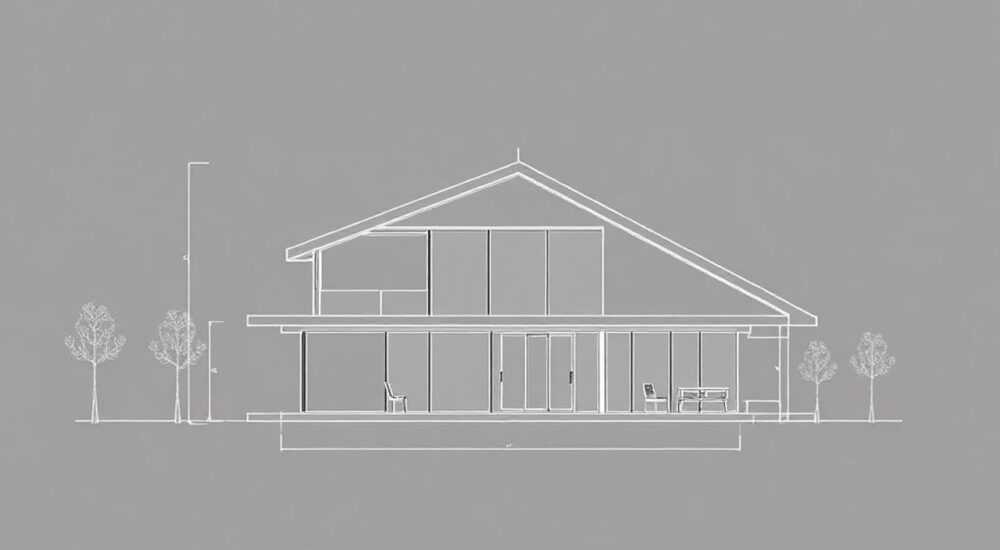
В программе AutoCAD нанесение размеров — это ключевой этап подготовки чертежа к сдаче или печати. Правильные размеры обеспечивают точность, читаемость и соответствие стандартам ГОСТ или ISO. В зависимости от типа проекта, будь то архитектурный план, деталировка металлоконструкций или инженерные схемы, подход к простановке размеров может варьироваться. Главное — понимать принципы настройки размерных стилей, типы размеров и способы их быстрого применения.
Чтобы сделать размеры в AutoCAD, используйте ленту «Аннотации» или команду DIM. Настройте размерный стиль под нужный стандарт (ГОСТ, ISO), чтобы все обозначения выглядели корректно. Это обеспечит единообразие и соответствие требованиям.
Содержание статьи:
- Основные типы размеров в AutoCAD
- Когда какой тип использовать?
- Создание и настройка размерного стиля
- Практические шаги по нанесению размеров
- Как использовать QDIM эффективно?
- Автоматизация и советы по эффективности
- Частые ошибки и как их избежать
- Как проверить корректность размеров перед сдачей?
- Экспертное мнение
- Вопросы и ответы
- Заключение
Основные типы размеров в AutoCAD
AutoCAD предоставляет широкий набор инструментов для нанесения различных видов размеров. Выбор зависит от геометрии объекта и требований к документации. Основные типы включают линейные, угловые, радиусные, диаметральные и координатные размеры.
Линейные размеры используются для обозначения расстояния между двумя точками по горизонтали, вертикали или под заданным углом. Они наиболее распространены в строительных и машиностроительных чертежах. Угловые размеры показывают величину угла между двумя линиями или тремя точками. Радиусные и диаметральные применяются для окружностей и дуг — первый указывает радиус, второй — диаметр.
Координатные размеры полезны при проектировании электронных плат или сложных сборок, где важна привязка элементов к базовой точке. Быстрые размеры позволяют за один клик проставить множество линейных или параллельных размеров сразу. Это особенно удобно при работе с фланцами, плитами или рамными конструкциями.
Полезно знать: Все типы размеров можно вызвать как через ленту «Аннотации», так и через командную строку: DIMLINEAR, DIMALIGNED, DIMANGULAR, DIMRADIUS, DIMDIAMETER и другие.
Когда какой тип использовать?
- Линейные: для обозначения длин стен, деталей, расстояний между осями.
- Выровненные: когда размерная линия должна повторять угол наклона объекта.
- Радиусные: для закруглений и дуг (обозначаются буквой R).
- Диаметральные: для отверстий и цилиндров (обозначаются символом ⌀).
- Базовые: когда нужно отбить несколько размеров от одной базовой линии.
Выбор правильного типа влияет не только на внешний вид чертежа, но и на его интерпретацию на производстве. Например, перепутав радиус с диаметром, можно получить деталь вдвое меньшего или большего размера.
Создание и настройка размерного стиля
Размерный стиль (DIMSTYLE) — это шаблон, определяющий внешний вид всех размеров в чертеже. Он включает параметры текста, стрелок, масштаба, единиц измерения, положения размерной линии и многое другое. Без правильно настроенного стиля даже идеально проставленные размеры могут не соответствовать стандартам.
Чтобы создать или изменить стиль, откройте диалоговое окно «Управление размерными стилями» — достаточно ввести в командной строке DIMSTYLE или перейти во вкладку «Аннотации» → «Размерные стили». Здесь можно выбрать существующий стиль (например, ISO-25) или создать новый на его основе.
Настройки разбиты на несколько вкладок:
- Формат: определяет тип стрелок, длину выносных линий, смещение от объекта.
- Текст: задаёт шрифт, высоту, цвет, положение и выравнивание размерного числа.
- Размерные линии: управляет отображением и поведением линий (разрывы, подавление концов).
- Основные единицы: здесь выбирается формат чисел — десятичный, дробный, метрический или дюймовый, а также точность (до 0.1 мм или 0.001 дюйма).
- Перенос: позволяет настраивать перенос текста при нехватке места.
Для работы по ГОСТ 2.307–68 рекомендуется создавать отдельный стиль с такими параметрами:
Параметр |
Значение по ГОСТ |
|---|---|
Высота текста |
3.5 мм или 5 мм |
Тип стрелки |
Закрашенная головка (Closed filled) |
Масштаб аннотаций |
1:1 для M-пространства, масштаб листа для БП |
Точность |
0.1 мм (для деталей), 1 мм (для архитектуры) |
Единицы измерения |
Миллиметры, без префиксов |
«Настройка одного универсального размерного стиля экономит до 40% времени при оформлении комплекта чертежей. Создайте шаблон .dwt с предустановленным стилем под вашу отрасль.» — Алексей Миронов, ведущий CAD-инженер, 12 лет опыта
Практические шаги по нанесению размеров
Нанесение размеров в AutoCAD — процесс последовательный, но гибкий. Ниже приведён пошаговый алгоритм для начинающих и напоминание для опытных пользователей.
- Убедитесь, что текущий размерный стиль соответствует задаче. Проверьте его в диспетчере стилей.
- Перейдите на вкладку «Аннотации» и выберите нужный тип размера (например, «Линейный»).
- Укажите первую и вторую точки объекта. Программа покажет динамический размер.
- Щёлкните в нужном месте, чтобы зафиксировать положение размерной линии.
- При необходимости переместите текст размера, перетащив его за ручку.
- Повторите для всех необходимых элементов.
Для групповой простановки используйте команду «Быстрый размер» (QDIM). Она позволяет проставить множество размеров за один запуск. Доступны режимы: линейный, цепочка, базовый, радиус и другие.
Как использовать QDIM эффективно?
- Введите в командной строке QDIM или выберите на панели.
- Выберите объекты (линии, отрезки, дуги).
- Нажмите Enter, затем выберите тип: Цепочка — для последовательных размеров, Базовый — от общей базы.
- Укажите положение первой размерной линии.
- AutoCAD автоматически проставит все размеры с учётом текущего стиля.
Полезно знать: При использовании QDIM важно заранее настроить выравнивание и шаг между размерными линиями, чтобы избежать наложения.
Автоматизация и советы по эффективности
Профессионалы используют сочетания клавиш, пользовательские настройки и LISP-рутинки для ускорения работы. Знание горячих клавиш сокращает количество кликов и повышает точность.
Распространённые команды:
- DIM — вызов меню размеров;
- DIMLINEAR — линейный размер;
- DIMALIGNED — выровненный размер;
- DIMCONTINUE — продолжение цепочки;
- DIMBASELINE — базовый размер от общей точки.
Создание пользовательских панелей или лент с часто используемыми инструментами также экономит время. Например, можно объединить команды: «Линейный», «Выровненный», «Диаметр», «Быстрый размер» и «Редактировать размер» в одну группу.
Для многократного использования рекомендуется:
- Сохранять чертёж как шаблон (.dwt) с настроенными слоями, стилями и переменными.
- Использовать поля (fields) в тексте размеров для автоматического отображения свойств (например, площадь, длина).
- Применять аннотационные размеры, которые автоматически масштабируются в разных видах листа (viewport).
«Аннотационные размеры — must-have при работе с макетами. Они адаптируются под масштаб вида, и вам не нужно вручную пересчитывать высоту текста.» — Екатерина Лебедева, BIM-менеджер, Autodesk Certified Professional
Частые ошибки и как их избежать
Даже опытные пользователи допускают ошибки при работе с размерами. Ниже — основные проблемы и пути их решения.
- Размеры «плавают» при изменении масштаба вида. Причина: не используются аннотационные размеры. Решение — включите опцию «Аннотационный» в настройках стиля.
- Текст слишком маленький или большой. Часто происходит при переносе чертежей между файлами. Проверьте масштаб аннотаций и высоту текста в миллиметрах.
- Размеры накладываются друг на друга. Используйте команду DIMSPACE для равномерного распределения линий.
- Отображается неправильная точность (например, 50.000 вместо 50). Настройте формат и точность в «Основных единицах» размерного стиля.
- Стрелки не видны или слишком большие. Проверьте параметр «Масштаб стрелки» и убедитесь, что он соответствует масштабу чертежа.
Как проверить корректность размеров перед сдачей?
- Просмотрите чертёж в режиме печати (Ctrl+P), чтобы увидеть реальное отображение.
- Используйте команду «Проверка чертежа» (AUDIT) для выявления битых объектов.
- Проведите визуальный контроль: все ли размеры читаемы, нет ли дублей, соблюдены ли зазоры.
- Спросите коллегу взглянуть — свежий взгляд часто замечает то, что упустил автор.
Полезно знать: Включите слой с размерами в отдельную группу, чтобы быстро включать/выключать их при проверке.
Экспертное мнение
«Сегодня недостаточно просто проставить размеры — они должны быть «умными». Используйте динамические блоки, поля и параметризацию. Например, если длина детали изменится, размер должен обновиться автоматически, а не требовать ручного исправления.» — Дмитрий Ковалёв, CAD-консультант, 15 лет в промышленном проектировании
По его словам, переход на параметрические чертежи снижает количество ошибок на 60%. Особенно это актуально в станкостроении и авиастроении, где одна деталь может иметь десятки модификаций.
Он также отмечает: «Многие компании до сих пор используют устаревшие стили. Обновляйте свои шаблоны хотя бы раз в два года. Например, переход от AutoCAD 2010 к 2025 даёт новые возможности в аннотациях и совместимости с Revit.»
Вопросы и ответы
Как изменить единицы измерения с дюймов на миллиметры?
Откройте «Диспетчер размерных стилей», выберите свой стиль, перейдите во вкладку «Основные единицы». Установите тип единиц — «Десятичные», в префиксе уберите дюймовый символ. Если нужно, измените масштаб перевода на 25.4.
Почему размеры не появляются после выбора точек?
Возможные причины: невидимый слой, нулевая высота текста, отключённые аннотации при масштабе. Проверьте текущий слой, стиль и масштаб вида. Также убедитесь, что переменная системной команды DIMASSOC = 2 (ассоциативные размеры).
Как сделать размер с допуском (например, Ø25±0.1)?
В редакторе размерного стиля во вкладке «Допуски» выберите тип — «Симметричный», укажите значение 0.1. Можно также вручную добавить допуск через редактирование текста размера (кнопка «Текст» при создании размера).
Можно ли скопировать размеры из одного чертежа в другой?
Да, но лучше копировать не сами размеры, а стиль. Используйте «Менеджер печати и стилей» или команду DESIGNCENTER для переноса DIMSTYLE. Это гарантирует единообразие.
Как быстро изменить все размеры на чертеже?
Измените сам размерный стиль — все ассоциативные размеры обновятся автоматически. Это главное преимущество использования стилей перед ручной настройкой каждого размера.
Заключение
Правильное нанесение размеров в AutoCAD — это не просто техническая операция, а важный этап подготовки качественного, понятного и стандартизированного чертежа. От того, насколько точно и единообразно проставлены размеры, зависит скорость восприятия информации, возможность автоматизированного производства и отсутствие дорогостоящих ошибок.
Главное — использовать размерные стили, настроенные под конкретный стандарт, и применять аннотационные и ассоциативные объекты. Это обеспечивает масштабируемость, удобство редактирования и соответствие требованиям заказчиков и ГОСТ.
Независимо от уровня подготовки, каждый пользователь AutoCAD может повысить качество своей работы, внедрив системный подход к размерам: настройка стиля → использование шаблонов → автоматизация → проверка.
- Всегда используйте размерные стили вместо ручной настройки.
- Настройте стиль под ГОСТ или ISO до начала работы.
- Применяйте QDIM и аннотационные размеры для повышения эффективности.
- Проверяйте чертёж на читаемость и соответствие масштабу перед сдачей.
- Обновляйте шаблоны и стили регулярно в соответствии с новыми версиями AutoCAD.
⚠️ Дисклеймер — нажмите, чтобы развернуть
Материалы, опубликованные в разделе «Блог» на сайте RU DESIGN SHOP (rudesignshop.ru), носят исключительно информационный и ознакомительный характер и не являются руководством к действию, финансовой рекомендацией, медицинской услугой, ветеринарным назначением либо рекламой товаров и услуг, включая азартные игры. Публикации не содержат призывов к участию в азартных играх и не направлены на продвижение соответствующих операторов.
Безопасность применения товаров и веществ: при использовании строительных материалов, бытовой химии, пестицидов и агрохимикатов необходимо строго следовать инструкциям производителя и действующему законодательству Российской Федерации, включая Федеральный закон РФ от 19.07.1997 № 109-ФЗ «О безопасном обращении с пестицидами и агрохимикатами».
Упоминание товарных знаков, брендов и организаций носит исключительно информационный характер и не означает наличие партнёрских отношений или одобрения со стороны правообладателей.
Материалы, содержащие сведения о медицинских, ветеринарных или косметических средствах, представлены в справочных целях и не являются медицинской консультацией или назначением. Перед применением рекомендуется обратиться к врачу, ветеринарному специалисту или иному сертифицированному профессионалу.
Возрастные ограничения: материалы, содержащие сведения о продукции категории 18+, включая алкоголь или азартные игры, предназначены исключительно для совершеннолетней аудитории и публикуются в информационных целях.
Правовая ответственность: решения, принятые на основе опубликованной информации, пользователь принимает самостоятельно и на свой риск; редакция и авторы несут ответственность в пределах, установленных законодательством Российской Федерации.
Редакция не допускает публикаций, содержащих пропаганду экстремизма, терроризма, наркотических средств или суицида; подобные материалы подлежат немедленному удалению.
Упоминание организаций с ограниченным статусом: компания Meta Platforms Inc. (социальные сети Facebook и Instagram) признана экстремистской организацией решением суда РФ, её деятельность запрещена на территории Российской Федерации; любые упоминания приводятся исключительно в информационных целях.
Авторские права и источники: информация собирается из открытых источников; её актуальность указывается на дату публикации и может изменяться.
Изображения и иллюстрации используются на условиях, разрешённых правообладателями. При возникновении претензий редакция готова оперативно рассмотреть обращение и внести необходимые изменения.
Персональные данные и cookies: сайт использует cookies и обрабатывает персональные данные пользователей в соответствии с Федеральным законом № 152-ФЗ «О персональных данных» и Политикой конфиденциальности RU DESIGN SHOP.
Мнения авторов могут не совпадать с позицией государственных органов или коммерческих организаций, упомянутых в материалах.
РЕКОМЕНДУЕМ
Товары от российских производителей