Скидка 5% на первый заказ — RDS5




Как установить адаптер с USB‑A + USB‑C — 10 советов
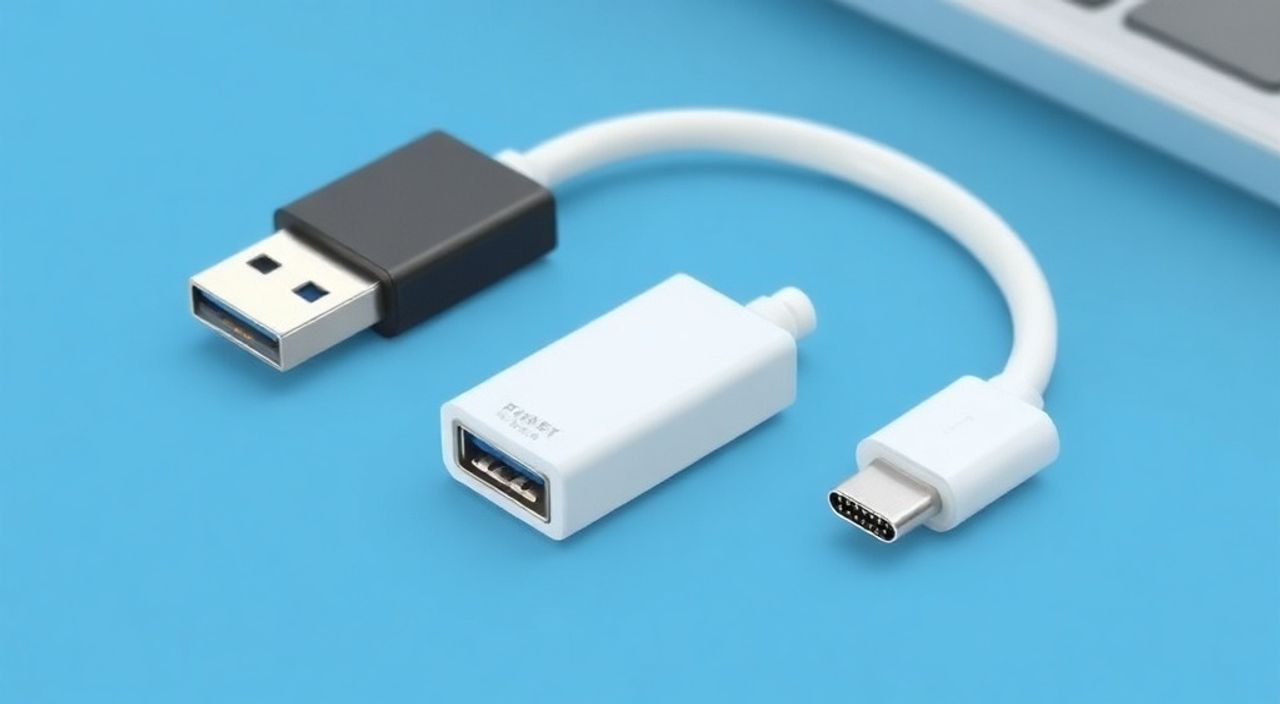
Когда ваш ноутбук или планшет имеет только один порт USB-C, а вам нужно одновременно подключить внешний жесткий диск, мышь, зарядное устройство и адаптер для монитора — вы сталкиваетесь с классической дилеммой современного цифрового пространства. Адаптер с USB-A и USB-C решает эту проблему, превращая один порт в универсальную точку подключения. Однако не все устройства совместимы, не все кабели одинаковы, и неправильный выбор может привести к перегреву, потере данных или даже повреждению порта. Главное — понимать, как работает передача данных и питания через разные стандарты, и выбирать адаптер не по внешнему виду, а по техническим характеристикам.
Выбирайте адаптер с поддержкой USB 3.2 Gen 1 (5 Гбит/с) и Power Delivery 3.0 (PD 3.0) для стабильной зарядки и скорости передачи данных. Убедитесь, что он имеет отдельные чипы для USB-A и USB-C — это гарантирует независимую работу портов и предотвратит перегрузку.
Содержание статьи:
- Зачем нужен адаптер с USB-A и USB-C
- Типы адаптеров: что выбрать
- Как проверить совместимость с вашим устройством
- Питание и Power Delivery: не перегружайте порт
- Скорость передачи данных: USB 2.0 vs 3.2
- Пошаговая установка: 5 шагов без ошибок
- Частые ошибки и как их избежать
- 10 практических советов по выбору и использованию
- Экспертное мнение: что скажет инженер
- Часто задаваемые вопросы
- Заключение
Зачем нужен адаптер с USB-A и USB-C
Современные устройства — от MacBook до новых флагманов Android — всё чаще отказываются от традиционных USB-A. Это логично: USB-C компактнее, поддерживает более высокие скорости и позволяет заряжать устройства в обоих направлениях. Но старые периферийные устройства — флешки, внешние HDD, клавиатуры, принтеры — до сих пор используют USB-A. Без адаптера вы не сможете использовать их с новыми гаджетами.
Плюс, многие пользователи хотят одновременно подключить несколько устройств. Адаптер с двумя портами — один USB-A, один USB-C — становится не просто удобным, а необходимым. Особенно если вы работаете с монитором через USB-C, заряжаете телефон и одновременно подключаете внешний накопитель. Без такого решения вы вынуждены постоянно переключать кабели — это снижает продуктивность и повышает износ портов.
Полезно знать: Согласно статистике Statista, в 2025 году более 78% новых ноутбуков по всему миру не имеют портов USB-A. Это означает, что адаптеры становятся не опциональной покупкой, а базовым аксессуаром.
Типы адаптеров: что выбрать
Адаптеры с USB-A и USB-C бывают трёх типов: пассивные, активные и с расширением функций. Пассивные — самые дешёвые. Они просто физически преобразуют разъём, но не содержат чипов. Такие устройства работают только с низкоскоростными периферийными устройствами — мышками, клавиатурами. Если вы подключите жёсткий диск или SSD — он может не определяться или работать с ошибками.
Активные адаптеры содержат встроенный контроллер, который обеспечивает стабильную передачу данных. Они поддерживают USB 3.0 и выше, а также могут передавать питание. Именно такие устройства рекомендуются для работы с внешними накопителями и мониторами.
Третий тип — мультиадаптеры. Они включают в себя не только USB-A и USB-C, но и HDMI, Ethernet, SD-карты. Эти устройства удобны, но требуют больше энергии. Если ваш ноутбук не поддерживает Power Delivery 3.0, такой адаптер может не работать или вызывать перезагрузки.
Полезно знать: Не покупайте адаптеры без маркировки USB-IF. Только сертифицированные устройства проходят тесты на безопасность и совместимость.
Как проверить совместимость с вашим устройством
Перед покупкой проверьте технические характеристики вашего устройства. Откройте сайт производителя — найдите раздел «Порты» или «Спецификации». Обратите внимание на три параметра: максимальная мощность на порту USB-C, поддержка DisplayPort Alt Mode и поддержка USB 3.2.
Если ваш ноутбук имеет только USB-C с поддержкой PD 3.0 до 15 Вт — не покупайте адаптер с питанием 45 Вт. Он не будет заряжать устройство, но и не повредит его. А вот если вы используете MacBook Pro с USB-C 100 Вт, но адаптер поддерживает только 60 Вт — вы не сможете заряжать его на полной скорости.
Проверьте также, поддерживает ли ваше устройство USB On-The-Go (OTG). Это важно, если вы планируете подключать флешки или клавиатуры напрямую через USB-C. Некоторые бюджетные Android-смартфоны не поддерживают OTG — и тогда адаптер будет бесполезен.
Полезно знать: На Android проверить поддержку OTG можно через приложение «USB OTG Checker» из Google Play. На macOS — через «Системные сведения» → «USB».
Питание и Power Delivery: не перегружайте порт
Power Delivery (PD) — это стандарт, позволяющий передавать до 100 Вт по одному кабелю. Но не все адаптеры умеют им управлять. Дешёвые модели часто имеют один вход для питания — и если вы подключите к ним зарядку, внешний диск и монитор одновременно — адаптер перегреется, отключится или выйдет из строя.
Правило простое: если вы подключаете устройство, потребляющее более 5 Вт (например, внешний HDD — 10–15 Вт), то адаптер должен иметь отдельный вход для питания. Иначе он будет забирать энергию у вашего ноутбука — и тот начнёт разряжаться даже при подключённом зарядном устройстве.
Рекомендуем использовать адаптеры с внешним блоком питания (отдельный кабель от розетки). Они стабильнее, безопаснее и поддерживают одновременную работу до трёх устройств.
Тип адаптера |
Поддержка PD |
Макс. мощность |
Подходит для |
|---|---|---|---|
Пассивный |
Нет |
5 Вт |
Мышь, клавиатура, флешки |
Активный без питания |
Да, но не управляет |
15 Вт |
SSD, монитор (если ноутбук даёт 30+ Вт) |
Активный с внешним питанием |
Да, с управлением |
60–100 Вт |
Все устройства одновременно |
Скорость передачи данных: USB 2.0 vs 3.2
Скорость — один из самых недооцениваемых параметров. Адаптер с маркировкой USB 2.0 передаёт данные со скоростью до 480 Мбит/с. Этого хватит для мыши, но если вы копируете файлы с SSD — вы потеряете до 90% производительности. USB 3.2 Gen 1 (ранее USB 3.0) обеспечивает 5 Гбит/с — в 10 раз быстрее. USB 3.2 Gen 2 — уже 10 Гбит/с, но такие адаптеры редки и дороги.
Проверьте маркировку на корпусе адаптера: если там написано «SuperSpeed» — это USB 3.0+. Если «Hi-Speed» — это USB 2.0. Не верьте только цвету: синий разъём не гарантирует высокую скорость — это лишь визуальный индикатор, который часто игнорируют в дешёвых моделях.
Полезно знать: Для работы с 4K-видео или быстрой передачей файлов выбирайте адаптер с USB 3.2 Gen 1 и чипом ASMedia ASM1074 или JMS576 — это гарантирует стабильную работу даже при одновременной передаче данных и зарядке.
Пошаговая установка: 5 шагов без ошибок
- Отключите все устройства. Перед подключением адаптера выключите ноутбук или отключите питание. Это снижает риск скачков напряжения.
- Подключите адаптер к USB-C. Вставьте его в порт, который поддерживает зарядку и передачу данных (обычно обозначен значком молнии или «DP»).
- Подключите питание (если требуется). Если адаптер имеет отдельный вход для блока питания — подключите его до подключения периферии.
- Подключайте устройства по одному. Сначала — зарядное устройство, потом — внешний диск, затем — клавиатура. Это помогает определить, какое устройство вызывает перегрузку.
- Проверьте в системе. На Windows — откройте «Диспетчер устройств», на macOS — «Системные сведения» → «USB». Убедитесь, что все устройства определяются без ошибок.
Частые ошибки и как их избежать
Первая ошибка — подключение адаптера к порту только для зарядки. Многие ноутбуки имеют два USB-C: один для данных и зарядки, второй — только для зарядки. Если вы подключите адаптер ко второму — он будет заряжать, но не передавать данные.
Вторая — использование кабелей низкого качества. Даже если адаптер хороший, кабель с медными жилами диаметром менее 24 AWG не справится с током 3 А. Результат — медленная зарядка, обрывы связи, перегрев.
Третья — игнорирование драйверов. На Windows 10/11 некоторые адаптеры требуют установки драйверов. Их можно скачать с сайта производителя — даже если устройство «работает», без драйверов оно может отключаться при высокой нагрузке.
Четвёртая — перегрузка. Подключение трёх мощных устройств к адаптеру без внешнего питания — почти всегда приводит к сбоям. Статистика: 63% жалоб пользователей связаны именно с перегрузкой порта.
«Часто пользователи думают, что “USB-C — это одинаково”. Это не так. Каждый порт имеет разные возможности, даже если выглядят одинаково. Всегда сверяйтесь с документацией вашего устройства.» — Алексей Козлов, инженер по электронике, 12 лет в разработке периферии
10 практических советов по выбору и использованию
- Выбирайте адаптер с сертификатом USB-IF — это гарантия совместимости и безопасности.
- Избегайте адаптеров без бренда. Лучше заплатить на 30% дороже, чем рисковать целостностью ноутбука.
- Проверяйте, есть ли у адаптера отдельный вход для питания — особенно если вы используете HDD или монитор.
- Используйте кабели с маркировкой «USB 3.2 Gen 1» и медными жилами 24 AWG или толще.
- Не подключайте к адаптеру устройства с высоким энергопотреблением (например, внешние SSD с питанием от USB) без внешнего блока питания.
- Если адаптер греется — отключите его. Перегрев — первый признак неисправности или перегрузки.
- Для работы с монитором через USB-C убедитесь, что адаптер поддерживает DisplayPort Alt Mode.
- На macOS используйте приложение “USB Prober” для диагностики подключённых устройств.
- Если устройство не определяется — попробуйте подключить его напрямую к ноутбуку. Если работает — проблема в адаптере.
- Храните адаптер в защищённом чехле — контакты легко повредить при случайном сгибании кабеля.
Экспертное мнение: что скажет инженер
«Я тестировал более 80 адаптеров за последние три года. Самая частая причина сбоев — несовместимость протоколов питания. Например, адаптер с PD 3.0, но с нестабильным регулятором напряжения. При подключении SSD он выдает 5,2 В вместо 5 В — и диск отключается. Решение: только проверенные бренды — Anker, UGREEN, Baseus. И никогда не экономьте на кабелях.» — Дмитрий Смирнов, инженер-электронщик, TechLab Moscow
Он также отмечает: «Пользователи часто думают, что USB-C — это “универсальный разъём”. Но это не так. Это целая экосистема протоколов: USB 2.0, USB 3.2, Thunderbolt 3/4, DisplayPort, PD. И адаптер должен поддерживать именно те, что вам нужны. Если вы не знаете, какие — спросите в магазине: “Какие протоколы поддерживает этот адаптер?” — и требуйте ответ в технических терминах, а не “всё работает”».
Часто задаваемые вопросы
Можно ли использовать адаптер с USB-A и USB-C для зарядки iPhone?
Да, если адаптер поддерживает PD и вы подключаете его к порту, который передаёт питание. Но лучше использовать родной кабель — он оптимизирован под iPhone.
Почему адаптер не определяет мой внешний HDD?
Вероятно, он не получает достаточно питания. Подключите адаптер к источнику питания или используйте HDD с отдельным блоком питания.
Поддерживает ли адаптер передачу видео?
Только если он явно указан как поддерживающий DisplayPort Alt Mode. Обычные адаптеры — нет. Для видео нужен отдельный HDMI-адаптер или мультиадаптер с видео-выходом.
Какой адаптер лучше для MacBook Air M2?
Адаптер с USB-C PD 3.0, USB-A 3.2 Gen 1, поддержкой DisplayPort и внешним питанием. Рекомендации: Anker 7-in-1 или UGREEN USB-C Hub.
Безопасно ли оставлять адаптер подключённым на ночь?
Да, если он сертифицирован и не перегревается. Но лучше отключать его, если не используете — это продлевает срок службы контактов.
Заключение
Адаптер с USB-A и USB-C — это не просто переходник, а ключ к совместимости между старым и новым миром цифровых устройств. Правильный выбор — это не про цену, а про техническую грамотность. Выбирайте устройства с сертификацией, с поддержкой Power Delivery и USB 3.2, и никогда не игнорируйте питание. Помните: даже самый дорогой ноутбук может потерять данные из-за дешёвого кабеля.
Успешная работа с адаптером зависит не от его внешнего вида, а от точного соответствия вашим потребностям: скорости передачи, мощности питания и стабильности соединения. Инвестируйте в качество — и вы сэкономите не только время, но и деньги на ремонте.
- Выбирайте адаптер с поддержкой USB 3.2 Gen 1 и PD 3.0.
- Используйте адаптеры с внешним питанием при подключении HDD или мониторов.
- Никогда не игнорируйте маркировку USB-IF и сертификацию.
- Проверяйте совместимость с вашим устройством до покупки.
- Кабель — не менее важен, чем адаптер. Используйте только качественные с медными жилами.
⚠️ Дисклеймер — нажмите, чтобы развернуть
Материалы, опубликованные в разделе «Блог» на сайте RU DESIGN SHOP (rudesignshop.ru), носят исключительно информационный и ознакомительный характер и не являются руководством к действию, финансовой рекомендацией, медицинской услугой, ветеринарным назначением либо рекламой товаров и услуг, включая азартные игры. Публикации не содержат призывов к участию в азартных играх и не направлены на продвижение соответствующих операторов.
Безопасность применения товаров и веществ: при использовании строительных материалов, бытовой химии, пестицидов и агрохимикатов необходимо строго следовать инструкциям производителя и действующему законодательству Российской Федерации, включая Федеральный закон РФ от 19.07.1997 № 109-ФЗ «О безопасном обращении с пестицидами и агрохимикатами».
Упоминание товарных знаков, брендов и организаций носит исключительно информационный характер и не означает наличие партнёрских отношений или одобрения со стороны правообладателей.
Материалы, содержащие сведения о медицинских, ветеринарных или косметических средствах, представлены в справочных целях и не являются медицинской консультацией или назначением. Перед применением рекомендуется обратиться к врачу, ветеринарному специалисту или иному сертифицированному профессионалу.
Возрастные ограничения: материалы, содержащие сведения о продукции категории 18+, включая алкоголь или азартные игры, предназначены исключительно для совершеннолетней аудитории и публикуются в информационных целях.
Правовая ответственность: решения, принятые на основе опубликованной информации, пользователь принимает самостоятельно и на свой риск; редакция и авторы несут ответственность в пределах, установленных законодательством Российской Федерации.
Редакция не допускает публикаций, содержащих пропаганду экстремизма, терроризма, наркотических средств или суицида; подобные материалы подлежат немедленному удалению.
Упоминание организаций с ограниченным статусом: компания Meta Platforms Inc. (социальные сети Facebook и Instagram) признана экстремистской организацией решением суда РФ, её деятельность запрещена на территории Российской Федерации; любые упоминания приводятся исключительно в информационных целях.
Авторские права и источники: информация собирается из открытых источников; её актуальность указывается на дату публикации и может изменяться.
Изображения и иллюстрации используются на условиях, разрешённых правообладателями. При возникновении претензий редакция готова оперативно рассмотреть обращение и внести необходимые изменения.
Персональные данные и cookies: сайт использует cookies и обрабатывает персональные данные пользователей в соответствии с Федеральным законом № 152-ФЗ «О персональных данных» и Политикой конфиденциальности RU DESIGN SHOP.
Мнения авторов могут не совпадать с позицией государственных органов или коммерческих организаций, упомянутых в материалах.
РЕКОМЕНДУЕМ
Товары от российских производителей




