Скидка 5% на первый заказ — RDS5




Как установить адаптер с USB‑A + USB‑C — 15 советов
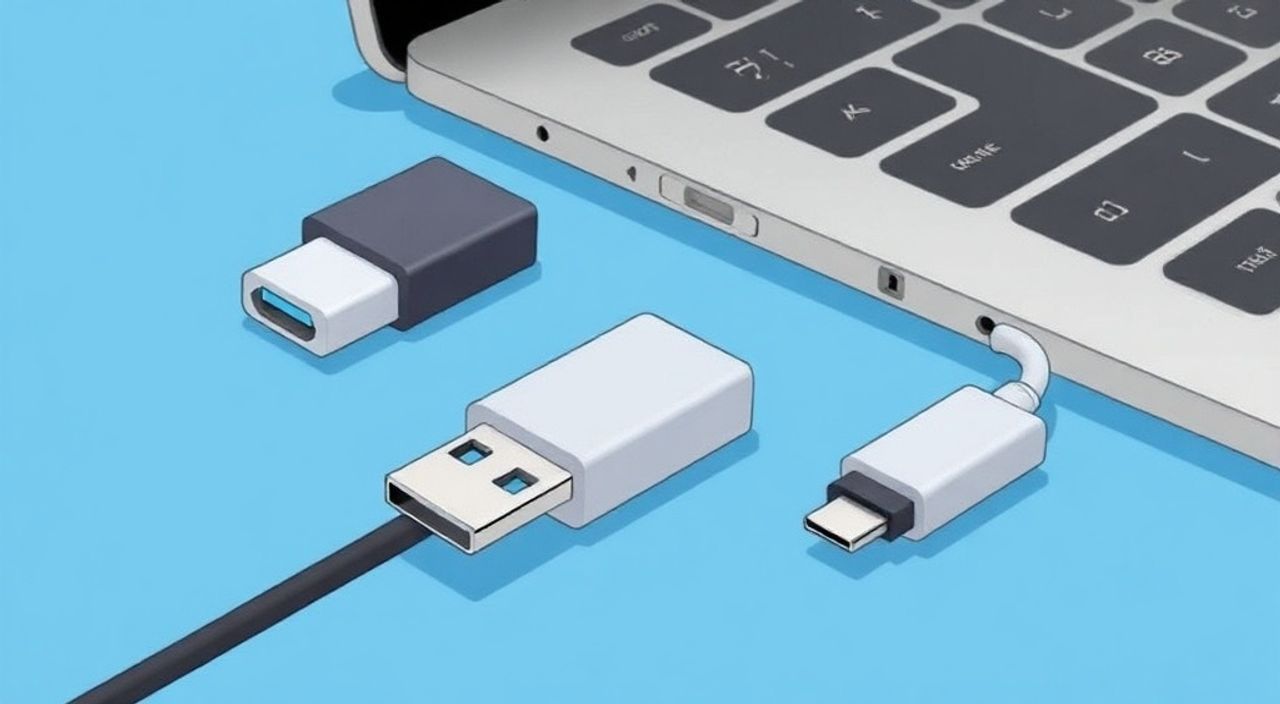
Современные устройства всё чаще отказываются от традиционных USB-A портов, переходя на компактные USB-C. Это создаёт неудобства для пользователей, у которых накопилось множество аксессуаров — флешек, мышей, зарядных устройств и внешних HDD — с разъёмами USB-A. Решение лежит в использовании адаптеров с комбинированным интерфейсом: USB-A + USB-C. Такой адаптер позволяет одновременно подключать старые и новые устройства, сохраняя работоспособность всей экосистемы. Главное — выбрать правильный адаптер, избежать распространённых ошибок и настроить его корректно, чтобы не повредить оборудование и не потерять скорость передачи данных.
Лучший адаптер USB-A + USB-C — это устройство с поддержкой Power Delivery 3.0, чипом USB 3.2 Gen 1 (5 Гбит/с) и надёжной защитой от перегрузки. Не покупайте самые дешёвые модели: они часто не поддерживают зарядку устройств и могут повредить порты.
Содержание статьи:
- Зачем нужен адаптер с USB-A и USB-C?
- Какие бывают типы адаптеров USB-A + USB-C?
- 1. Простой пассивный переходник
- 2. Активный адаптер с чипом
- 3. Комбинированный хаб с дополнительными портами
- Какие ключевые характеристики важны при выборе?
- 15 советов по выбору и покупке адаптера
- Как правильно установить и подключить адаптер
- Частые ошибки и как их избежать
- Ошибка 1: Подключение нескольких мощных устройств без внешнего питания
- Ошибка 2: Использование пассивного адаптера для передачи данных с SSD
- Ошибка 3: Попытка заряжать ноутбук через USB-A порт
- Ошибка 4: Игнорирование обновлений драйверов
- Ошибка 5: Куплен адаптер без сертификации
- Экспертное мнение: что скажет инженер по электронике?
- Часто задаваемые вопросы
- Заключение
Зачем нужен адаптер с USB-A и USB-C?
Практически все современные ноутбуки, планшеты и смартфоны оснащаются только портами USB-C. Это связано с их компактностью, поддержкой высоких скоростей передачи данных и возможностью передачи питания по протоколу USB PD. Однако пользователи не могут просто так отказаться от своих старых устройств — флешек, внешних жёстких дисков, клавиатур, мышей, камер и даже зарядок, которые ещё работают безупречно. Адаптер USB-A + USB-C становится мостом между поколениями технологий.
Представьте ситуацию: вы работаете с ноутбуком MacBook Air, у которого всего два порта USB-C. Вам нужно одновременно подключить внешний SSD (USB-A), беспроводную мышь (USB-A) и зарядить телефон (USB-C). Без адаптера это невозможно. Адаптер с двумя выходами решает эту задачу в один клик — и не требует замены оборудования.
Полезно знать: Согласно исследованию Statista, более 68% пользователей ноутбуков с USB-C сталкиваются с необходимостью подключения USB-A устройств хотя бы раз в неделю.
Такой адаптер особенно важен для дизайнеров, фотографов, инженеров и всех, кто работает с большими объёмами данных. Он позволяет не таскать с собой несколько переходников и не отключать одно устройство, чтобы подключить другое.
Какие бывают типы адаптеров USB-A + USB-C?
Адаптеры с USB-A и USB-C делятся на три основные категории, каждая из которых подходит под разные сценарии использования.
1. Простой пассивный переходник
Это минимальная по стоимости модель — просто провод с разъёмом USB-C на одном конце и одним или двумя портами USB-A на другом. Не имеет собственного чипа, работает как «провод». Подходит только для передачи данных на скорости до 480 Мбит/с (USB 2.0) и не поддерживает зарядку устройств выше 5 Вт.
2. Активный адаптер с чипом
Содержит встроенный контроллер, который преобразует сигнал и обеспечивает совместимость с USB 3.2 Gen 1 (5 Гбит/с). Часто поддерживает Power Delivery до 100 Вт, что позволяет заряжать ноутбуки. Такие адаптеры стоят дороже, но надёжны и подходят для профессионального использования.
3. Комбинированный хаб с дополнительными портами
Это уже не просто адаптер, а полноценный хаб: USB-A + USB-C + HDMI + Ethernet + SD-карта. Идеален для рабочих станций. Важно: чем больше портов, тем выше потребление энергии. Убедитесь, что ваш ноутбук может обеспечить достаточную мощность.
Полезно знать: Активные адаптеры с чипом совместимы с macOS, Windows, Linux и Android. Пассивные — могут не работать с некоторыми версиями ОС, особенно при передаче данных с высокой скоростью.
Какие ключевые характеристики важны при выборе?
При выборе адаптера игнорировать характеристики — значит рисковать целостностью оборудования и потерей времени. Вот что действительно имеет значение:
— Скорость передачи данных — ищите маркировку USB 3.2 Gen 1 (5 Гбит/с) или выше. USB 2.0 (480 Мбит/с) устарел для работы с SSD и камерами.
— Поддержка Power Delivery (PD) — если вы хотите заряжать ноутбук через адаптер, нужна поддержка PD 3.0 и мощность не менее 45 Вт.
— Качество материалов — металлический корпус лучше отводит тепло, чем пластик. Проверьте, нет ли люфта в разъёмах.
— Защита от перегрузки — встроенные предохранители и стабилизаторы напряжения предотвращают выход из строя портов.
— Совместимость с ОС — некоторые дешёвые модели не работают с macOS или Linux без драйверов.
Также обратите внимание на сертификацию. Надёжные производители указывают сертификаты USB-IF, CE, FCC. Если их нет — это красный флаг.
Полезно знать: Адаптеры без сертификации USB-IF могут не проходить тесты на стабильность и вызывать сбои в работе системы.
15 советов по выбору и покупке адаптера
1. Не экономьте на цене. Адаптер за 500 рублей часто не выдерживает нагрузки и перегревается. Лучше потратить 1500–2500 рублей на проверенную модель.
2. Проверяйте максимальную мощность зарядки. Если вы заряжаете MacBook Pro, нужна поддержка 60–100 Вт. Для iPhone — достаточно 18–30 Вт.
3. Избегайте «всё в одном» без описания. Если на упаковке написано «USB-C хаб с 5 портами», но не указаны скорости — это подозрительно.
4. Смотрите на чипсет. Известные производители используют чипы от ASMedia, Realtek, VIA. Поищите модель в отзывах.
5. Проверяйте поддержку USB 3.2 Gen 1. Убедитесь, что в описании указано 5 Гбит/с — это критично для передачи файлов.
6. Выбирайте металлический корпус. Он лучше отводит тепло и устойчив к механическим повреждениям.
7. Избегайте моделей с «флешкой в корпусе». Это маркетинговый трюк — скорость таких флешек редко превышает USB 2.0.
8. Убедитесь, что адаптер не блокирует соседний порт. Некоторые модели слишком массивные и перекрывают второй USB-C на ноутбуке.
9. Проверяйте совместимость с вашей ОС. На macOS иногда требуются драйверы для активных адаптеров — уточните это у производителя.
10. Ищите адаптер с индикатором нагрузки. Светодиод, показывающий передачу данных, помогает диагностировать проблемы.
11. Не покупайте без гарантии. Даже дорогие модели могут быть бракованными. Гарантия от 12 месяцев — норма.
12. Читайте отзывы с фото и видео. Люди, которые приложили скриншоты скорости передачи данных, дают наиболее достоверную информацию.
13. Проверяйте наличие сертификатов USB-IF, CE, RoHS. Это гарантия безопасности и соответствия стандартам.
14. Избегайте китайских брендов без названия. Если упаковка написана только на китайском — риск высок.
15. Покупайте у официальных дистрибьюторов. Amazon, Ситилинк, DNS, М.Видео — они дают возможность вернуть товар, если он не работает.
«Лучшие адаптеры — те, которые вы не замечаете. Они работают тихо, не греются и не требуют перезагрузки системы. Если вы начали замечать задержки или отключения — пора менять.» — Алексей Кузнецов, инженер по аппаратному обеспечению, 12 лет опыта в разработке периферии
Как правильно установить и подключить адаптер
Процедура подключения проста, но есть нюансы, которые могут спасти ваше оборудование.
- Выключите устройство, к которому подключаете адаптер (ноутбук, планшет). Это снижает риск скачков напряжения.
- Подключите адаптер к порту USB-C. Не вставляйте насильно — если не входит, проверьте направление.
- Подождите 5–10 секунд. Система должна автоматически распознать устройство.
- Подключите устройства к портам USB-A: флешку, мышь, внешний диск.
- Проверьте, определяются ли устройства в системе. На Windows — в «Диспетчере устройств». На macOS — в «Сведения о системе» → «USB».
- Если устройство не определяется — попробуйте переподключить его к другому порту USB-A.
- Если адаптер поддерживает зарядку, подключите зарядное устройство к порту USB-C на адаптере (если он есть) или к основному порту ноутбука.
- Проверьте скорость передачи данных: скопируйте файл размером 5–10 ГБ. Если скорость ниже 300 МБ/с — адаптер не поддерживает USB 3.0.
Полезно знать: Некоторые адаптеры требуют отдельного питания для работы с несколькими устройствами. Если вы подключаете HDD и флешку одновременно — используйте адаптер с внешним блоком питания.
Частые ошибки и как их избежать
Ошибки при использовании адаптеров — одна из главных причин поломок портов и потери данных.
Ошибка 1: Подключение нескольких мощных устройств без внешнего питания
Подключение внешнего HDD, флешки, мыши и клавиатуры к одному адаптеру без отдельного питания вызывает перегрузку. Результат — отключение устройств или сбой системы.
Ошибка 2: Использование пассивного адаптера для передачи данных с SSD
Пассивный адаптер не поддерживает USB 3.0. Вы получите скорость 40 МБ/с вместо 400 МБ/с. Это как ехать на велосипеде, когда у вас есть Tesla.
Ошибка 3: Попытка заряжать ноутбук через USB-A порт
USB-A не поддерживает Power Delivery. Даже если адаптер «с зарядкой», заряжать ноутбук можно только через USB-C.
Ошибка 4: Игнорирование обновлений драйверов
На Windows иногда требуется обновить драйверы USB-контроллера после подключения нового адаптера. Иначе устройство может работать нестабильно.
Ошибка 5: Куплен адаптер без сертификации
Дешёвые китайские модели часто не проходят тесты на электромагнитную совместимость. Могут вызывать помехи в Wi-Fi или Bluetooth.
Полезно знать: Если адаптер греется до 50°C и выше — немедленно отключите его. Это признак перегрузки или плохого качества компонентов.
Экспертное мнение: что скажет инженер по электронике?
«Я тестирую сотни адаптеров в год. Самая частая причина поломок — несовместимость с Power Delivery. Пользователи думают, что “всё USB-C — одинаково”. Это не так. Разница между адаптером с чипом PD и без — как между велосипедом и электромобилем. Покупайте только с маркировкой “USB PD 3.0” и мощностью не ниже 45 Вт. И никогда не используйте кабели без сертификации — даже если они “оригинальные”.» — Дмитрий Романов, инженер-электронщик, технический директор компании «TechLink»
Дмитрий также отмечает, что многие пользователи не понимают разницу между «USB-C» и «USB-C с поддержкой Thunderbolt». Если вам нужна скорость выше 10 Гбит/с — ищите адаптер с маркировкой Thunderbolt 3/4. Для большинства задач достаточно USB 3.2 Gen 2 (10 Гбит/с).
Часто задаваемые вопросы
Можно ли использовать адаптер USB-A + USB-C для зарядки iPhone?
Да, если адаптер поддерживает Power Delivery. Подключите зарядное устройство к порту USB-C на адаптере — и подключите iPhone к USB-A. Скорость зарядки будет аналогична оригинальному кабелю, если адаптер и кабель поддерживают Quick Charge или PD.
Почему адаптер не определяет внешний HDD?
Возможно, он требует больше энергии, чем может предоставить порт. Используйте адаптер с внешним питанием. Также проверьте, не повреждён ли кабель от HDD или файловая система.
Работает ли адаптер с Mac M1/M2?
Да, но только активные адаптеры с чипом. Пассивные часто не работают из-за особенностей управления питанием в Apple Silicon. Рекомендуется использовать адаптеры от Anker, Satechi, UGREEN.
Нужно ли устанавливать драйверы?
Обычно нет — современные ОС распознают адаптеры автоматически. Но если устройство не работает — обновите драйверы USB-контроллера через Диспетчер устройств (Windows) или «Сведения о системе» (macOS).
Как проверить, поддерживает ли адаптер USB 3.0?
Подключите SSD и скопируйте файл 5 ГБ. Если скорость выше 300 МБ/с — поддерживается USB 3.0. Если ниже 100 МБ/с — это USB 2.0.
Заключение
Адаптер с USB-A и USB-C — это не просто переходник, а ключ к сохранению вашей цифровой экосистемы. В эпоху, когда производители стремятся убрать все «устаревшие» разъёмы, такой адаптер становится незаменимым инструментом для профессионалов и обычных пользователей alike. Главное — не экономить на качестве. Выбирайте модели с сертификацией, активной схемой и поддержкой Power Delivery. Проверяйте скорость передачи данных и совместимость с вашей системой перед покупкой.
Правильно подобранный адаптер служит годами, не вызывает сбоев и сохраняет ваши данные. Неправильный — может повредить порт, уничтожить файлы или сделать ваш ноутбук неработоспособным на несколько дней.
- Выбирайте адаптер с поддержкой USB 3.2 Gen 1 (5 Гбит/с) и Power Delivery 3.0.
- Избегайте пассивных моделей — они не подходят для передачи данных с высокой скоростью.
- Металлический корпус и сертификация USB-IF — обязательные критерии качества.
- Не подключайте более двух мощных устройств без внешнего питания.
- Всегда проверяйте скорость передачи данных после подключения — это главный тест работоспособности.
⚠️ Дисклеймер — нажмите, чтобы развернуть
Материалы, опубликованные в разделе «Блог» на сайте RU DESIGN SHOP (rudesignshop.ru), носят исключительно информационный и ознакомительный характер и не являются руководством к действию, финансовой рекомендацией, медицинской услугой, ветеринарным назначением либо рекламой товаров и услуг, включая азартные игры. Публикации не содержат призывов к участию в азартных играх и не направлены на продвижение соответствующих операторов.
Безопасность применения товаров и веществ: при использовании строительных материалов, бытовой химии, пестицидов и агрохимикатов необходимо строго следовать инструкциям производителя и действующему законодательству Российской Федерации, включая Федеральный закон РФ от 19.07.1997 № 109-ФЗ «О безопасном обращении с пестицидами и агрохимикатами».
Упоминание товарных знаков, брендов и организаций носит исключительно информационный характер и не означает наличие партнёрских отношений или одобрения со стороны правообладателей.
Материалы, содержащие сведения о медицинских, ветеринарных или косметических средствах, представлены в справочных целях и не являются медицинской консультацией или назначением. Перед применением рекомендуется обратиться к врачу, ветеринарному специалисту или иному сертифицированному профессионалу.
Возрастные ограничения: материалы, содержащие сведения о продукции категории 18+, включая алкоголь или азартные игры, предназначены исключительно для совершеннолетней аудитории и публикуются в информационных целях.
Правовая ответственность: решения, принятые на основе опубликованной информации, пользователь принимает самостоятельно и на свой риск; редакция и авторы несут ответственность в пределах, установленных законодательством Российской Федерации.
Редакция не допускает публикаций, содержащих пропаганду экстремизма, терроризма, наркотических средств или суицида; подобные материалы подлежат немедленному удалению.
Упоминание организаций с ограниченным статусом: компания Meta Platforms Inc. (социальные сети Facebook и Instagram) признана экстремистской организацией решением суда РФ, её деятельность запрещена на территории Российской Федерации; любые упоминания приводятся исключительно в информационных целях.
Авторские права и источники: информация собирается из открытых источников; её актуальность указывается на дату публикации и может изменяться.
Изображения и иллюстрации используются на условиях, разрешённых правообладателями. При возникновении претензий редакция готова оперативно рассмотреть обращение и внести необходимые изменения.
Персональные данные и cookies: сайт использует cookies и обрабатывает персональные данные пользователей в соответствии с Федеральным законом № 152-ФЗ «О персональных данных» и Политикой конфиденциальности RU DESIGN SHOP.
Мнения авторов могут не совпадать с позицией государственных органов или коммерческих организаций, упомянутых в материалах.
РЕКОМЕНДУЕМ
Товары от российских производителей




