Скидка 5% на первый заказ — RDS5




Как установить адаптер с USB‑A + USB‑C — 5 советов
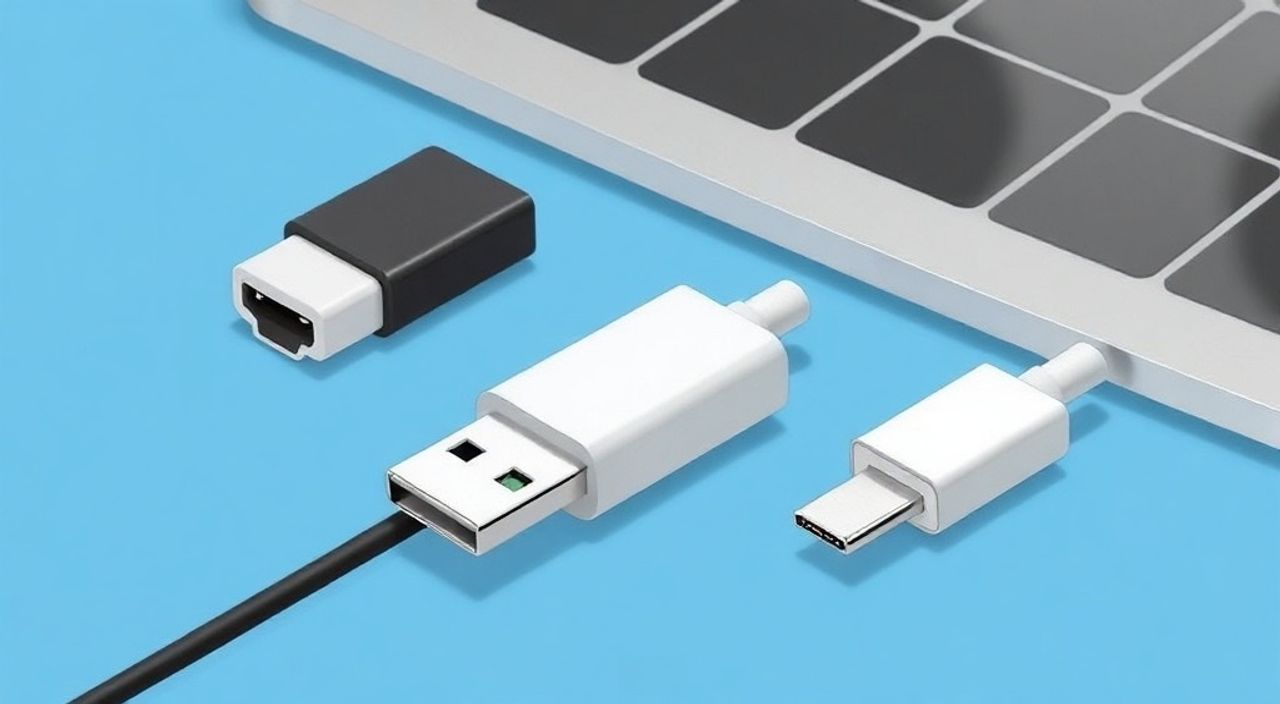
Современные устройства всё чаще оснащаются разъёмами USB‑C, но большинство периферии и старых гаджетов до сих пор используют USB‑A. Чтобы объединить эти два мира, нужен переходник или адаптер с USB‑A и USB‑C. Установка такого адаптера — процесс простой, но требует понимания типов подключения, пропускной способности и совместимости. Главное — выбрать правильный тип адаптера: активный или пассивный, в зависимости от направления передачи данных.
Адаптер с USB‑A на USB‑C устанавливается без сложного ПО — просто подключите его к порту. Убедитесь, что он поддерживает нужные стандарты (USB 3.1, Thunderbolt 3/4), а также определите, требуется ли вам питание, передача данных или видеосигнал.
Содержание статьи:
- Выбор типа адаптера: ключевой шаг к совместимости
- Как определить, какой адаптер нужен именно вам?
- Подключение и настройка: как использовать адаптер правильно
- Пошаговая инструкция подключения адаптера
- Ошибки, которые нельзя делать при установке
- Тонкости питания и передачи данных через адаптер
- Экспертное мнение
- Вопросы и ответы
- Заключение
Выбор типа адаптера: ключевой шаг к совместимости
Перед тем как «установить» любой адаптер, важно понять, что это не программное обеспечение, а физическое устройство. Подключение осуществляется напрямую между портами. Однако неправильно выбранный адаптер может не работать или повредить оборудование. Существует несколько типов переходников между USB‑A и USB‑C, и каждый решает свою задачу.
Если вы хотите подключить USB‑C устройство (например, смартфон или внешний SSD) к компьютеру с USB‑A портом, подойдёт пассивный адаптер USB‑C (вилка) → USB‑A (розетка). Он не требует питания и работает по принципу механического перехода сигнала. Такие адаптеры дешёвые и распространённые.
Другая ситуация — когда нужно подключить старое USB‑A периферийное устройство (мышь, флешку, принтер) к ноутбуку с единственным USB‑C портом. Здесь также подойдёт пассивный адаптер, но уже в обратном направлении: USB‑A (вилка) → USB‑C (розетка). Важно: такой адаптер должен быть сертифицирован и соответствовать стандартам USB-IF.
- USB‑A → USB‑C (внешнее устройство к новому ноутбуку)
- USB‑C → USB‑A (новый гаджет к старому ПК)
- Активные адаптеры для передачи видео (например, HDMI через USB‑C)
Полезно знать: Пассивные адаптеры не усиливают сигнал. Если кабель длинный или качество низкое, возможны потери данных или отключение устройства.
Особое внимание стоит уделить скорости передачи данных. Не все адаптеры поддерживают USB 3.1 Gen 2 (до 10 Гбит/с). Дешёвые модели могут ограничиваться USB 2.0, что критично при работе с SSD или камерами высокого разрешения.
Как определить, какой адаптер нужен именно вам?
Ответ зависит от трёх факторов: устройства-источника, устройства-приёмника и задачи (данные, зарядка, видео). Ниже — таблица, помогающая быстро сориентироваться.
Вы хотите подключить |
К чему подключаете |
Тип адаптера |
Примечание |
|---|---|---|---|
Телефон с USB-C |
Ноутбук со старым USB-A |
USB-C (вилка) → USB-A (гнездо) |
Для зарядки и обмена файлами |
Флешку с USB-A |
Ноутбук с USB-C (без USB-A) |
USB-A (вилка) → USB-C (гнездо) |
Проверьте поддержку USB 3.0+ |
Монитор с HDMI |
USB-C порт с поддержкой Alt Mode |
Активный адаптер USB-C → HDMI |
Требуется DP Alt Mode |
SSD с USB-C |
Старый ПК с USB-A 2.0 |
USB-C → USB-A (3.0+) |
Скорость ограничится USB 2.0 |
Подключение и настройка: как использовать адаптер правильно
Установка адаптера — это буквально подключение его к порту. Но даже здесь есть нюансы. Первое правило: всегда проверяйте полярность и плотность соединения. USB‑C теоретически можно вставить любой стороной, но если адаптер плохо зафиксирован, контакт будет нестабильным.
Подключите адаптер к USB‑C порту вашего устройства. Затем вставьте USB‑A кабель или устройство в соответствующее гнездо. Современные операционные системы (Windows 10/11, macOS, Linux) распознают большинство устройств автоматически. Драйверы, как правило, загружаются из системных репозиториев.
Если вы используете внешний жёсткий диск, система может запросить разрешение на доступ. На Mac появится окно «Разрешить этому устройству?», на Windows — уведомление в трее. Никогда не игнорируйте такие предупреждения: они защищают от вредоносных устройств, имитирующих клавиатуры (BadUSB).
«Всегда подключайте адаптеры в спокойной обстановке, особенно если работаете с ценными данными. Резкие движения могут повредить порт, особенно на тонких ноутбуках.» — Алексей Миронов, инженер-электронщик, 12 лет в hardware-разработке
На некоторых устройствах с ограниченным питанием (например, iPad или ультрабуки) подключение мощного внешнего HDD может вызвать ошибку «Недостаточно питания». В этом случае поможет активный хаб с отдельным блоком питания.
Пошаговая инструкция подключения адаптера
- Определите тип вашей задачи: передача данных, зарядка или вывод видео.
- Выберите подходящий адаптер (см. таблицу выше).
- Отключите устройства от сети, если возможно, чтобы избежать скачков напряжения.
- Плотно вставьте адаптер в USB‑C порт — до щелчка или полной фиксации.
- Подключите USB‑A устройство или кабель ко второму концу адаптера.
- Включите устройство и дождитесь распознавания ОС.
- При необходимости установите драйверы (редко требуется для USB-устройств).
Полезно знать: Если устройство не определяется, попробуйте перезагрузить компьютер или подключить его к другому порту. Иногда помогает смена кабеля.
Ошибки, которые нельзя делать при установке
Даже самый простой процесс может пойти не так, если игнорировать базовые правила. Вот пять самых распространённых ошибок, которые допускают пользователи при использовании адаптеров USB‑A/USB‑C.
Первая — покупка самого дешёвого адаптера без сертификации. Китайские неоригинальные устройства часто не соответствуют спецификациям USB-IF, что приводит к перегреву, короткому замыканию или повреждению порта. Особенно опасны модели с функцией «быстрой зарядки», которые не имеют защиты от перенапряжения.
Вторая ошибка — использование адаптера для передачи видео без поддержки Alt Mode. USB‑C порт должен поддерживать DisplayPort Alternate Mode, иначе картинка не появится. Не каждый USB‑C порт умеет это — уточняйте характеристики устройства.
Третья — игнорирование версии USB. Адаптер USB 2.0 не передаст данные быстрее 480 Мбит/с, даже если у вас SSD на 10 Гбит/с. Это как пытаться прокачать воду по трубе диаметром с иглу.
Четвёртая — подключение нескольких энергоёмких устройств через один адаптер без внешнего питания. Например, два внешних HDD через USB-хаб. Порт USB‑C выдает максимум 5–100 Вт (в зависимости от стандарта), и превышение лимита вызывает отключение.
Пятая — физическое повреждение порта из-за неправильного монтажа. Не применяйте силу при подключении. Если адаптер не входит — проверьте ориентацию и наличие мусора в порту.
«Я видел, как пользователи ломали порты на MacBook, пытаясь вставить адаптер «с другой стороны», хотя он был уже правильно ориентирован. USB-C не всесилен — он защищён от неправильной вставки, но не от чрезмерного давления.» — Анна Ковалёва, сервисный инженер Apple-центра, стаж 9 лет
Тонкости питания и передачи данных через адаптер
Не все адаптеры одинаково хороши в передаче энергии и данных. USB‑C открывает возможности для Power Delivery (PD) — стандарта, позволяющего заряжать ноутбуки, телефоны и планшеты до 100 Вт. Однако, чтобы использовать PD, адаптер должен быть совместим с этим протоколом.
Если вы используете адаптер USB‑A → USB‑C только для зарядки, убедитесь, что он поддерживает достаточную мощность. Например, для зарядки iPhone достаточно 18 Вт, но для MacBook Air — минимум 30 Вт. Некоторые адаптеры блокируют PD, оставляя только 5 В / 0.5 А (2.5 Вт), что бесполезно для современных устройств.
Передача данных — отдельная история. USB 3.2 Gen 2×2 достигает 20 Гбит/с, но адаптер может стать узким местом. Даже если ваш SSD и кабель поддерживают высокую скорость, пассивный адаптер с плохой экранировкой вызовет ошибки и снижение производительности.
- Используйте только качественные адаптеры с маркировкой USB 3.1 или выше
- Избегайте удлинителей и «переходников на переходник» — это увеличивает сопротивление
- Для критичных задач (видеомонтаж, бэкап) выбирайте активные хабы с контроллером
Полезно знать: Некоторые адаптеры USB‑A → USB‑C имеют встроенный чип управления (например, VL100), который улучшает стабильность подключения и совместимость с разными ОС.
Для профессионалов, работающих с графикой или 4K-видео, рекомендуется использовать мультипортовые хабы с поддержкой Thunderbolt 3/4. Они обеспечивают не только высокую скорость передачи, но и возможность подключения внешних GPU или мониторов 6K.
Экспертное мнение
«Сегодня многие пользователи считают, что любой USB-C адаптер подойдёт для всех задач. Это заблуждение. Есть адаптеры для данных, для зарядки, для видео — и они не взаимозаменяемы. Например, адаптер для зарядки может не передавать данные, а переходник для флешки не обеспечит нужную мощность для SSD. Читайте спецификации, а не только цену.» — Дмитрий Фролов, технический директор IT-лаборатории «ConnectLab», 15 лет в сфере интерфейсов
По словам эксперта, рынок переполнен «универсальными» адаптерами, которые на деле универсальными не являются. Он рекомендует придерживаться принципа: одно устройство — один адаптер. Для дома — недорогой сертифицированный переходник, для работы — брендовый хаб с защитой от перегрузки.
Также Дмитрий отмечает рост популярности адаптеров с поддержкой USB4. Эти устройства совместимы с Thunderbolt 3 и 4, обеспечивают скорость до 40 Гбит/с и могут одновременно передавать данные, видео и питание. Однако их стоимость пока высока — от 3000 рублей и выше.
Вопросы и ответы
Можно ли использовать адаптер USB-A → USB-C для зарядки ноутбука?
Да, если адаптер поддерживает Power Delivery и ваш ноутбук принимает зарядку через USB‑C. Убедитесь, что блок питания выдаёт достаточную мощность (обычно 45–65 Вт для ноутбуков).
Почему мой SSD не определяется через адаптер?
Возможные причины: нехватка питания, устаревший стандарт USB (например, 2.0 вместо 3.0), повреждение кабеля или несовместимость контроллера. Попробуйте подключить SSD напрямую к USB‑C порту или через хаб с питанием.
Безопасны ли дешёвые адаптеры с AliExpress?
Часто нет. Многие не проходят тесты на электробезопасность. Риск повреждения устройства или возгорания, хоть и мал, существует. Для важных задач выбирайте бренды: Anker, Cable Matters, UGREEN, Belkin.
Можно ли подключить монитор через USB-A → USB-C адаптер?
Нет. USB‑A не поддерживает видеосигнал. Вам нужен адаптер от USB‑C (с поддержкой Alt Mode) к HDMI/DisplayPort. Обратный переход невозможен аппаратно.
Нужны ли драйверы для адаптера?
Обычно нет. USB-устройства Plug-and-Play распознаются ОС автоматически. Исключение — активные хабы с дополнительными функциями (например, Ethernet или аудиовыход), где может потребоваться ПО.
Заключение
Подключение адаптера с USB‑A и USB‑C — простая, но технологически тонкая операция. Главное — понимать, что вы хотите сделать: передать данные, зарядить устройство или вывести изображение. От этого зависит выбор адаптера, его стандарт и производитель.
Современные реалии диктуют переход на USB‑C, но миллионы устройств с USB‑A остаются в эксплуатации. Адаптеры становятся мостом между двумя эпохами. При грамотном выборе они надёжны, быстры и безопасны. Главное — не экономить на качестве и проверять совместимость.
Правильный адаптер — это не просто кусок пластика с контактами. Это часть экосистемы, влияющая на производительность, безопасность и срок службы ваших устройств.
- Определите задачу: данные, зарядка или видео — от этого зависит тип адаптера.
- Выбирайте сертифицированные модели от проверенных брендов.
- Проверяйте поддержку USB 3.0+, Power Delivery и Alt Mode при необходимости.
- Избегайте цепочек переходников — они снижают стабильность и скорость.
- Помните: адаптер не может добавить функции, которых нет у порта (например, видео с USB-A).
⚠️ Дисклеймер — нажмите, чтобы развернуть
Материалы, опубликованные в разделе «Блог» на сайте RU DESIGN SHOP (rudesignshop.ru), носят исключительно информационный и ознакомительный характер и не являются руководством к действию, финансовой рекомендацией, медицинской услугой, ветеринарным назначением либо рекламой товаров и услуг, включая азартные игры. Публикации не содержат призывов к участию в азартных играх и не направлены на продвижение соответствующих операторов.
Безопасность применения товаров и веществ: при использовании строительных материалов, бытовой химии, пестицидов и агрохимикатов необходимо строго следовать инструкциям производителя и действующему законодательству Российской Федерации, включая Федеральный закон РФ от 19.07.1997 № 109-ФЗ «О безопасном обращении с пестицидами и агрохимикатами».
Упоминание товарных знаков, брендов и организаций носит исключительно информационный характер и не означает наличие партнёрских отношений или одобрения со стороны правообладателей.
Материалы, содержащие сведения о медицинских, ветеринарных или косметических средствах, представлены в справочных целях и не являются медицинской консультацией или назначением. Перед применением рекомендуется обратиться к врачу, ветеринарному специалисту или иному сертифицированному профессионалу.
Возрастные ограничения: материалы, содержащие сведения о продукции категории 18+, включая алкоголь или азартные игры, предназначены исключительно для совершеннолетней аудитории и публикуются в информационных целях.
Правовая ответственность: решения, принятые на основе опубликованной информации, пользователь принимает самостоятельно и на свой риск; редакция и авторы несут ответственность в пределах, установленных законодательством Российской Федерации.
Редакция не допускает публикаций, содержащих пропаганду экстремизма, терроризма, наркотических средств или суицида; подобные материалы подлежат немедленному удалению.
Упоминание организаций с ограниченным статусом: компания Meta Platforms Inc. (социальные сети Facebook и Instagram) признана экстремистской организацией решением суда РФ, её деятельность запрещена на территории Российской Федерации; любые упоминания приводятся исключительно в информационных целях.
Авторские права и источники: информация собирается из открытых источников; её актуальность указывается на дату публикации и может изменяться.
Изображения и иллюстрации используются на условиях, разрешённых правообладателями. При возникновении претензий редакция готова оперативно рассмотреть обращение и внести необходимые изменения.
Персональные данные и cookies: сайт использует cookies и обрабатывает персональные данные пользователей в соответствии с Федеральным законом № 152-ФЗ «О персональных данных» и Политикой конфиденциальности RU DESIGN SHOP.
Мнения авторов могут не совпадать с позицией государственных органов или коммерческих организаций, упомянутых в материалах.
РЕКОМЕНДУЕМ
Товары от российских производителей

Встраиваемый светильник ELEKTRA SN009
3650 руб.


