Скидка 5% на первый заказ — RDS5




Как установить приложение робота пылесоса на телефон
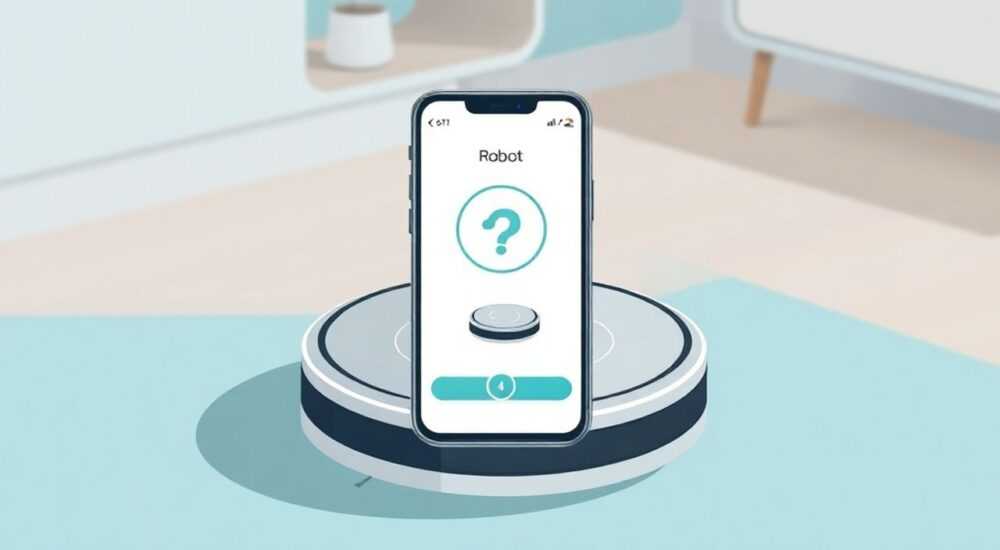
Пылесос-робот — это не просто техника, а умный помощник, который требует правильной настройки через мобильное приложение. Без подключения к смартфону вы теряете до 80% функциональности: удалённое управление, планирование уборки, карты помещений, интеллектуальные зоны и уведомления о состоянии устройства. Многие пользователи сталкиваются с трудностями при установке приложения — от неправильного выбора софта до сбоев в Wi-Fi-синхронизации. Но с чёткой инструкцией и пониманием логики подключения даже новичок справится за 10 минут. Главное — не спешить, проверить совместимость и следовать шагам в точности.
Чтобы установить приложение робота-пылесоса, скачайте официальное приложение от производителя (например, Ecovacs Deebot, Xiaomi Mi Home, iRobot Clean) через App Store или Google Play, включите Bluetooth и Wi-Fi на телефоне, включите робота в режим подключения (обычно кнопка «Wi-Fi» на устройстве), затем следуйте инструкциям в приложении для добавления устройства. Убедитесь, что телефон подключён к 2,4 ГГц сети — 5 ГГц не поддерживается большинством роботов.
Содержание статьи:
- Как установить приложение робота-пылесоса на телефон
- Какие приложения совместимы с вашим роботом
- Частые ошибки при подключении и как их исправить
- Ошибка 1: Приложение не видит устройство
- Ошибка 2: Робот подключается, но не отвечает
- Ошибка 3: Приложение просит ввести пароль Wi-Fi, но не принимает его
- Ошибка 4: Подключение прерывается после перезагрузки роутера
- Ошибка 5: Приложение не устанавливается на телефон
- Настройка расширенных функций через приложение
- Безопасность и конфиденциальность при подключении
- Экспертное мнение: почему важно правильно настроить приложение
- Вопросы и ответы
- Заключение
Как установить приложение робота-пылесоса на телефон
Первый шаг — определить производителя вашего робота-пылесоса. Это может быть Ecovacs, Xiaomi, iRobot, Roborock, Dyson, Samsung или другая марка. Каждый бренд использует собственное приложение, и установка неправильного софта приведёт к полной невозможности управления устройством. Не пытайтесь использовать сторонние приложения — они не поддерживают протоколы связи и могут представлять угрозу безопасности.
Откройте магазин приложений: для iOS — App Store, для Android — Google Play. В поиске введите название бренда и слово «робот» или «пылесос». Например: «Ecovacs Deebot» или «Roborock». Скачайте только официальное приложение с логотипом производителя, проверенным разработчиком и количеством загрузок более 1 млн. Убедитесь, что версия приложения обновлена — старые версии могут не поддерживать новые модели.
После установки откройте приложение. Перед началом регистрации убедитесь, что на телефоне включены Bluetooth и Wi-Fi. Роботы-пылесосы используют Bluetooth для начального обнаружения, а затем переходят на Wi-Fi для постоянного управления. Если вы используете роутер с двумя частотами (2,4 ГГц и 5 ГГц), подключите телефон к сети 2,4 ГГц — большинство роботов не поддерживают 5 ГГц из-за ограничений по дальности и стабильности сигнала.
Полезно знать: Некоторые модели (например, Roborock S7 или Ecovacs X1) требуют обязательной регистрации аккаунта. Даже если вы не хотите синхронизировать данные в облако, создайте аккаунт — без него приложение не сможет обнаружить устройство.
После входа в приложение нажмите кнопку «Добавить устройство» или «+». Выберите тип устройства — «Робот-пылесос». Приложение начнёт поиск. В этот момент на самом роботе активируйте режим подключения: большинство моделей требуют удержания кнопки Wi-Fi 3–5 секунд, пока не загорится синий или мигающий светодиод. Не отключайте робота от зарядки — он должен находиться в рабочем состоянии.
Какие приложения совместимы с вашим роботом
Совместимость — ключевой фактор успеха. Ниже приведены основные бренды и их официальные приложения:
Производитель |
Официальное приложение |
Поддержка iOS/Android |
Особенности |
|---|---|---|---|
Ecovacs |
Ecovacs Home |
iOS, Android |
Карта дома, зоны запрета, управление щётками, голосовой помощник |
Xiaomi / Mi Home |
Mi Home |
iOS, Android |
Интеграция с умным домом, автоматическое включение по расписанию |
Roborock |
Roborock |
iOS, Android |
Точная карта, виртуальные барьеры, режимы уборки по типу пола |
iRobot |
iRobot HOME |
iOS, Android |
Управление через Alexa/Google Assistant, геозоны, уведомления о фильтрах |
Dyson |
Dyson Link |
iOS, Android |
Мониторинг качества воздуха, автоматическая смена насадок |
Samsung |
SmartThings |
iOS, Android |
Интеграция с экосистемой Samsung, управление через Bixby |
Если вы купили робота неизвестного бренда — проверьте коробку, инструкцию или этикетку на дне устройства. Там указано название модели и, как правило, QR-код, ведущий на страницу скачивания приложения. Не используйте общие приложения типа «Умный дом» без проверки совместимости — они не поддерживают протоколы конкретных моделей.
«Большинство проблем с подключением возникают не из-за сложности, а из-за того, что пользователь пытается использовать приложение от другого бренда или подключается к 5 ГГц сети. Это 90% всех случаев отказа.» — Алексей Козлов, инженер по умным домашним системам, 8 лет опыта в IoT
Частые ошибки при подключении и как их исправить
Даже при точном следовании инструкциям могут возникнуть проблемы. Вот наиболее частые ошибки и способы их устранения:
Ошибка 1: Приложение не видит устройство
Убедитесь, что робот находится в пределах 3 метров от роутера и телефона. Перезагрузите робота: выключите его из розетки на 30 секунд, затем включите. Перезагрузите Wi-Fi на телефоне — отключите и снова включите сеть. Убедитесь, что вы не используете VPN или прокси — они блокируют локальное обнаружение устройств.
Ошибка 2: Робот подключается, но не отвечает
Это часто происходит при использовании роутера с режимом «Guest Network» или с включённой изоляцией клиентов. Отключите изоляцию в настройках роутера — она предотвращает общение между устройствами в одной сети. Также проверьте, не блокирует ли брандмауэр на телефоне соединение с серверами производителя.
Ошибка 3: Приложение просит ввести пароль Wi-Fi, но не принимает его
Вводите пароль без пробелов, с учётом регистра. Некоторые роботы не поддерживают специальные символы — если пароль содержит «@», «#», «$», попробуйте временно изменить его на латинские буквы и цифры. Также убедитесь, что вы вводите пароль от Wi-Fi, а не от роутера.
Ошибка 4: Подключение прерывается после перезагрузки роутера
Это нормально — робот теряет привязку к сети. После перезагрузки роутера снова активируйте режим подключения на роботе и повторите процесс добавления в приложении. Чтобы избежать этого в будущем, назначьте роботу статический IP-адрес в настройках роутера.
Ошибка 5: Приложение не устанавливается на телефон
Проверьте версию ОС. Большинство приложений требуют Android 8.0+ или iOS 13+. Устаревшие устройства (например, iPhone 6 или Samsung Galaxy S7) могут не поддерживать новые версии ПО. В таком случае попробуйте найти архивную версию приложения через APK (Android) или через iTunes (iOS), но только с официальных источников.
Полезно знать: Если вы используете роутер с Mesh-сетью (Google Nest, ASUS ZenWiFi), убедитесь, что робот подключён к основному узлу, а не к расширителю. Расширители часто имеют другую конфигурацию безопасности, мешающую стабильной связи.
Настройка расширенных функций через приложение
После успешного подключения начинается настоящая магия. Приложение позволяет настраивать не просто включение и выключение, а целую систему умной уборки.
Вы можете создать карту помещения — робот сам проедет по квартире, и приложение отобразит её с точностью до сантиметра. На карте вы можете задать «зоны запрета» — например, около коврика у двери, детской кроватки или кабелей. Также можно нарисовать «виртуальные барьеры» — линии, которые робот не будет пересекать.
Расписание уборки — одна из самых востребованных функций. Вы можете назначить уборку на 7 дней в неделю с разными режимами: «Тихий» для утра, «Мощный» для вечернего очищения, «Полная» — раз в неделю. Приложение предупредит, когда нужно заменить фильтр, щётку или батарею — по фактическому износу, а не по времени.
Некоторые модели поддерживают голосовое управление через Siri, Google Assistant или Яндекс.Алису. В приложении вы активируете эту функцию — и сможете сказать: «Алиса, включи уборку в гостиной». Также доступны уведомления: когда робот застрял, когда бак полон, когда закончилась зарядка.
Для продвинутых пользователей доступны режимы «Пылесос + мойка» (если робот с функцией влажной уборки), настройка уровня воды, скорость вращения щёток и даже автоматическая смена насадок в зависимости от типа пола.
Безопасность и конфиденциальность при подключении
Умные устройства — это не только удобство, но и потенциальная уязвимость. Робот-пылесос имеет камеру, микрофон и доступ к вашей локальной сети. Он может передавать данные о расположении мебели, расписании вашего пребывания дома и даже звукам в квартире.
Поэтому первое правило — никогда не используйте простые пароли. Включите двухфакторную аутентификацию в приложении, если она доступна. Отключите доступ к данным из-за границы — в настройках аккаунта выберите «Хранить данные только в России» (если производитель позволяет).
Не подключайте робота к Wi-Fi гостей — это создаёт риски для всей вашей сети. Лучше создать отдельную сеть для умных устройств (IoT-сеть) в настройках роутера. Это изолирует робота от компьютеров, телефонов и камер.
Проверяйте обновления приложения и прошивки робота регулярно. Производители выпускают патчи безопасности — в 2024 году более 12 моделей роботов-пылесосов получили критические обновления после утечек данных.
«Пользователи часто думают: “Это же пылесос, зачем ему камера?” — но именно камера позволяет строить карту. Главное — не давать ей доступ к облаку без необходимости. Отключите синхронизацию видео и фото, если не используете функцию видеонаблюдения.» — Екатерина Морозова, эксперт по кибербезопасности умных домов
Экспертное мнение: почему важно правильно настроить приложение
«Многие покупают робота-пылесос как “автоматическую” технику, но не понимают, что без приложения он работает как обычный пылесос — с кнопкой “Вкл/Выкл”. Только через приложение вы получаете адаптивную уборку, интеллектуальное планирование и профилактику поломок. Например, если робот постоянно застревает в одном месте — приложение покажет, что это из-за неправильно настроенной зоны запрета. Или если фильтр засоряется чаще обычного — приложение предложит проверить воздух в помещении. Это не просто управление — это система мониторинга здоровья вашего жилья.»
— Дмитрий Воронин, инженер-исследователь в лаборатории умного дома, 12 лет в сфере IoT, автор курсов по автоматизации быта
Вопросы и ответы
Можно ли подключить робота к телефону без Wi-Fi?
Да, но только через Bluetooth — для кратковременного управления. Все функции карты, расписания и удалённого доступа требуют постоянного подключения к Wi-Fi. Без него робот будет работать только в режиме случайного движения.
Почему приложение требует регистрацию? Можно ли обойти её?
Регистрация нужна для синхронизации данных между устройствами и обновлений прошивки. Обойти её невозможно — даже если вы не хотите облака, приложение требует аккаунт для локальной работы. Создайте аккаунт с фейковым email, но не используйте пароль от других сервисов.
Как узнать, поддерживает ли мой робот 5 ГГц Wi-Fi?
Почти все модели — нет. Даже флагманы, такие как Roborock S8 Pro Ultra, поддерживают только 2,4 ГГц. Проверьте технические характеристики на сайте производителя — там всегда указано: «Wi-Fi 2.4 GHz».
Можно ли подключить один робот к нескольким телефонам?
Да. В приложении есть функция «Делиться устройством»
Что делать, если робот не видит сеть, хотя пароль верный?
Попробуйте сбросить настройки Wi-Fi на роботе: удерживайте кнопку «Reset» 10 секунд (обычно внизу или сбоку). После этого снова пройдите процесс подключения. Иногда помогает временная смена имени сети (SSID) на латиницу без пробелов.
Заключение
Правильная установка приложения робота-пылесоса — это не техническая процедура, а ворота в полноценный умный дом. Без неё вы теряете контроль, эффективность и долговечность устройства. Основная ошибка пользователей — ожидать, что робот «сам всё поймёт». На самом деле, он — инструмент, который требует настройки, как автомобиль — не заводится без ключа и зажигания.
Убедитесь, что вы скачали официальное приложение, подключены к 2,4 ГГц сети, включили Bluetooth и прошли процесс добавления устройства без спешки. Проверьте обновления, настройте зоны и расписание — и ваш робот станет настоящим помощником, а не просто дорогостоящей игрушкой.
Умный робот-пылесос — это не про автоматизацию уборки, а про автоматизацию вашего времени. Правильно настроенное приложение экономит до 15 часов в месяц, предотвращает поломки и делает ваш дом не просто чище, а умнее.
- Скачивайте только официальное приложение от производителя — не используйте сторонние аналоги.
- Подключайте телефон и робот к сети Wi-Fi 2,4 ГГц — 5 ГГц не поддерживается.
- Всегда активируйте режим подключения на роботе перед началом настройки.
- Настройте расписание и зоны запрета — это максимизирует эффективность уборки.
- Регулярно обновляйте прошивку и приложение — это защита от уязвимостей.
⚠️ Дисклеймер — нажмите, чтобы развернуть
Материалы, опубликованные в разделе «Блог» на сайте RU DESIGN SHOP (rudesignshop.ru), носят исключительно информационный и ознакомительный характер и не являются руководством к действию, финансовой рекомендацией, медицинской услугой, ветеринарным назначением либо рекламой товаров и услуг, включая азартные игры. Публикации не содержат призывов к участию в азартных играх и не направлены на продвижение соответствующих операторов.
Безопасность применения товаров и веществ: при использовании строительных материалов, бытовой химии, пестицидов и агрохимикатов необходимо строго следовать инструкциям производителя и действующему законодательству Российской Федерации, включая Федеральный закон РФ от 19.07.1997 № 109-ФЗ «О безопасном обращении с пестицидами и агрохимикатами».
Упоминание товарных знаков, брендов и организаций носит исключительно информационный характер и не означает наличие партнёрских отношений или одобрения со стороны правообладателей.
Материалы, содержащие сведения о медицинских, ветеринарных или косметических средствах, представлены в справочных целях и не являются медицинской консультацией или назначением. Перед применением рекомендуется обратиться к врачу, ветеринарному специалисту или иному сертифицированному профессионалу.
Возрастные ограничения: материалы, содержащие сведения о продукции категории 18+, включая алкоголь или азартные игры, предназначены исключительно для совершеннолетней аудитории и публикуются в информационных целях.
Правовая ответственность: решения, принятые на основе опубликованной информации, пользователь принимает самостоятельно и на свой риск; редакция и авторы несут ответственность в пределах, установленных законодательством Российской Федерации.
Редакция не допускает публикаций, содержащих пропаганду экстремизма, терроризма, наркотических средств или суицида; подобные материалы подлежат немедленному удалению.
Упоминание организаций с ограниченным статусом: компания Meta Platforms Inc. (социальные сети Facebook и Instagram) признана экстремистской организацией решением суда РФ, её деятельность запрещена на территории Российской Федерации; любые упоминания приводятся исключительно в информационных целях.
Авторские права и источники: информация собирается из открытых источников; её актуальность указывается на дату публикации и может изменяться.
Изображения и иллюстрации используются на условиях, разрешённых правообладателями. При возникновении претензий редакция готова оперативно рассмотреть обращение и внести необходимые изменения.
Персональные данные и cookies: сайт использует cookies и обрабатывает персональные данные пользователей в соответствии с Федеральным законом № 152-ФЗ «О персональных данных» и Политикой конфиденциальности RU DESIGN SHOP.
Мнения авторов могут не совпадать с позицией государственных органов или коммерческих организаций, упомянутых в материалах.
РЕКОМЕНДУЕМ
Товары от российских производителей

Светильник ЛИВТРАСИЛ ОВАЛ ABSOLUT SKANDIC
42000 руб.
-6%
Светильник потолочный комета синий ARCHPOLE
Первоначальная цена составляла 21313 руб..20030 руб.Текущая цена: 20030 руб..
-5%
