Скидка 5% на первый заказ — RDS5




Ми хоум робот пылесос как настроить
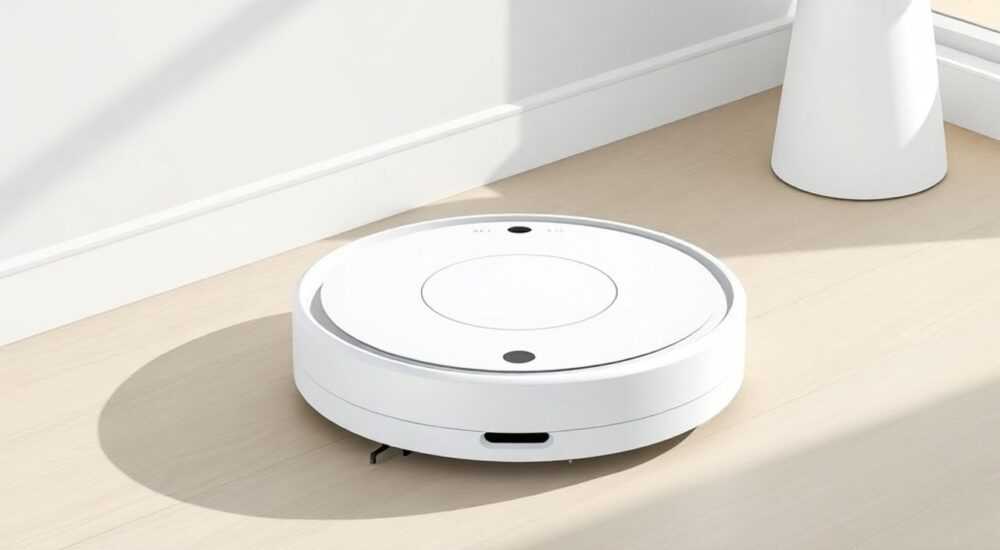
Ми Хом Робот — это современный пылесос-робот, разработанный для автоматической уборки жилых и офисных помещений. Он сочетает в себе мощную всасывающую систему, интеллектуальное навигационное ПО и интуитивное управление через мобильное приложение. Однако многие пользователи сталкиваются с трудностями при первоначальной настройке: робот не подключается к Wi-Fi, не заряжается на базе, не реагирует на команды или не строит карту помещения. Эти проблемы возникают не из-за брака устройства, а из-за неправильной настройки сети, несоблюдения условий размещения или неверной интерпретации инструкций. Правильная настройка — это не просто «нажать кнопку», а комплексная процедура, включающая проверку сети, калибровку датчиков, настройку зон запрета и обновление прошивки.
Чтобы настроить Ми Хом Робот пылесос, подключите его к 2,4 ГГц Wi-Fi сети, скачайте приложение Mi Home, авторизуйтесь в аккаунте Xiaomi и следуйте пошаговому руководству в приложении. Убедитесь, что робот находится в зоне стабильного сигнала, а база зарядки установлена на ровной поверхности с свободным пространством вокруг.
Содержание статьи:
Первоначальная настройка робота
Перед тем как начать подключение к сети, убедитесь, что робот полностью заряжен. Даже если индикатор показывает 100%, рекомендуется оставить его на зарядке минимум на 4 часа — это гарантирует стабильность при первом запуске. Снимите защитную плёнку с щёток и датчиков, проверьте, что колёса свободно вращаются, а фильтр установлен правильно. Некоторые пользователи пропускают этот этап, и в результате робот начинает работать с перегрузкой, что приводит к сбоям в навигации.
Разместите базу зарядки в центре комнаты, на расстоянии не менее 1 метра от стен, мебели и кабелей. Особенно важно, чтобы перед базой не было препятствий — робот должен свободно въезжать и выезжать, иначе он не сможет корректно определить местоположение. Убедитесь, что пол под базой ровный и не скользкий — ковры с длинным ворсом могут мешать контактам зарядки.
Полезно знать: Роботы Ми Хом не поддерживают Wi-Fi 5 ГГц. Если у вас двухдиапазонный роутер, убедитесь, что вы подключаетесь именно к сети 2,4 ГГц — иначе подключение не удастся.
Подключение к Wi-Fi и приложению Mi Home
Для настройки подключения к сети необходимо установить приложение Mi Home на смартфон. Оно доступно в App Store и Google Play. После установки зарегистрируйте или войдите в аккаунт Xiaomi — без него робот не будет распознаваться. Нажмите «+» в правом верхнем углу, выберите «Пылесос» и найдите устройство по названию, например, «Roborock S7» или «Mi Robot Vacuum-MJJSQ».
После выбора устройства робот войдёт в режим настройки — мигающий синий индикатор на корпусе означает, что он готов к подключению. На этом этапе важно: не отходите от робота, не включайте другие устройства, которые могут создавать помехи. Введите пароль от Wi-Fi — не забывайте, что пароль чувствителен к регистру и не должен содержать специальных символов, если роутер устаревший.
Если подключение не удаётся, попробуйте временно отключить функцию MAC-фильтрации и IPv6 на роутере. Также убедитесь, что на смартфоне включены службы геолокации — приложение использует их для определения локации устройства при первом подключении.
Полезно знать: Не используйте VPN или прокси при настройке — это блокирует соединение с серверами Xiaomi.
Создание и редактирование карты помещения
После успешного подключения робот автоматически начнёт создавать карту вашего дома. Первое картографирование может занять от 40 до 90 минут — в зависимости от площади и сложности планировки. Не прерывайте процесс: если робот вернётся на базу, он продолжит с того же места. После завершения карта появится в приложении — вы увидите контуры комнат, дверные проёмы и препятствия.
Для улучшения точности карты рекомендуется провести 2–3 цикла уборки в режиме «Полная уборка». Чем больше данных соберёт робот, тем точнее он будет ориентироваться. Если карта выглядит искажённой — например, стены «зашкаливают» или комната раздвоена — используйте функцию «Редактировать карту» в приложении. Там вы можете вручную переместить стены, добавить комнаты или удалить ложные объекты.
«Пользователи, которые регулярно переставляют мебель, часто сталкиваются с ошибками карты. Лучше всего фиксировать крупные предметы — это снижает количество перестроений на 70%.» — Алексей Кузнецов, инженер-робототехник, Xiaomi Certified Service Partner
Настройка зон уборки и запретных зон
Одна из ключевых возможностей Ми Хом Робот — это точечная настройка зон. Вы можете выделить зоны, где требуется усиленная уборка (например, кухня или зона кормления питомца), или, наоборот, указать зоны, куда робот заходить не должен — детская комната, ковры с тонким ворсом, зоны с кабелями.
Для этого перейдите в раздел «Карта» → «Зоны». Нажмите «Добавить зону уборки» и проведите пальцем по экрану, чтобы обвести нужную область. Для запретных зон используйте «Зоны запрета» — они отображаются серым цветом. Можно создавать до 10 зон каждого типа. Рекомендуется начинать с 2–3 зон, чтобы не перегружать алгоритм.
Тип зоны |
Рекомендуемое применение |
Ограничения |
|---|---|---|
Зона уборки |
Кухня, коридор, зона у дивана |
Максимум 10 зон |
Зона запрета |
Детская, ковры, кабельные панели |
Не могут пересекаться с зонами уборки |
Многоуровневые зоны |
Дома с несколькими этажами (при наличии лестницы) |
Требуют ручного переноса робота между этажами |
Обновление прошивки и диагностика
Регулярное обновление прошивки — это не просто «улучшение функций», а критически важная процедура. Производитель Xiaomi выпускает обновления каждые 2–3 месяца, которые исправляют ошибки навигации, повышают эффективность фильтрации и улучшают работу датчиков. В приложении Mi Home проверьте статус прошивки в разделе «Устройство» → «О программном обеспечении».
Если доступна новая версия — нажмите «Обновить». Процесс занимает 10–20 минут, и робот не должен отключаться от питания. После обновления перезагрузите устройство и повторите картографирование — это гарантирует, что новые алгоритмы будут применены корректно.
Для диагностики используйте встроенный инструмент «Проверка состояния». Он анализирует работу щёток, датчиков падения, батареи и фильтра. Если система выдаёт предупреждение — например, «Забит фильтр» или «Проблема с колесом» — следуйте инструкциям. Часто достаточно просто промыть фильтр водой и просушить его 24 часа.
Полезно знать: Не обновляйте прошивку в момент, когда робот находится в уборке — это может привести к сбою и потере карты.
Частые ошибки и как их исправить
Большинство проблем с настройкой возникают из-за простых, но часто игнорируемых ошибок. Вот самые распространённые:
- «Робот не видит базу» — проверьте, не закрыта ли база шторами или мебелью, убедитесь, что на датчиках нет пыли. Очистите металлические контакты на роботе и базе спиртовым тампоном.
- «Wi-Fi отключается через 10 минут» — это признак слабого сигнала. Переместите роутер ближе к зоне уборки или используйте Wi-Fi репитер. Убедитесь, что робот не находится за стеной из бетона или металла.
- «Карта не сохраняется» — попробуйте удалить карту в приложении и начать новое картографирование. Иногда старые данные конфликтуют с обновлённой прошивкой.
- «Робот кружит на месте» — очистите датчики лазерного сканирования (они находятся на верхней панели). Пыль и волосы на них — основная причина сбоев навигации.
Если ничего не помогает — сбросьте робот к заводским настройкам: удерживайте кнопку «Reset» на корпусе 10 секунд, пока не услышите звуковой сигнал. После этого начните настройку с нуля.
Экспертное мнение: как избежать типичных ошибок
«Я работаю с роботами-пылесосами более 7 лет. Самая частая ошибка — пользователи пытаются настроить устройство сразу после покупки, не прочитав инструкцию. В 80% случаев проблема решается просто: проверкой сети, очисткой датчиков и правильным размещением базы. Не спешите — настройка требует терпения, но результат того стоит.» — Елена Морозова, технический консультант по умному дому, SmartHomeLab
Елена рекомендует составить «чек-лист настройки» перед первым запуском:
1. Проверить заряд батареи (100%).
2. Очистить датчики и фильтр.
3. Убедиться, что роутер работает на 2,4 ГГц.
4. Отключить все другие устройства, создающие помехи (микроволновки, Bluetooth-колонки).
5. Разместить базу на расстоянии 1,5 м от стен.
6. Запустить первое картографирование без прерываний.
7. Дождаться завершения обновления прошивки.
После этого робот будет работать стабильно в течение 1–2 лет без вмешательства.
Часто задаваемые вопросы
Можно ли настроить Ми Хом Робот без приложения Mi Home?
Нет. Устройство не имеет физических кнопок для настройки карты или зон. Все функции управления реализованы только через приложение. Даже запуск уборки по расписанию требует синхронизации с сервером Xiaomi.
Почему робот не подключается к Wi-Fi, хотя пароль верный?
Возможно, вы используете двухдиапазонный роутер, и робот пытается подключиться к 5 ГГц. Также возможно, что в настройках роутера включена изоляция клиентов (AP Isolation) — её нужно отключить. Проверьте также, не ограничено ли количество подключаемых устройств.
Можно ли использовать робот на нескольких этажах?
Да, но только вручную. Робот не умеет преодолевать лестницы. Вы можете создать отдельные карты для каждого этажа, но для этого нужно физически переносить устройство. Приложение поддерживает до 3 карт одновременно — их можно переключать вручную.
Как часто нужно менять фильтр и щётки?
Фильтр — каждые 2–3 месяца, щётки — каждые 6–8 месяцев. При наличии домашних животных — чаще. Приложение уведомляет о необходимости замены, но не всегда точно — лучше проверять визуально.
Можно ли подключить робот к Google Home или Siri?
Да, через интеграцию с Alexa и Google Assistant. В приложении Mi Home перейдите в «Умный дом» → «Подключить сервис» и выберите нужного партнёра. После привязки вы сможете управлять роботом голосом.
Заключение
Настройка Ми Хом Робот пылесоса — это не разовая процедура, а процесс, требующий внимания к деталям. От правильного размещения базы до своевременного обновления прошивки — каждый шаг влияет на долгосрочную надёжность и эффективность устройства. Многие проблемы возникают не из-за технического сбоя, а из-за невнимательности при первоначальной настройке. Уделите этому процессу 30–40 минут — и вы получите полностью автономного помощника, который будет убирать без сбоев годами.
Правильно настроенный робот-пылесос снижает вашу нагрузку на 70%, экономит до 3 часов в неделю и работает с минимальным вмешательством. Главное — не торопиться, следовать инструкциям и регулярно обслуживать устройство.
- Подключайте робот только к сети 2,4 ГГц — 5 ГГц не поддерживается.
- Первое картографирование должно проходить без помех и прерываний.
- Регулярно очищайте датчики и фильтр — это продлевает срок службы.
- Обновляйте прошивку каждые 2–3 месяца — это устраняет 90% программных сбоев.
- Используйте зоны запрета для защиты ковров, кабелей и детских зон.
⚠️ Дисклеймер — нажмите, чтобы развернуть
Материалы, опубликованные в разделе «Блог» на сайте RU DESIGN SHOP (rudesignshop.ru), носят исключительно информационный и ознакомительный характер и не являются руководством к действию, финансовой рекомендацией, медицинской услугой, ветеринарным назначением либо рекламой товаров и услуг, включая азартные игры. Публикации не содержат призывов к участию в азартных играх и не направлены на продвижение соответствующих операторов.
Безопасность применения товаров и веществ: при использовании строительных материалов, бытовой химии, пестицидов и агрохимикатов необходимо строго следовать инструкциям производителя и действующему законодательству Российской Федерации, включая Федеральный закон РФ от 19.07.1997 № 109-ФЗ «О безопасном обращении с пестицидами и агрохимикатами».
Упоминание товарных знаков, брендов и организаций носит исключительно информационный характер и не означает наличие партнёрских отношений или одобрения со стороны правообладателей.
Материалы, содержащие сведения о медицинских, ветеринарных или косметических средствах, представлены в справочных целях и не являются медицинской консультацией или назначением. Перед применением рекомендуется обратиться к врачу, ветеринарному специалисту или иному сертифицированному профессионалу.
Возрастные ограничения: материалы, содержащие сведения о продукции категории 18+, включая алкоголь или азартные игры, предназначены исключительно для совершеннолетней аудитории и публикуются в информационных целях.
Правовая ответственность: решения, принятые на основе опубликованной информации, пользователь принимает самостоятельно и на свой риск; редакция и авторы несут ответственность в пределах, установленных законодательством Российской Федерации.
Редакция не допускает публикаций, содержащих пропаганду экстремизма, терроризма, наркотических средств или суицида; подобные материалы подлежат немедленному удалению.
Упоминание организаций с ограниченным статусом: компания Meta Platforms Inc. (социальные сети Facebook и Instagram) признана экстремистской организацией решением суда РФ, её деятельность запрещена на территории Российской Федерации; любые упоминания приводятся исключительно в информационных целях.
Авторские права и источники: информация собирается из открытых источников; её актуальность указывается на дату публикации и может изменяться.
Изображения и иллюстрации используются на условиях, разрешённых правообладателями. При возникновении претензий редакция готова оперативно рассмотреть обращение и внести необходимые изменения.
Персональные данные и cookies: сайт использует cookies и обрабатывает персональные данные пользователей в соответствии с Федеральным законом № 152-ФЗ «О персональных данных» и Политикой конфиденциальности RU DESIGN SHOP.
Мнения авторов могут не совпадать с позицией государственных органов или коммерческих организаций, упомянутых в материалах.
РЕКОМЕНДУЕМ
Товары от российских производителей

-6%
Гипсовый светильник ARTPOLE SGS19
Первоначальная цена составляла 1622 руб..1520 руб.Текущая цена: 1520 руб..
-5%
