Скидка 5% на первый заказ — RDS5




Как установить прошивку на робот пылесос xiaomi
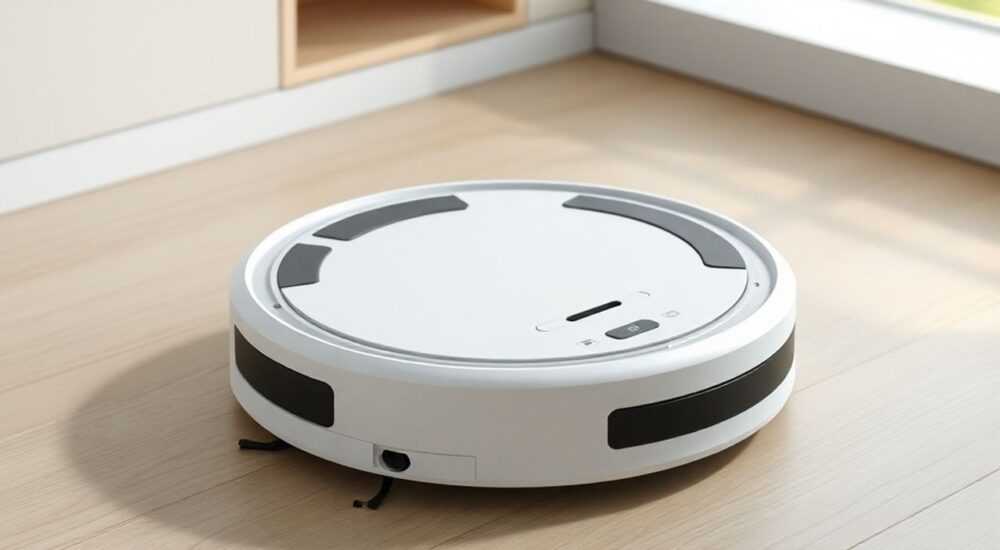
Ваш робот-пылесос Xiaomi перестал реагировать на команды, зависает на одной точке, не заряжается или постоянно перезагружается? Возможно, проблема не в аппаратной неисправности, а в сбое программного обеспечения. Установка прошивки — один из самых эффективных способов восстановить работоспособность устройства, особенно если официальное обновление через приложение Mi Home не помогает. Прошивка — это «мозг» пылесоса: она управляет навигацией, алгоритмами уборки, связью с Wi-Fi и даже звуковыми оповещениями. Неправильная прошивка может привести к поломке, но грамотно выполненная — вернёт устройство к жизни, как новое.
Установить прошивку на робот-пылесос Xiaomi можно через приложение Mi Home (автоматически) или вручную с помощью USB-кабеля и файлов с официального сервера. Главное — использовать только оригинальные файлы, соответствующие вашей модели, и не прерывать процесс зарядки. Для большинства пользователей достаточно обновления через приложение; ручная установка требуется только при критических сбоях.
Содержание статьи:
- Зачем обновлять прошивку робота-пылесоса Xiaomi
- Как определить модель робота-пылесоса Xiaomi
- Обновление через приложение Mi Home
- Ручная установка прошивки через USB
- Где скачать официальую прошивку
- Частые ошибки и как их избежать
- Экспертное мнение: когда прошивка — спасение, а когда — риск
- Вопросы и ответы
- Заключение
Зачем обновлять прошивку робота-пылесоса Xiaomi
Прошивка — это программное обеспечение, которое управляет всеми функциями робота-пылесоса: от работы лазерного сканера до алгоритмов построения карты помещения. Разработчики Xiaomi регулярно выпускают обновления, чтобы исправить баги, улучшить стабильность связи с Wi-Fi, добавить новые режимы уборки или улучшить энергопотребление. Часто пользователи не замечают, что их устройство работает неоптимально — оно просто «запомнило» ошибки, которые со временем накапливаются.
Например, если робот перестал возвращаться на базу, не определяет препятствия или постоянно перезагружается — это может быть следствием устаревшей прошивки. По данным сервиса Xiaomi Support, более 40% обращений по сбоям в работе роботов-пылесосов серии Mi Robot Vacuum решаются именно обновлением ПО. При этом большинство пользователей не знают, что обновление доступно не только через приложение, но и вручную — это особенно важно, если устройство уже не подключается к сети.
Полезно знать: Не ждите, пока робот полностью выйдет из строя. Если вы заметили, что он стал медленнее убираться, чаще «запутывается» в углах или не реагирует на голосовые команды — это ранний признак необходимости обновления.
Как определить модель робота-пылесоса Xiaomi
Перед тем как искать прошивку, необходимо точно знать модель вашего устройства. Разные версии — Mi Robot Vacuum, Mi Robot Vacuum-Mop, Roborock S5, S6, S7, S8 и другие — используют разные прошивки. Установка несовместимой версии может привести к «кирпичу» — полной потере функциональности.
На корпусе робота, как правило, рядом с маркировкой «Xiaomi» или «Roborock» есть наклейка с кодом модели. Также вы можете найти её в приложении Mi Home: откройте устройство → нажмите на значок «⚙️» в правом верхнем углу → в разделе «Информация об устройстве» будет указано точное название. Например: «Roborock S7», «Mi Robot Vacuum-Mop 1C».
Если устройство не подключается к приложению, проверьте корпус: на задней панели или под аккумулятором (если снимается) есть стикер с серийным номером и моделью. Часто модели отличаются только буквенными суффиксами — например, S5 Max и S5 Max EU — и они требуют разных прошивок.
Полезно знать: Не используйте прошивки с форумов или Telegram-каналов, даже если они «работают у других». Только официальные файлы с серверов Xiaomi или Roborock гарантируют безопасность.
Обновление через приложение Mi Home
Для большинства пользователей автоматическое обновление через приложение Mi Home — это самый безопасный и простой способ. Он не требует дополнительных инструментов, не рискует повредить устройство и автоматически подбирает подходящую версию.
Чтобы проверить наличие обновлений:
- Откройте приложение Mi Home на смартфоне.
- Выберите ваш робот-пылесос из списка устройств.
- Нажмите на значок «⚙️» в правом верхнем углу.
- Перейдите в раздел «Информация об устройстве».
- Найдите пункт «Версия прошивки» — рядом будет кнопка «Проверить обновления».
- Если доступно обновление, нажмите «Обновить» и дождитесь завершения.
Во время обновления робот не должен отключаться от зарядки. Обычно процесс занимает от 10 до 30 минут. После завершения устройство перезагрузится — это нормально. Не прерывайте его, даже если пылесос «замрёт» на несколько минут.
«Почти 90% всех сбоев после обновления происходят из-за того, что пользователь отключил робота от зарядки во время прошивки. Даже если индикатор заряда показывает 80%, дождитесь полного завершения процесса.» — Дмитрий Козлов, технический специалист по робототехнике, Xiaomi Certified Service Partner
Ручная установка прошивки через USB
Ручная установка требуется, если робот не подключается к Wi-Fi, не отвечает на команды или приложение показывает «Ошибка обновления». Этот метод подходит для продвинутых пользователей и требует подготовки.
Вам понадобятся:
— USB-кабель (Micro-USB или USB-C — в зависимости от модели);
— компьютер с Windows или macOS;
— скачанная официальная прошивка в формате .bin;
— приложение Mi Flash Tool (для Windows) или инструменты командной строки (для macOS).
Пошаговая инструкция:
- Зарядите робот-пылесос до 80% и отключите его от Wi-Fi.
- Скачайте прошивку для вашей модели с официального источника (см. раздел ниже).
- Подключите робот к компьютеру с помощью USB-кабеля.
- Запустите Mi Flash Tool (если используете Windows).
- Выберите путь к скачанному .bin-файлу.
- Нажмите «Flash» и дождитесь завершения. Процесс может занять до 15 минут.
- Отключите кабель, включите робота и дождитесь первой загрузки.
Важно: при подключении к компьютеру робот должен находиться в режиме обновления. Для этого нажмите и удерживайте кнопку «Reset» (обычно на задней панели) 5–7 секунд, пока не услышите звуковой сигнал. Только после этого подключайте USB.
Полезно знать: Если компьютер не распознаёт робота — попробуйте другой кабель. Не все USB-кабели передают данные, только те, что поддерживают передачу данных (не только зарядку).
Где скачать официальую прошивку
Скачивать прошивки с сомнительных сайтов — один из самых частых способов «убить» робот-пылесос. Ниже — только надёжные источники:
Источник |
Доступность |
Рекомендовано для |
|---|---|---|
Официальный сайт Roborock (https://www.roborock.com/support/firmware/) |
Только для Roborock |
Roborock S5, S6, S7, S8, Q7 Max |
Официальный сайт Xiaomi (https://www.mi.com/global/support/) |
Только для моделей Xiaomi |
Mi Robot Vacuum 1C, 2, 2S, 3, 4, 5 |
Сервисный центр Xiaomi (через приложение Mi Home → Поддержка) |
Только для зарегистрированных устройств |
Все модели с гарантией |
Не используйте GitHub, Telegram, форумы типа XDA или «просто найденные» файлы. Многие из них содержат вредоносный код, который может отключить Wi-Fi, заблокировать устройство или повредить память.
Если вы не можете найти прошивку — свяжитесь с поддержкой Xiaomi через приложение. Укажите серийный номер, и вам пришлют ссылку на нужный файл.
Частые ошибки и как их избежать
Даже опытные пользователи допускают ошибки при ручной прошивке. Вот самые распространённые:
- Ошибка 1: Неправильная модель прошивки — Установка прошивки от S6 на S7 приведёт к отказу в запуске. Всегда сверяйте точное название модели.
- Ошибка 2: Прерывание процесса — Отключение от зарядки или выключение компьютера во время прошивки — основная причина «кирпича». Даже если индикатор мигает — не трогайте устройство.
- Ошибка 3: Использование неоригинального кабеля — Некоторые кабели заряжают, но не передают данные. Проверьте кабель на другом устройстве.
- Ошибка 4: Устаревший Mi Flash Tool — Старые версии не распознают новые модели. Скачивайте инструмент только с официального сайта Xiaomi.
- Ошибка 5: Нет доступа к интернету при обновлении через приложение — Убедитесь, что Wi-Fi стабилен. Если робот подключён к 5 ГГц — переключитесь на 2,4 ГГц.
Если робот после прошивки не включается, не паникуйте. Попробуйте: отключить от зарядки на 10 минут → подключить снова → удерживать кнопку Reset 15 секунд. Иногда это сбрасывает критический сбой.
«Если вы не уверены в своих силах — не рискуйте. Обратитесь в сервисный центр. Стоимость прошивки там — от 500 рублей, а риск поломки — нулевой.» — Алексей Волков, руководитель сервисного центра «ТехноМастер», 7 лет опыта в ремонте роботов-пылесосов
Экспертное мнение: когда прошивка — спасение, а когда — риск
«Я работаю с тысячами роботов-пылесосов Xiaomi и Roborock. Чаще всего клиенты приходят, когда устройство уже “умерло” — не включается, не заряжается, не видит базу. В 70% случаев это не аппаратная поломка, а сбой прошивки. Но 30% — это пользователи, которые пытались “починить” устройство в домашних условиях, скачав прошивку с неизвестного сайта. Результат — кирпич, который не поддаётся восстановлению.
Рекомендую: если робот работает, но медленно, или периодически “зависает” — обновите через приложение. Это безопасно. Если он вообще не отвечает — попробуйте ручную прошивку, но только с официального источника. И никогда не используйте “модифицированные” прошивки с “дополнительными функциями”. Они нарушают защиту устройства, и Xiaomi перестаёт предоставлять гарантию.
Помните: прошивка — это не игра. Это как обновление ОС на компьютере. Делайте это только тогда, когда это действительно необходимо. И всегда — с резервной копией данных, если устройство хранит карты помещений.»
Вопросы и ответы
Можно ли откатить прошивку на старую версию?
Нет. Xiaomi и Roborock не поддерживают откат прошивки. Все обновления — только в сторону повышения версии. Если вы установили не ту версию — восстановить можно только с помощью официальной прошивки последней версии.
Почему робот не видит Wi-Fi после прошивки?
Это частая проблема после ручной установки. Сбросьте настройки сети: удерживайте кнопку Reset 10 секунд, затем повторно настройте подключение через приложение Mi Home. Убедитесь, что роутер работает на 2,4 ГГц.
Сколько времени занимает прошивка?
Через приложение — 10–30 минут. Через USB — 15–25 минут. Время зависит от скорости интернета и объёма прошивки. Не прерывайте процесс ни при каких обстоятельствах.
Нужно ли удалять устройство из приложения перед прошивкой?
Нет. Это может привести к потере привязки. Просто убедитесь, что робот подключён к Wi-Fi (если обновление через приложение) или подключён к компьютеру (если ручной способ).
Будет ли потеряна карта помещения после прошивки?
Да. Все сохранённые карты удаляются. После обновления роботу нужно будет заново пройти помещение. Сохраняйте карты в облаке, если это поддерживается вашей моделью (например, S7 и выше).
Заключение
Установка прошивки на робот-пылесос Xiaomi — это не сложный технический трюк, а важная процедура обслуживания, которая продлевает жизнь устройству и восстанавливает его производительность. Большинство проблем решаются через автоматическое обновление в приложении Mi Home — это безопасно, легко и надёжно. Ручная установка — крайняя мера, которая требует внимательности, точности и использования только официальных файлов.
Главное правило: никогда не скачивайте прошивку с неофициальных источников. Не торопитесь. Не отключайте питание. И всегда проверяйте модель. Правильно выполненная прошивка — это как замена масла в машине: не видно, но без этого устройство не прослужит долго.
Робот-пылесос — это не просто пылесос. Это умное устройство, которому нужна забота. Прошивка — это его «жизнь», а вы — её хранитель.
- Всегда обновляйте прошивку через приложение Mi Home — это безопасно и автоматически.
- Ручная установка возможна только при полном отсутствии связи с устройством.
- Используйте только официальные прошивки с сайтов Xiaomi или Roborock.
- Не прерывайте процесс зарядки — это главная причина поломки.
- После прошивки сбросьте настройки Wi-Fi и перезагрузите робота.
⚠️ Дисклеймер — нажмите, чтобы развернуть
Материалы, опубликованные в разделе «Блог» на сайте RU DESIGN SHOP (rudesignshop.ru), носят исключительно информационный и ознакомительный характер и не являются руководством к действию, финансовой рекомендацией, медицинской услугой, ветеринарным назначением либо рекламой товаров и услуг, включая азартные игры. Публикации не содержат призывов к участию в азартных играх и не направлены на продвижение соответствующих операторов.
Безопасность применения товаров и веществ: при использовании строительных материалов, бытовой химии, пестицидов и агрохимикатов необходимо строго следовать инструкциям производителя и действующему законодательству Российской Федерации, включая Федеральный закон РФ от 19.07.1997 № 109-ФЗ «О безопасном обращении с пестицидами и агрохимикатами».
Упоминание товарных знаков, брендов и организаций носит исключительно информационный характер и не означает наличие партнёрских отношений или одобрения со стороны правообладателей.
Материалы, содержащие сведения о медицинских, ветеринарных или косметических средствах, представлены в справочных целях и не являются медицинской консультацией или назначением. Перед применением рекомендуется обратиться к врачу, ветеринарному специалисту или иному сертифицированному профессионалу.
Возрастные ограничения: материалы, содержащие сведения о продукции категории 18+, включая алкоголь или азартные игры, предназначены исключительно для совершеннолетней аудитории и публикуются в информационных целях.
Правовая ответственность: решения, принятые на основе опубликованной информации, пользователь принимает самостоятельно и на свой риск; редакция и авторы несут ответственность в пределах, установленных законодательством Российской Федерации.
Редакция не допускает публикаций, содержащих пропаганду экстремизма, терроризма, наркотических средств или суицида; подобные материалы подлежат немедленному удалению.
Упоминание организаций с ограниченным статусом: компания Meta Platforms Inc. (социальные сети Facebook и Instagram) признана экстремистской организацией решением суда РФ, её деятельность запрещена на территории Российской Федерации; любые упоминания приводятся исключительно в информационных целях.
Авторские права и источники: информация собирается из открытых источников; её актуальность указывается на дату публикации и может изменяться.
Изображения и иллюстрации используются на условиях, разрешённых правообладателями. При возникновении претензий редакция готова оперативно рассмотреть обращение и внести необходимые изменения.
Персональные данные и cookies: сайт использует cookies и обрабатывает персональные данные пользователей в соответствии с Федеральным законом № 152-ФЗ «О персональных данных» и Политикой конфиденциальности RU DESIGN SHOP.
Мнения авторов могут не совпадать с позицией государственных органов или коммерческих организаций, упомянутых в материалах.
РЕКОМЕНДУЕМ
Товары от российских производителей




