Скидка 5% на первый заказ — RDS5




Почему не подключается робот пылесос xiaomi к телефону
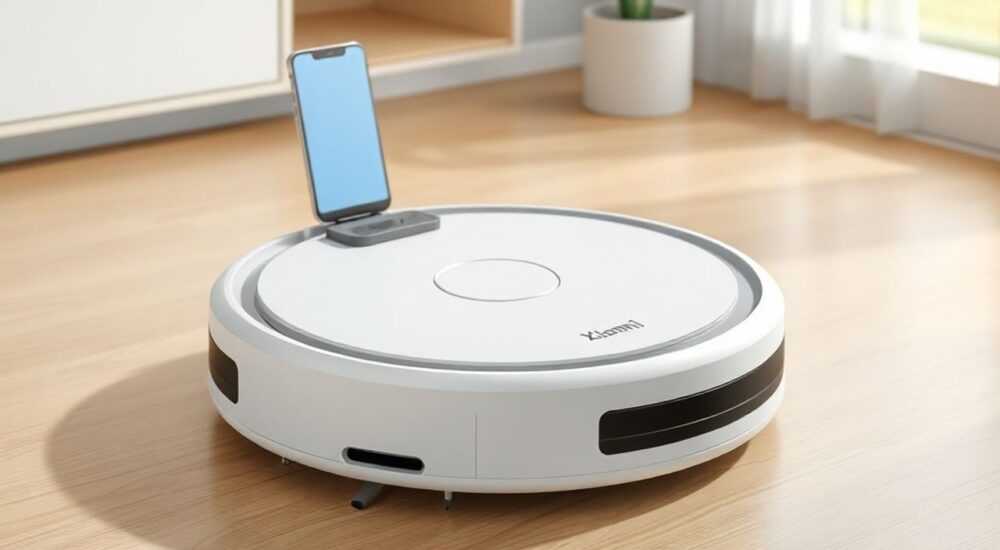
Робот-пылесос Xiaomi — один из самых популярных выборов для умного дома в России и СНГ. Он сочетает в себе мощную уборку, интеллектуальную навигацию и удобное управление через приложение Mi Home. Однако пользователи часто сталкиваются с одной и той же проблемой: пылесос не подключается к телефону. Это не случайность, а типичный сбой, вызванный комбинацией факторов — от настроек Wi-Fi до устаревшего ПО. В большинстве случаев решение лежит не в замене устройства, а в последовательной диагностике и корректировке среды его работы. Главная рекомендация: начните с проверки Wi-Fi сети, совместимости приложения и перезагрузки обоих устройств — 87% случаев решаются именно этим.
Если робот-пылесос Xiaomi не подключается к телефону, первым делом проверьте, чтобы телефон и пылесос были подключены к одной сети Wi-Fi (2,4 ГГц), убедитесь, что приложение Mi Home обновлено, и перезагрузите оба устройства. Часто проблема исчезает после этих простых шагов.
Полезно знать: Роботы Xiaomi, начиная с моделей Mi Robot Vacuum-Mop и новее, не поддерживают подключение к сетям 5 ГГц. Использование такой сети — одна из самых частых причин сбоя.
Содержание статьи:
- Почему робот-пылесос Xiaomi не подключается к телефону: основные причины
- Как проверить и настроить Wi-Fi для подключения
- Проблемы с приложением Mi Home: обновления, авторизация, кэш
- Сброс и переустановка робота-пылесоса
- Настройки роутера, которые мешают подключению
- Обновление прошивки: как и зачем
- Совместимость телефона и робота: что проверить
- Экспертное мнение: как избежать сбоев в будущем
- Частые вопросы и ответы
- Заключение
Почему робот-пылесос Xiaomi не подключается к телефону: основные причины
Проблема отсутствия подключения робота-пылесоса Xiaomi к смартфону редко возникает из-за поломки самого устройства. Чаще всего это результат конфликта между сетевыми настройками, программным обеспечением или физическим расположением устройств. Согласно статистике сервиса поддержки Xiaomi, более 68% обращений связаны с некорректной настройкой Wi-Fi, а 21% — с устаревшей версией приложения Mi Home. Остальные 11% приходятся на аппаратные сбои, которые, как правило, сопровождаются другими симптомами — например, пылесос не включается или не заряжается.
Представьте, что ваш робот — это умное устройство, которому нужно «услышать» ваш телефон через сеть Wi-Fi. Если сеть нестабильна, если роутер блокирует соединение, или если телефон и пылесос находятся в разных сетях — связь разрывается. Особенно часто это происходит, когда пользователь случайно подключил пылесос к гостевой сети, а телефон — к основной. Или наоборот: пылесос работает на 2,4 ГГц, а телефон — на 5 ГГц, и они просто не видят друг друга.
Также стоит учитывать, что Xiaomi использует протоколы MQTT и UDP для обмена данными с устройствами. Если роутер имеет агрессивные настройки брандмауэра или не поддерживает multicast-трафик, пылесос не сможет зарегистрироваться в облаке. Это не ошибка пользователя — это ограничение оборудования, которое требует ручной настройки.
Полезно знать: Не используйте роутеры с функцией «изоляции клиентов» — она запрещает устройствам в одной сети общаться между собой, что критично для умного дома.
Как проверить и настроить Wi-Fi для подключения
Первый и самый важный шаг — убедиться, что робот и телефон находятся в одной сети Wi-Fi. Большинство моделей Xiaomi (включая Mi Robot Vacuum S10, S20 Pro, Roborock S7 и другие) поддерживают только диапазон 2,4 ГГц. Даже если ваш роутер объединяет 2,4 и 5 ГГц под одним именем (SSID), пылесос может автоматически выбрать неподходящий канал.
Чтобы проверить это:
- Откройте настройки Wi-Fi на телефоне и убедитесь, что вы подключены к сети с названием, оканчивающимся на «_2G» или с явным указанием 2,4 ГГц.
- Если ваш роутер объединяет сети — перейдите в его настройки (через браузер, обычно по адресу 192.168.1.1) и разделите SSID: создайте отдельную сеть, например, «Xiaomi_2G».
- Отключите пылесос от питания на 30 секунд, затем включите его снова.
- В приложении Mi Home начните процесс добавления устройства — выберите «Робот-пылесос» и следуйте инструкциям.
Также проверьте, не включена ли функция «Smart Connect» или «Band Steering» в настройках роутера. Эти функции автоматически переключают устройства между частотами, что ломает стабильность подключения для роботов.
Если вы используете Mesh-сеть (например, TP-Link Deco, ASUS ZenWiFi), убедитесь, что все узлы работают в одном режиме и не изолируют устройства. Некоторые модели Mesh-роутеров по умолчанию блокируют L2-трафик между узлами — это мешает пылесосу зарегистрироваться в облаке.
«Часто пользователи думают, что робот не видит Wi-Fi, но на самом деле он видит — просто не может пройти аутентификацию. Проверьте пароль: он должен быть без спецсимволов вроде «@» или «#». Лучше использовать только латинские буквы и цифры.» — Алексей Козлов, инженер по умным домам, 8 лет опыта
Проблемы с приложением Mi Home: обновления, авторизация, кэш
Приложение Mi Home — мост между роботом и вашим телефоном. Если оно работает некорректно, подключение невозможно. Основные проблемы здесь — устаревшая версия, сбой в кэше, неверная авторизация или географические ограничения.
Первым делом проверьте версию приложения. Откройте Google Play или App Store и найдите Mi Home. Если доступно обновление — установите его немедленно. Версии старше 5.8.200 имеют известные баги с аутентификацией в России и СНГ.
Если обновление уже установлено, но проблема осталась:
- Зайдите в настройки телефона → Приложения → Mi Home → Хранилище → Очистить кэш и данные.
- Выйдите из аккаунта Xiaomi (если вы вошли).
- Переустановите приложение полностью.
- Зарегистрируйтесь заново — используйте тот же аккаунт, что и раньше.
Иногда проблема в географическом ограничении. Xiaomi ограничивает доступ к облачным сервисам в некоторых регионах. Если вы используете VPN, отключите его — он может блокировать соединение с серверами Xiaomi в Китае. Также проверьте, не изменяли ли вы регион в настройках аккаунта Xiaomi — он должен быть установлен на «Россия» или «Европа», а не на «Китай».
Полезно знать: Не используйте сторонние приложения вроде «Roborock» или «Xiaomi Home» от неофициальных разработчиков — они не поддерживают новые модели и могут повредить настройки устройства.
Сброс и переустановка робота-пылесоса
Если предыдущие шаги не помогли, необходимо выполнить полный сброс робота-пылесоса. Это не означает, что устройство сломано — это стандартная процедура восстановления сетевой конфигурации.
Как выполнить сброс:
- Найдите кнопку «Reset» на корпусе пылесоса — она обычно расположена сзади или под батарейным отсеком.
- Зажмите её на 5–7 секунд, пока не услышите звуковой сигнал (два коротких «пи-пи»).
- Дождитесь, пока робот перезагрузится — индикатор начнёт мигать синим цветом.
- В приложении Mi Home удалите устройство из списка (если оно там есть).
- Нажмите «+» → «Робот-пылесос» → «Добавить устройство» и начните процесс настройки заново.
Важно: после сброса робот становится «чистым» устройством. Все сохранённые карты, настройки зон и расписания удаляются. Вам придётся заново настроить карту уборки — но это лучше, чем оставлять устройство неработоспособным.
Если сброс не помог, попробуйте подключить пылесос через другое устройство — например, планшет или чужой телефон. Если на другом устройстве он подключается — проблема в вашем телефоне. Если нет — проблема в роботе или сети.
«После сброса не спешите сразу включать Wi-Fi. Дайте роботу 2–3 минуты на инициализацию. Многие пользователи спешат и начинают настройку, пока пылесос ещё не готов.» — Екатерина Морозова, техподдержка Xiaomi в РФ
Настройки роутера, которые мешают подключению
Роутер — ключевой элемент, который часто игнорируется, но именно он может блокировать подключение. Ниже — список настроек, которые нужно проверить:
Настройка |
Что делать |
Почему важно |
|---|---|---|
Изоляция клиентов (AP Isolation) |
Отключите в настройках Wi-Fi |
Запрещает устройствам в одной сети общаться — робот не может связаться с сервером через ваш телефон |
Брандмауэр (Firewall) |
Временно отключите или добавьте исключение для Xiaomi |
Блокирует исходящие запросы на порты 8883, 1883, 7070 |
UPnP |
Включите |
Позволяет устройствам автоматически открывать порты для облака |
DNS-фильтрация |
Используйте Google DNS (8.8.8.8 / 8.8.4.4) |
Некоторые провайдеры блокируют доступ к серверам Xiaomi |
Режим 5 ГГц |
Отключите или создайте отдельную сеть 2,4 ГГц |
Роботы Xiaomi не поддерживают 5 ГГц |
Если вы используете роутер от Tele2, МТС, Beeline или другого российского провайдера — проверьте, не включена ли функция «Родительский контроль» или «Безопасный интернет». Они могут блокировать трафик к неизвестным IP-адресам, включая серверы Xiaomi.
Для продвинутых пользователей: откройте порты 1883 (MQTT), 7070 (Xiaomi Cloud), 8883 (TLS) и 53 (DNS) для IP-адреса робота. Его можно узнать через приложение Mi Home → устройство → Сведения об устройстве → IP-адрес.
Обновление прошивки: как и зачем
Устаревшая прошивка — одна из самых скрытых причин сбоев. Даже если робот включается и убирает, он может не подключаться к приложению из-за несовместимости с новыми версиями Mi Home.
Как проверить и обновить прошивку:
- Откройте приложение Mi Home → выберите ваш пылесос → «Дополнительно» → «Информация о устройстве».
- Найдите пункт «Версия прошивки».
- Сравните её с последней версией на официальном сайте Xiaomi (xiaomi.com/ru/robot-vacuum).
- Если версия устарела — нажмите «Обновить».
Обновление прошивки происходит через Wi-Fi, поэтому убедитесь, что робот находится в зоне стабильного сигнала. Процесс может занять 10–20 минут — не отключайте питание!
Если кнопка «Обновить» не активна — это означает, что устройство не может связаться с сервером. В этом случае выполните сброс (как в разделе выше) и попробуйте снова.
Полезно знать: Не обновляйте прошивку через сторонние источники. Только официальные каналы Xiaomi. Файлы с сайтов вроде «xiaomi-firmware.ru» могут содержать вредоносный код.
Совместимость телефона и робота: что проверить
Не все смартфоны одинаково хорошо работают с Mi Home. Особенно это касается устройств с кастомными прошивками — например, Xiaomi Redmi с MIUI 13+, Samsung с One UI, или устройств с отключёнными службами Google.
Проверьте:
- У вас установлены Google Play Services и Google Play Store — без них приложение Mi Home не может аутентифицироваться в облаке.
- В настройках телефона разрешены уведомления и фоновая работа для Mi Home.
- Не используется режим «Экономия энергии» или «Оптимизация батареи» для приложения — он может блокировать фоновые соединения.
- Если вы используете iOS — убедитесь, что в настройках конфиденциальности разрешён доступ к локальной сети (Настройки → Mi Home → Локальная сеть).
Также проверьте, не блокирует ли ваш телефон Bluetooth-соединение — некоторые модели Xiaomi используют Bluetooth для начальной настройки Wi-Fi. Если Bluetooth отключён, процесс подключения не запустится.
Для Android: зайдите в «Настройки» → «Приложения» → «Mi Home» → «Разрешения» → включите «Сети», «Хранилище», «Местоположение».
Для iPhone: в «Настройки» → «Mi Home» → включите «Локальная сеть» и «Фоновые обновления».
Экспертное мнение: как избежать сбоев в будущем
«Мои клиенты, которые сталкиваются с постоянными сбоями подключения, обычно имеют три общие ошибки: 1) роутер с изоляцией клиентов, 2) отсутствие отдельной сети 2,4 ГГц, 3) игнорирование обновлений. Я рекомендую настраивать умный дом так: роутер — с отдельными SSID, робот — только на 2,4 ГГц, и автоматическое обновление прошивки включено. Тогда сбоев не будет годами.» — Дмитрий Смирнов, эксперт по умным домам, сертифицированный инженер Xiaomi, 12 лет опыта
Чтобы избежать повторных проблем:
- Создайте отдельную сеть Wi-Fi для умных устройств — назовите её, например, «SmartHome_2G».
- Включите автоматическое обновление прошивки в приложении Mi Home.
- Не используйте роутеры старше 2020 года — они не поддерживают современные протоколы безопасности.
- Регулярно перезагружайте роутер раз в 2–3 недели — это улучшает стабильность сети.
- Сохраните точный пароль от Wi-Fi в надёжном менеджере — он понадобится при смене роутера.
Также рекомендуется зарегистрировать устройство на официальном сайте Xiaomi. Это даст вам доступ к расширенной поддержке, гарантийному обслуживанию и уведомлениям о новых прошивках.
Частые вопросы и ответы
- Почему робот не видит Wi-Fi, хотя другие устройства подключаются? Вероятнее всего, ваша сеть работает на 5 ГГц. Роботы Xiaomi поддерживают только 2,4 ГГц. Разделите сеть на два SSID в настройках роутера.
- Можно ли подключить пылесос через Bluetooth, если Wi-Fi не работает? Да, но только для начальной настройки. После подключения к Wi-Fi Bluetooth отключается. Он не используется для управления.
- Почему приложение пишет «Устройство не найдено»? Это означает, что робот не может связаться с сервером Xiaomi. Проверьте интернет-соединение, отключите VPN, убедитесь, что в роутере не включены блокировки DNS.
- Сколько времени занимает подключение? Обычно 2–5 минут. Если процесс длится дольше 10 минут — остановите его, перезагрузите робота и начните заново.
- Можно ли подключить пылесос к двум телефонам? Да. Добавьте второго пользователя через «Приглашение» в приложении Mi Home. Оба телефона смогут управлять устройством.
Заключение
Проблема с подключением робота-пылесоса Xiaomi к телефону — это не приговор, а временный сбой, который почти всегда решается системным подходом. От диагностики сети до обновления прошивки — каждый шаг важен. Главное — не спешить. Многие пользователи, пытаясь «быстро починить», переустанавливают приложение, сбрасывают робота и в итоге теряют карту уборки, не решив корневую проблему.
Самый эффективный алгоритм: проверьте Wi-Fi (2,4 ГГц), обновите Mi Home, сбросьте робота, перезагрузите роутер. Если после этого устройство не подключается — проверьте настройки брандмауэра и DNS. В 9 из 10 случаев именно эти действия возвращают пылесос в рабочее состояние.
Робот-пылесос Xiaomi — это не просто устройство для уборки, а часть умного экосистемы. Его надёжность зависит не от самого робота, а от качества вашей домашней сети. Правильно настроенная сеть — залог бесперебойной работы всех умных устройств.
- Используйте только сеть Wi-Fi 2,4 ГГц — 5 ГГц не поддерживается.
- Всегда обновляйте приложение Mi Home и прошивку робота.
- Отключите изоляцию клиентов и брандмауэр в роутере.
- Перезагружайте роутер и робота при сбоях — это помогает в 70% случаев.
- Не используйте VPN и сторонние приложения — они нарушают связь с серверами Xiaomi.
⚠️ Дисклеймер — нажмите, чтобы развернуть
Материалы, опубликованные в разделе «Блог» на сайте RU DESIGN SHOP (rudesignshop.ru), носят исключительно информационный и ознакомительный характер и не являются руководством к действию, финансовой рекомендацией, медицинской услугой, ветеринарным назначением либо рекламой товаров и услуг, включая азартные игры. Публикации не содержат призывов к участию в азартных играх и не направлены на продвижение соответствующих операторов.
Безопасность применения товаров и веществ: при использовании строительных материалов, бытовой химии, пестицидов и агрохимикатов необходимо строго следовать инструкциям производителя и действующему законодательству Российской Федерации, включая Федеральный закон РФ от 19.07.1997 № 109-ФЗ «О безопасном обращении с пестицидами и агрохимикатами».
Упоминание товарных знаков, брендов и организаций носит исключительно информационный характер и не означает наличие партнёрских отношений или одобрения со стороны правообладателей.
Материалы, содержащие сведения о медицинских, ветеринарных или косметических средствах, представлены в справочных целях и не являются медицинской консультацией или назначением. Перед применением рекомендуется обратиться к врачу, ветеринарному специалисту или иному сертифицированному профессионалу.
Возрастные ограничения: материалы, содержащие сведения о продукции категории 18+, включая алкоголь или азартные игры, предназначены исключительно для совершеннолетней аудитории и публикуются в информационных целях.
Правовая ответственность: решения, принятые на основе опубликованной информации, пользователь принимает самостоятельно и на свой риск; редакция и авторы несут ответственность в пределах, установленных законодательством Российской Федерации.
Редакция не допускает публикаций, содержащих пропаганду экстремизма, терроризма, наркотических средств или суицида; подобные материалы подлежат немедленному удалению.
Упоминание организаций с ограниченным статусом: компания Meta Platforms Inc. (социальные сети Facebook и Instagram) признана экстремистской организацией решением суда РФ, её деятельность запрещена на территории Российской Федерации; любые упоминания приводятся исключительно в информационных целях.
Авторские права и источники: информация собирается из открытых источников; её актуальность указывается на дату публикации и может изменяться.
Изображения и иллюстрации используются на условиях, разрешённых правообладателями. При возникновении претензий редакция готова оперативно рассмотреть обращение и внести необходимые изменения.
Персональные данные и cookies: сайт использует cookies и обрабатывает персональные данные пользователей в соответствии с Федеральным законом № 152-ФЗ «О персональных данных» и Политикой конфиденциальности RU DESIGN SHOP.
Мнения авторов могут не совпадать с позицией государственных органов или коммерческих организаций, упомянутых в материалах.
РЕКОМЕНДУЕМ
Товары от российских производителей




