Скидка 5% на первый заказ — RDS5




Как установить штриховки в автокаде
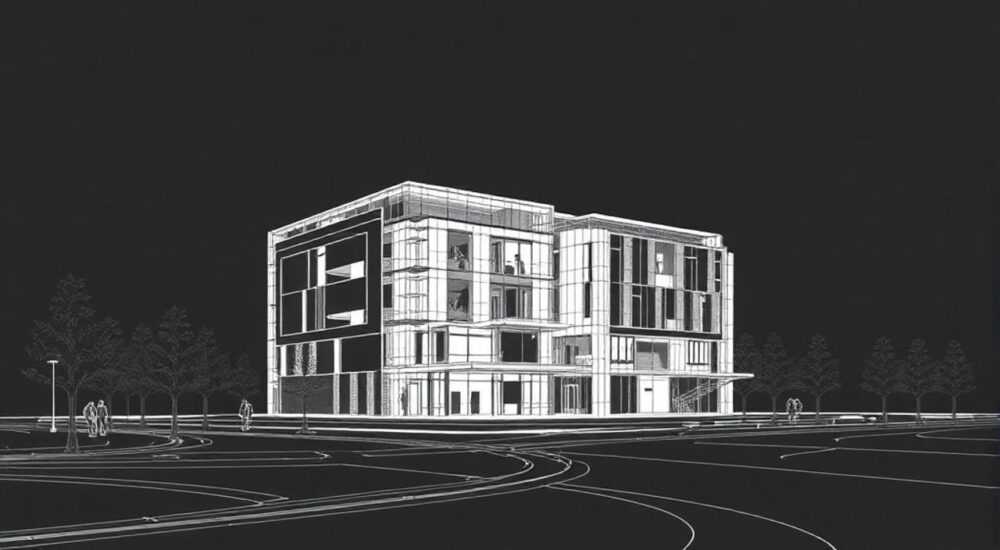
Штриховка в AutoCAD — это не просто заливка цветом, а важный элемент оформления чертежей, который помогает выделить сечения, зоны, материалы и улучшить читаемость проекта. Независимо от того, работаете ли вы в архитектуре, машиностроении или строительстве, правильная настройка и применение штриховки критически важна. Однако многие пользователи сталкиваются с трудностями: штриховка не появляется, заполняет лишнее пространство или не соответствует стандартам. Причина — непонимание логики работы инструмента, выбора параметров и настройки среды.
Чтобы установить штриховку в AutoCAD, используйте команду HATCH (или кнопку на панели «Аннотации»), выберите тип образца, масштаб и угол, затем укажите замкнутую область. Важно следить за точностью контура и корректностью настроек масштаба, чтобы штриховка выглядела правильно при печати.
Содержание статьи:
Основы штриховки в AutoCAD: что это и зачем она нужна
Штриховка в AutoCAD — это графический элемент, представляющий собой повторяющийся узор (линии, точки, символы), который заполняет заданную замкнутую область. Она используется для обозначения материалов в разрезах и сечениях: например, металл, дерево, бетон, стекло. В ГОСТ 2.306–2021 установлены стандартные обозначения материалов, которые обязательно применяются в российской проектной документации.
Применение штриховки повышает информативность чертежа. Без неё сложно понять, где находится сечение, а где — проекция. Кроме того, штриховка помогает автоматизировать процесс чтения чертежа, особенно при работе в больших командах. Например, архитектор сразу видит, где расположены бетонные перекрытия, а инженер — зоны изоляции.
В AutoCAD реализован гибкий механизм управления штриховкой: можно выбрать тип узора, его масштаб, угол поворота, цвет, слой и даже прозрачность. Все эти параметры настраиваются через диалоговое окно «Штриховка» или панель свойств. Штриховка может быть связана с объектами — при изменении контура она автоматически перестраивается.
Полезно знать: Штриховка в AutoCAD — это отдельный тип объекта, который хранится в базе чертежа и может быть редактирован независимо от границ.
Как установить и добавить штриховки в AutoCAD: пошаговая инструкция
Процесс установки штриховки в AutoCAD состоит из нескольких этапов: запуск команды, выбор типа, настройка параметров и указание области. Ниже — подробный алгоритм действий.
- Запустите команду штриховки. Это можно сделать тремя способами: нажать кнопку «Штриховка» на вкладке «Главная» → панель «Рисование», ввести в командной строке
HATCHили использовать сочетание клавиш Ctrl+H. - Откроется панель «Штриховка». Здесь доступны все настройки: тип образца (ANSI, ISO, пользовательский), масштаб, угол, цвет и стиль.
- Выберите тип штриховки. В раскрывающемся списке «Тип штриховки» доступны: «Внутренний» (встроенные узоры AutoCAD), «Пользовательский» и «Внешний» (дополнительные файлы .pat).
- Установите масштаб и угол. Для стандартных чертежей масштаб 1–2 подходит для мелких деталей, 5–10 — для крупных. Угол 45° — классика для металла, 0° — для дерева.
- Укажите область. Используйте опцию «Выбрать объекты» или «Добавить: Выбором». Щёлкните внутри замкнутого контура. AutoCAD автоматически определит границы.
- Нажмите «Готово». Штриховка будет применена. Если результат неудовлетворительный — нажмите «Отменить» и скорректируйте параметры.
Если контур состоит из нескольких объектов (полилиния, дуга, отрезки), убедитесь, что они образуют замкнутую область без зазоров. Даже щель в 0.1 мм может помешать заполнению. В таких случаях используйте команду PEDIT для объединения в полилинию или опцию «Обнаружение зазоров» в настройках штриховки.
«Всегда проверяйте уровень детализации штриховки перед печатью. Масштаб, подходящий на экране, может выглядеть слишком густым или редким на бумаге.» — Алексей Миронов, инженер-проектировщик, 12 лет в CAD-разработке
Типы штриховок и как подобрать масштаб
AutoCAD предлагает три основных категории штриховок:
- Внутренние (Internal) — стандартные узоры, встроенные в программу: ANSI31 (металл), ANSI37 (стекло), SOLID (сплошная заливка).
- ISO — международные стандарты, часто используются в машиностроении: ISO 1, ISO 2, ISO 15.
- Пользовательские (Custom) — загружаются из внешних файлов .pat, могут имитировать кирпич, гравий, текстуры дерева и т.д.
Подбор масштаба — ключевой момент. Слишком маленький масштаб сделает штриховку «сплошным пятном», слишком большой — оставит много свободного места. Ориентируйтесь на масштаб чертежа. Например:
Масштаб чертежа |
Рекомендуемый масштаб штриховки |
Примечания |
|---|---|---|
1:100 |
10–20 |
Для планов зданий, фундаментов |
1:50 |
5–10 |
Увеличенные фрагменты, узлы |
1:10 |
1–3 |
Детали машин, мебель |
1:1 |
0.5–1 |
Изготовление, контроль качества |
Угол штриховки также влияет на восприятие. По ГОСТ угол наклона линий штриховки должен быть 45°, но допускаются 30° и 60°, если это не затрудняет чтение. Для смежных деталей в одном сечении рекомендуется использовать разные углы или интервалы, чтобы визуально их разделить.
Полезно знать: При использовании сплошной заливки (SOLID) масштаб не имеет значения — она всегда заполняет полностью.
Распространённые ошибки и как их исправить
Даже опытные пользователи AutoCAD сталкиваются с проблемами при работе со штриховкой. Ниже — самые частые ошибки и пути их решения.
- Штриховка не заполняет область. Причина: разомкнутый контур. Решение — использовать команду
BOUNDARYдля создания замкнутой полилинии или включить опцию «Обнаружение зазоров» в настройках штриховки (до 1–2 мм). - Штриховка «вылезает» за границы. Происходит при наличии пересекающихся или незамкнутых линий. Проверьте объекты командой
OVERKILLили вручную удалите лишние сегменты. - Узор слишком редкий или плотный. Проблема в масштабе. Отредактируйте штриховку через панель «Свойства» (Ctrl+1) и измените параметр «Масштаб».
- Штриховка не обновляется при изменении контура. Убедитесь, что включена опция «Связать границы». Тогда при редактировании полилинии штриховка будет подстраиваться автоматически.
- Не видно штриховки на слое. Возможно, слой выключен, заморожен или имеет нулевую прозрачность. Проверьте диспетчер слоёв (LA).
Если штриховка всё равно не работает, попробуйте временно упростить чертёж: скопируйте контур на новый слой, удалите все объекты вокруг и повторите попытку. Часто причина — в сложной геометрии или перекрытии объектов.
Как создать и установить пользовательские штриховки
Стандартных штриховок AutoCAD не всегда хватает. Например, для ландшафтного дизайна нужны узоры под газон, гравий, песок. В таких случаях используют пользовательские файлы с расширением .pat.
Чтобы установить свою штриховку:
- Создайте файл .pat. Он представляет собой текстовый файл с описанием узора. Например:
*GRAVEL, Гравий
;%UNITS=MM
0, 0,0 5,0 0,-5
90, 0,0 5,0 0,-5
Это создаст решётку из пересекающихся линий с шагом 5 мм.
- Сохраните файл в папке шаблонов AutoCAD: обычно это
C:UsersИмяAppDataRoamingAutodeskAutoCAD [версия]enuSupportPatterns. - Перезапустите AutoCAD или выполните команду
REGEN, чтобы обновить список доступных штриховок. - Загрузите шаблон через диалоговое окно штриховки: нажмите «Загрузить…», выберите файл .pat.
Также можно скачать готовые библиотеки штриховок: например, «ГОСТ 2.306», «Ландшафтные узоры», «Строительные материалы». Они распространяются бесплатно на профильных форумах и сайтах.
Полезно знать: Перед установкой сторонних .pat-файлов проверьте их на вирусы — они могут содержать вредоносные скрипты.
Экспертное мнение
«Сегодня мало кто использует пользовательские штриховки, но это большая ошибка. В наших проектах мы разработали собственные узоры под специфические материалы — например, композиты и теплоизоляцию. Это позволяет стандартизировать документацию и ускорить согласование. Главное — хранить файлы .pat в централизованном хранилище и обновлять их через BIM-менеджера.» — Екатерина Лебедева, ведущий BIM-координатор, архитектурная мастерская «Пространство»
По её словам, использование штриховки должно быть частью корпоративного стандарта. Особенно важно это при работе в Revit + AutoCAD: штриховка в DWG должна визуально соответствовать материалам в модели.
Вопросы и ответы
Можно ли применить штриховку к нескольким областям одновременно?
Да. В панели «Штриховка» активируйте режим «Добавить: Выбором», затем щёлкайте по каждой замкнутой области. Все выбранные участки будут заполнены одинаковым узором.
Почему штриховка не видна при печати?
Возможные причины: слой штриховки отключён в таблице стилей печати (CTB/STB), цвет штриховки совпадает с фоном, или масштаб слишком мал. Проверьте предварительный просмотр печати и настройки вывода.
Как редактировать существующую штриховку?
Щёлкните по штриховке дважды — откроется панель редактирования. Или выделите объект и нажмите Ctrl+1, чтобы изменить свойства: масштаб, угол, тип, цвет.
Можно ли использовать изображения вместо штриховки?
Напрямую — нет. AutoCAD не поддерживает текстурную заливку, как в Photoshop. Но можно вставить растровое изображение и наложить его как блок, хотя это не является стандартным решением.
Какие штриховки соответствуют ГОСТ?
Основные: ANSI31 (общее обозначение материала), ANSI32 (дерево), ANSI36 (бетон). Также используются ISO-штриховки. Полный список — в ГОСТ 2.306–2021.
Заключение
Установка штриховки в AutoCAD — это не просто техническая операция, а важный этап оформления качественного чертежа. Правильно подобранный узор, масштаб и угол делают проект понятным, соответствующим стандартам и профессиональным. Ключевые моменты: работа с замкнутыми контурами, выбор подходящего масштаба и использование связанных границ для динамического обновления.
Независимо от вашей отрасли — будь то архитектура, машиностроение или дизайн — освоение штриховки значительно повысит качество вашей документации и сэкономит время на доработках.
- Всегда используйте замкнутые контуры для штриховки.
- Подбирайте масштаб штриховки в зависимости от масштаба чертежа.
- Применяйте связанные границы для автоматического обновления.
- Храните пользовательские .pat-файлы в надёжном месте и проверяйте их безопасность.
- Следите за соответствием штриховки ГОСТ и корпоративным стандартам.
⚠️ Дисклеймер — нажмите, чтобы развернуть
Материалы, опубликованные в разделе «Блог» на сайте RU DESIGN SHOP (rudesignshop.ru), носят исключительно информационный и ознакомительный характер и не являются руководством к действию, финансовой рекомендацией, медицинской услугой, ветеринарным назначением либо рекламой товаров и услуг, включая азартные игры. Публикации не содержат призывов к участию в азартных играх и не направлены на продвижение соответствующих операторов.
Безопасность применения товаров и веществ: при использовании строительных материалов, бытовой химии, пестицидов и агрохимикатов необходимо строго следовать инструкциям производителя и действующему законодательству Российской Федерации, включая Федеральный закон РФ от 19.07.1997 № 109-ФЗ «О безопасном обращении с пестицидами и агрохимикатами».
Упоминание товарных знаков, брендов и организаций носит исключительно информационный характер и не означает наличие партнёрских отношений или одобрения со стороны правообладателей.
Материалы, содержащие сведения о медицинских, ветеринарных или косметических средствах, представлены в справочных целях и не являются медицинской консультацией или назначением. Перед применением рекомендуется обратиться к врачу, ветеринарному специалисту или иному сертифицированному профессионалу.
Возрастные ограничения: материалы, содержащие сведения о продукции категории 18+, включая алкоголь или азартные игры, предназначены исключительно для совершеннолетней аудитории и публикуются в информационных целях.
Правовая ответственность: решения, принятые на основе опубликованной информации, пользователь принимает самостоятельно и на свой риск; редакция и авторы несут ответственность в пределах, установленных законодательством Российской Федерации.
Редакция не допускает публикаций, содержащих пропаганду экстремизма, терроризма, наркотических средств или суицида; подобные материалы подлежат немедленному удалению.
Упоминание организаций с ограниченным статусом: компания Meta Platforms Inc. (социальные сети Facebook и Instagram) признана экстремистской организацией решением суда РФ, её деятельность запрещена на территории Российской Федерации; любые упоминания приводятся исключительно в информационных целях.
Авторские права и источники: информация собирается из открытых источников; её актуальность указывается на дату публикации и может изменяться.
Изображения и иллюстрации используются на условиях, разрешённых правообладателями. При возникновении претензий редакция готова оперативно рассмотреть обращение и внести необходимые изменения.
Персональные данные и cookies: сайт использует cookies и обрабатывает персональные данные пользователей в соответствии с Федеральным законом № 152-ФЗ «О персональных данных» и Политикой конфиденциальности RU DESIGN SHOP.
Мнения авторов могут не совпадать с позицией государственных органов или коммерческих организаций, упомянутых в материалах.
РЕКОМЕНДУЕМ
Товары от российских производителей




