Скидка 5% на первый заказ — RDS5




Как установить время показа презентации powerpoint
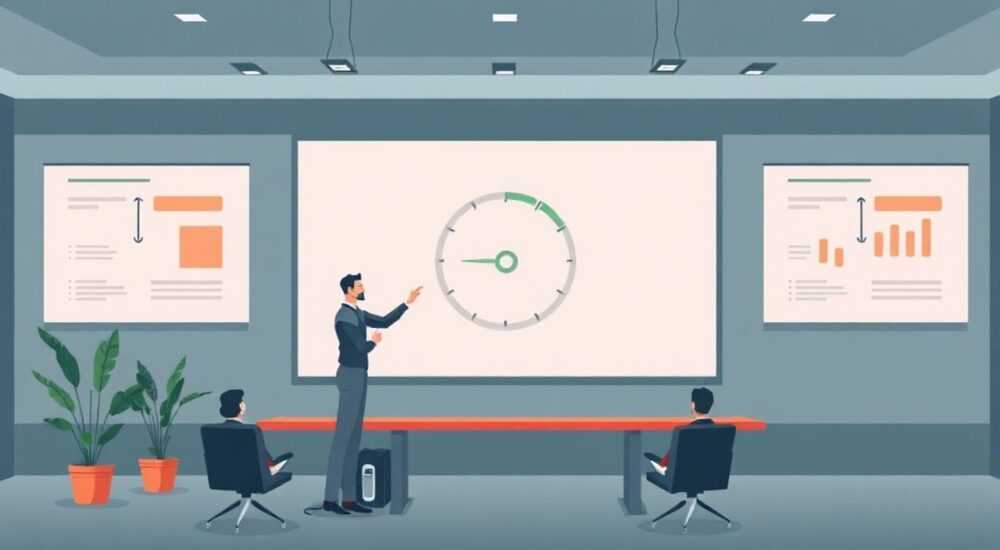
Установка времени показа презентации в PowerPoint позволяет автоматизировать демонстрацию слайдов без участия докладчика. Это особенно полезно для киосков, выставок, обучающих курсов или повторяющихся показов на мероприятиях. Основной способ — использование функции «Репетиция с таймингом», которая фиксирует продолжительность показа каждого слайда и сохраняет её для последующего автономного воспроизведения.
Чтобы установить время показа презентации в PowerPoint, используйте режим «Репетиция с таймингом»: он автоматически запишет длительность каждого слайда. После завершения репетиции включите автоматический переход слайдов в настройках показа.
Содержание статьи:
- Как настроить время показа слайдов
- Пошаговая инструкция по репетиции
- Ручная настройка времени перехода слайдов
- Массовое применение времени ко всем слайдам
- Режимы показа презентации и их особенности
- Использование триггеров и анимации
- Типичные ошибки и как их избежать
- Проверка и тестирование
- Экспертное мнение
- Вопросы и ответы
- Заключение
Как настроить время показа слайдов
Наиболее точный и удобный способ задать временные интервалы — использовать встроенную функцию репетиции. PowerPoint позволяет записать реальное время, которое вы тратите на каждый слайд, и применить его при автоматическом показе. Этот метод учитывает ваш темп речи, паузы и акценты, что делает презентацию максимально естественной.
Для начала перейдите на вкладку «Слайд-шоу» в верхнем меню. Найдите кнопку «Репетиция с таймингом». При её нажатии начнётся полноэкранный показ, а в правом верхнем углу появится таймер. Каждый щелчок мыши или клавиши пробела будет фиксировать время показа текущего слайда и переходить к следующему.
После завершения всей презентации PowerPoint предложит сохранить тайминг. Если вы согласитесь, программа автоматически применит эти временные метки при последующих показах. Тайминг сохраняется в файле, поэтому его можно использовать многократно.
Полезно знать: Репетиция с таймингом доступна только в классической версии PowerPoint (Windows и macOS), но отсутствует в веб-версии PowerPoint Online.
Пошаговая инструкция по репетиции
- Откройте презентацию в PowerPoint (настольная версия).
- Перейдите на вкладку Слайд-шоу.
- Нажмите Репетиция с таймингом.
- Проиграйте всю презентацию, щёлкая по мере готовности перейти к следующему слайду.
- По окончании нажмите «Да», чтобы сохранить тайминг.
- Убедитесь, что в настройках показа выбран параметр «Использовать тайминг».
После этого презентация будет автоматически переключаться между слайдами в соответствии с записанными интервалами. Это идеально подходит для автономных киосков, видеороликов или фоновых показов на конференциях.
Ручная настройка времени перехода слайдов
Если вы не хотите проходить репетицию или нужна строгая фиксированная задержка, можно задать время перехода вручную. Этот способ даёт полный контроль над каждым слайдом, но требует больше усилий при большом количестве слайдов.
Перейдите на вкладку «Анимация» и найдите группу «Переходы к слайду». Здесь вы можете установить флажок «После» и указать точное количество секунд, через которое слайд должен смениться. Например, 10 секунд для информационного слайда или 30 секунд для сложной диаграммы.
Вы также можете выбрать, будет ли слайд переключаться по щелчку, по времени или одновременно по обоим условиям. Важно понимать, что если установлено условие «по щелчку», автоматическое переключение произойдёт только после того, как пользователь сам начнёт процесс.
Тип управления |
Когда использовать |
Где настраивается |
|---|---|---|
Автоматическое (по времени) |
Автономный показ, киоски, видео |
Вкладка «Переходы» → «После» |
Ручное (по щелчку) |
Прямые выступления с докладчиком |
Вкладка «Переходы» → снять галочку «После» |
Комбинированное |
Гибкий формат с возможностью прерывания |
Оставить оба параметра активными |
Массовое применение времени ко всем слайдам
Если вы хотите установить одинаковое время для всех слайдов, это можно сделать быстро:
- Выберите первый слайд.
- На вкладке «Переходы» установите нужное время в поле «После».
- Нажмите кнопку «Применить ко всем».
Теперь все слайды будут переключаться с одинаковой задержкой. Это удобно для простых презентаций, где каждый слайд требует примерно одинакового времени внимания.
«При массовом применении времени всегда оставляйте запас в 2–3 секунды на сложные слайды. Лучше чуть дольше, чем недосмотреть важную информацию.» — Елена Маркова, специалист по корпоративным презентациям, 12 лет опыта
Режимы показа презентации и их особенности
PowerPoint предлагает несколько режимов показа, и выбор правильного влияет на то, как будет работать тайминг. Самый распространённый — «Слайд-шоу с начала». Однако для автоматического воспроизведения важно использовать режим «Показ слайдов» с предварительно сохранённым таймингом.
Если вы включили тайминг, но презентация всё равно ожидает щелчка, проверьте настройки показа. Перейдите в «Слайд-шоу» → «Настройка показа». Убедитесь, что выбрано: «Автоматический показ без участия пользователя». Также важно снять галочку «Беседовать с залом», иначе PowerPoint будет ждать действий докладчика.
Для публикации презентации как видео вы можете экспортировать её с таймингом. В разделе «Файл» → «Экспорт» → «Создать видео» выберите опцию «Использовать разработанный тайминг и комментарии к слайдам». Это создаст MP4-файл, где каждый слайд показывается ровно столько, сколько было задано.
Полезно знать: При экспорте в видео можно изменить качество и соотношение сторон. Для YouTube рекомендуется 1920×1080 (Full HD) и 30 кадров в секунду.
Использование триггеров и анимации
Если на слайде есть анимированные элементы, важно учитывать их продолжительность. Автоматический переход произойдёт только после завершения всех анимаций, если они настроены на последовательное воспроизведение. Чтобы избежать преждевременного перехода, установите анимации в режим «После предыдущего» и настройте общее время слайда с учётом всех эффектов.
Типичные ошибки и как их избежать
Одна из самых частых ошибок — забыть сохранить тайминг после репетиции. Даже если вы провели репетицию, но не сохранили результат, презентация будет вести себя как без тайминга. Всегда проверяйте, появилось ли сообщение «Тайминг сохранён» и отображается ли общая продолжительность в настройках.
Ещё одна проблема — несоответствие времени на сложных слайдах. Например, диаграмма или многострочный текст могут требовать больше времени для восприятия. Если вы используете репетицию, это решается естественно. При ручной настройке — обязательно протестируйте показ на коллеге или в записи.
Полезно знать: PowerPoint хранит тайминг в свойствах файла. При копировании слайдов в другую презентацию тайминг может не перенестись. Всегда проверяйте настройки после импорта.
Проверка и тестирование
Перед финальным использованием проведите тестовый показ:
- Запустите презентацию в полноэкранном режиме (F5).
- Убедитесь, что слайды переключаются автоматически.
- Проверьте, не обрезаются ли анимации или голосовые комментарии.
- Попробуйте прервать показ — работает ли управление клавишами?
Если что-то идёт не так, вернитесь в режим редактирования и перепроверьте настройки переходов и тайминга.
Экспертное мнение
«Многие клиенты приходят с запросом «сделайте презентацию самобеглой», но не понимают, что автоматизация требует точного расчёта. Я всегда рекомендую сначала записать живое выступление — даже на смартфон. Потом можно сверить хронометраж и адаптировать тайминг в PowerPoint. Это повышает естественность восприятия на 70%.» — Дмитрий Фролов, эксперт по digital-презентациям, TEDx-спикер
Профессионалы также советуют использовать тайминг не только для времени, но и как инструмент обратной связи. Например, если на одном слайде вы потратили 2 минуты вместо планируемых 30 секунд, возможно, он перегружен. Это сигнал к упрощению контента.
Вопросы и ответы
Можно ли использовать тайминг в PowerPoint Online?
Нет, функция «Репетиция с таймингом» недоступна в браузерной версии. Вы можете вручную установить время перехода, но не провести полноценную репетицию. Для работы с таймингом используйте настольную версию PowerPoint.
Что делать, если тайминг сбивается при открытии на другом компьютере?
Тайминг обычно сохраняется корректно. Проблемы могут возникнуть, если на целевом устройстве медленный процессор или отключены анимации. Убедитесь, что в параметрах PowerPoint включено «Воспроизводить анимации» и «Показывать переходы».
Как удалить тайминг, если он больше не нужен?
Перейдите в «Слайд-шоу» → «Настройка показа» → «Очистить тайминг». Это сбросит все временные метки, и слайды будут переключаться только по щелчку.
Можно ли задать разное время для одного слайда в зависимости от пути показа?
Нет, PowerPoint не поддерживает условный тайминг. Каждый слайд имеет одно фиксированное время перехода. Для сложных сценариев лучше использовать гиперссылки и управлять показом вручную.
Заключение
Установка времени показа презентации в PowerPoint — это мощный инструмент для создания автономных, профессиональных и точно синхронизированных слайд-шоу. Используя режим репетиции или ручную настройку, вы можете контролировать каждый момент демонстрации, обеспечивая максимальную ясность и эффективность подачи материала.
Независимо от цели — будь то обучающий ролик, рекламный киоск или выступление на мероприятии — правильно настроенный тайминг делает презентацию законченным продуктом, не требующим вмешательства оператора.
- Для естественного тайминга используйте «Репетицию с таймингом».
- При ручной настройке применяйте массовое копирование времени через «Применить ко всем».
- Обязательно проверяйте режим показа: выберите «Автоматический показ».
- Тестируйте презентацию перед финальным использованием.
- При необходимости экспортируйте в видео с сохранением тайминга.
⚠️ Дисклеймер — нажмите, чтобы развернуть
Материалы, опубликованные в разделе «Блог» на сайте RU DESIGN SHOP (rudesignshop.ru), носят исключительно информационный и ознакомительный характер и не являются руководством к действию, финансовой рекомендацией, медицинской услугой, ветеринарным назначением либо рекламой товаров и услуг, включая азартные игры. Публикации не содержат призывов к участию в азартных играх и не направлены на продвижение соответствующих операторов.
Безопасность применения товаров и веществ: при использовании строительных материалов, бытовой химии, пестицидов и агрохимикатов необходимо строго следовать инструкциям производителя и действующему законодательству Российской Федерации, включая Федеральный закон РФ от 19.07.1997 № 109-ФЗ «О безопасном обращении с пестицидами и агрохимикатами».
Упоминание товарных знаков, брендов и организаций носит исключительно информационный характер и не означает наличие партнёрских отношений или одобрения со стороны правообладателей.
Материалы, содержащие сведения о медицинских, ветеринарных или косметических средствах, представлены в справочных целях и не являются медицинской консультацией или назначением. Перед применением рекомендуется обратиться к врачу, ветеринарному специалисту или иному сертифицированному профессионалу.
Возрастные ограничения: материалы, содержащие сведения о продукции категории 18+, включая алкоголь или азартные игры, предназначены исключительно для совершеннолетней аудитории и публикуются в информационных целях.
Правовая ответственность: решения, принятые на основе опубликованной информации, пользователь принимает самостоятельно и на свой риск; редакция и авторы несут ответственность в пределах, установленных законодательством Российской Федерации.
Редакция не допускает публикаций, содержащих пропаганду экстремизма, терроризма, наркотических средств или суицида; подобные материалы подлежат немедленному удалению.
Упоминание организаций с ограниченным статусом: компания Meta Platforms Inc. (социальные сети Facebook и Instagram) признана экстремистской организацией решением суда РФ, её деятельность запрещена на территории Российской Федерации; любые упоминания приводятся исключительно в информационных целях.
Авторские права и источники: информация собирается из открытых источников; её актуальность указывается на дату публикации и может изменяться.
Изображения и иллюстрации используются на условиях, разрешённых правообладателями. При возникновении претензий редакция готова оперативно рассмотреть обращение и внести необходимые изменения.
Персональные данные и cookies: сайт использует cookies и обрабатывает персональные данные пользователей в соответствии с Федеральным законом № 152-ФЗ «О персональных данных» и Политикой конфиденциальности RU DESIGN SHOP.
Мнения авторов могут не совпадать с позицией государственных органов или коммерческих организаций, упомянутых в материалах.
РЕКОМЕНДУЕМ
Товары от российских производителей




