Скидка 5% на первый заказ — RDS5




Как увеличить видовой экран в автокаде
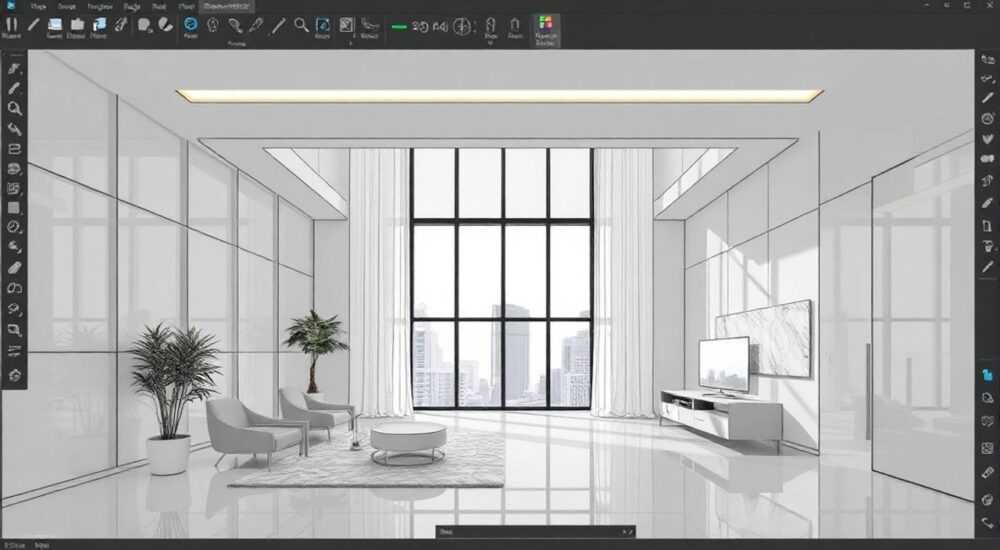
Расширение видового экрана в AutoCAD — одна из ключевых задач для повышения эффективности проектирования. Чем больше рабочая область, тем легче контролировать детали чертежа, работать с несколькими видами одновременно и избегать ошибок масштабирования. Многие пользователи сталкиваются с проблемой ограниченного пространства отображения, особенно при работе на мониторах с низким разрешением или в многозадачных средах. Решение этой задачи требует не только знания интерфейса, но и понимания настроек системы, режимов отображения и возможностей аппаратного обеспечения.
Чтобы увеличить видовой экран в AutoCAD, уберите все панели инструментов, ленту и строки состояния, перейдите в полноэкранный режим (Ctrl+0) и используйте рабочие пространства, оптимизированные под просмотр. Это мгновенно расширяет рабочую зону.
Содержание статьи:
- Понимание интерфейса AutoCAD: что занимает место на экране
- Как использовать полноэкранный режим (Ctrl+0)
- Шаги для активации полноэкранного режима
- Оптимизация элементов интерфейса: лента, панели, строки
- Работа с рабочими пространствами для максимального обзора
- Пример: переход на минималистичное пространство
- Настройка параметров отображения и графики
- Аппаратные решения: мониторы, разрешение, GPU
- Сравнение конфигураций
- Экспертное мнение
- Вопросы и ответы
- Заключение
Понимание интерфейса AutoCAD: что занимает место на экране
AutoCAD — это мощная CAD-система, где каждый элемент интерфейса выполняет свою функцию. Однако именно эти элементы зачастую «съедают» до 30% полезной площади экрана. К ним относятся: лента команд (Ribbon), панели инструментов, строка состояния, палитры свойств, слоёв, инструментов, а также меню и заголовки окон. Даже небольшие элементы вроде строки прокрутки или границ окон могут снижать комфорт работы.
Для увеличения видового экрана важно понимать, какие компоненты можно скрыть без потери функциональности. Например, лента команд удобна новичкам, но опытные пользователи часто работают через командную строку. Палитры, хотя и полезны, могут быть свёрнуты или вызваны по необходимости. Управление этими элементами — первый шаг к расширению рабочей области.
Интерфейс AutoCAD адаптивен: он меняется в зависимости от выбранного рабочего пространства (например, «Черчение и аннотации», «3D-моделирование»). Некоторые режимы показывают больше инструментов, другие — меньше. Оптимальный выбор пространства позволяет минимизировать визуальный шум и сосредоточиться на чертеже.
Полезно знать: В AutoCAD 2025 появились новые настройки автоматического сворачивания палитр, которые освобождают до 15% дополнительного пространства при редактировании.
Как использовать полноэкранный режим (Ctrl+0)
Самый быстрый способ увеличить видовой экран — активировать полноэкранный режим. Для этого используется комбинация клавиш Ctrl+0. После её нажатия исчезают все элементы интерфейса: лента, строки меню, строка состояния, границы окон. Остаётся только чистое поле чертежа.
Этот режим особенно полезен при детальном редактировании, проверке масштаба или демонстрации проекта клиенту. Чтобы вернуться к стандартному виду, снова нажмите Ctrl+0. Важно помнить, что в этом режиме всё ещё доступна командная строка — она остаётся активной внизу экрана.
Если вы случайно активировали режим и не знаете, как выйти, просто нажмите Esc, затем Ctrl+0. Также можно временно вызвать ленту, нажав клавишу Ctrl+Tab, чтобы переключиться между вкладками.
Шаги для активации полноэкранного режима
- Откройте чертёж в AutoCAD.
- Убедитесь, что фокус находится в основном окне (щелчок мышью по области чертежа).
- Нажмите Ctrl+0 на клавиатуре.
- Проверьте, что все лишние элементы скрыты, а чертёж занимает весь экран.
- Для выхода повторно нажмите Ctrl+0.
«Полноэкранный режим — это не просто «больше картинка». Это концентрация внимания. Я рекомендую использовать Ctrl+0 при финальной проверке чертежей перед печатью.» — Алексей Миронов, ведущий CAD-инженер, 14 лет опыта
Оптимизация элементов интерфейса: лента, панели, строки
Когда полноэкранный режим недостаточен или нужен доступ к инструментам, можно частично скрыть интерфейс. AutoCAD предоставляет гибкие настройки для управления каждым элементом.
Лента команд — один из самых «тяжёлых» компонентов. Её можно:
- Свернуть с помощью кнопки «<<» в правом верхнем углу;
- Переключить в компактный режим (вкладка «Вид» → «Лента» → «Свернуть ленту»);
- Полностью скрыть командой
RIBBONCLOSE.
Палитры (свойства, слои, инструменты) можно закрепить по краям или оставить плавающими. Лучше всего использовать функцию «Автоскрытие»: палитра появляется при наведении курсора и исчезает, когда не нужна. Активируется через значок булавки в верхнем правом углу каждой палитры.
Строку состояния можно частично скрыть, оставив только необходимые элементы. Через контекстное меню строки (ПКМ по строке) выберите, что отображать: сетку, привязку, динамические входы и т.д.
Элемент интерфейса |
Команда скрытия |
Горячая клавиша |
Освобождает места |
|---|---|---|---|
Лента команд |
RIBBONCLOSE / RIBBON |
Ctrl+0 (частично) |
До 25% |
Панель свойств |
PROPERTIESCLOSE |
Ctrl+3 |
До 20% |
Строка меню |
MENUBAR (значение 0) |
— |
До 5% |
Строка состояния |
STATUSBAR |
— |
До 8% |
Полезно знать: Команды вида *CLOSE (например, TOOLPALETTESCLOSE) можно вводить в командной строке для быстрого скрытия соответствующих панелей.
Работа с рабочими пространствами для максимального обзора
Рабочее пространство (Workspace) — это предустановленный набор инструментов и интерфейса. AutoCAD предлагает несколько типов: «Черчение и аннотации», «3D-моделирование», «Классическое AutoCAD». Выбор правильного пространства напрямую влияет на размер видового экрана.
Для максимального обзора рекомендуется создать собственное рабочее пространство:
- Перейдите во вкладку «Вид» → «Рабочие пространства».
- Настройте интерфейс: скройте ленту, оставьте только командную строку.
- Сохраните как новый вариант: «Максимальный обзор».
- Экспортируйте его командой
WORKSPACEEXPORTдля использования на других устройствах.
Также можно использовать режим «Классическое AutoCAD», где нет ленты, а навигация осуществляется через строки меню и панели. Это особенно актуально для пользователей, привыкших к старым версиям.
Пример: переход на минималистичное пространство
- Вызовите список рабочих пространств: клик по значку в правом нижнем углу.
- Выберите «Классическое AutoCAD».
- Скройте строку меню (если не нужна):
MENUBAR 0. - Оставьте только командную строку и область чертежа.
«Я работаю в урезанном рабочем пространстве уже 7 лет. Это сократило время проектирования на 15%. Не нужно искать инструменты — всё через команды.» — Дмитрий Костин, архитектор BIM-проектов, Autodesk Certified Professional
Настройка параметров отображения и графики
Не только интерфейс, но и внутренние настройки влияют на восприятие видового экрана. AutoCAD позволяет настроить качество отображения, масштабирование интерфейса и работу с графикой.
Через команду OPTIONS (или Ctrl+P) откройте диалог настройки. Во вкладке «Экран» можно:
- Изменить цвет фона (чёрный фон уменьшает усталость глаз и делает чертёж «пространнее»);
- Настроить масштаб текста интерфейса (особенно важно на HiDPI-экранах);
- Включить или отключить анимацию переходов.
Во вкладке «Система» → «Графическая система» проверьте, используется ли аппаратное ускорение. Его наличие позволяет более плавно масштабировать и панорамировать чертёж, что создаёт эффект «большего» экрана за счёт отзывчивости.
Если вы работаете на мониторе с высоким разрешением (4K), установите масштаб интерфейса AutoCAD на 150–200%, иначе элементы будут слишком мелкими. Это делается в Windows (настройки дисплея) или в самом AutoCAD через переменную UISCALE.
Полезно знать: При включенном аппаратном ускорении и качественной видеокарте AutoCAD может использовать всю доступную площадь экрана без лагов, даже при больших чертежах.
Аппаратные решения: мониторы, разрешение, GPU
Неважно, насколько оптимизирован софт — если оборудование устарело, видовой экран будет ограничен. Современные решения позволяют кардинально изменить подход к работе.
Основные рекомендации:
- Используйте монитор с диагональю от 27 дюймов и разрешением не ниже QHD (2560×1440). Это даёт на 78% больше пространства, чем Full HD.
- Рассмотрите вариант с двумя мониторами: на одном — чертёж в полноэкранном режиме, на втором — палитры, спецификации, документация.
- Видеокарта должна поддерживать OpenGL 4.5 и иметь не менее 2 ГБ видеопамяти. Для 3D-работы — от 4 ГБ.
Windows 11 и AutoCAD 2025 корректно работают с масштабированием на HiDPI-экранах, но требуют точной настройки. Если интерфейс «размыт», проверьте настройки масштаба в системе и в AutoCAD.
Сравнение конфигураций
Конфигурация |
Разрешение |
Площадь экрана (усл. ед.) |
Рекомендация |
|---|---|---|---|
Один Full HD |
1920×1080 |
100% |
Базовый уровень, подходит для обучения |
Один QHD |
2560×1440 |
178% |
Оптимально для профессионалов |
Два Full HD |
3840×1080 |
200% |
Идеально для сложных проектов |
4K монитор |
3840×2160 |
400% |
Максимальная детализация, требует настройки масштаба |
«Я перешёл на двойной экран год назад. Это изменило мой workflow: один монитор — чертёж, второй — BIM-модель и чаты. Производительность выросла на треть.» — Елена Трофимова, руководитель отдела CAD, строительная компания «ГрандПроект»
Экспертное мнение
«Увеличение видового экрана — это не только про размер, а про контроль. Чем больше вы видите, тем меньше ошибок. Но важно не переусердствовать: на огромных экранах можно потерять фокус. Используйте зум, видовые рамки и слои, чтобы направлять внимание. Лично я сочетаю Ctrl+0 с двухмониторной системой: на левом — интерфейс, на правом — чертёж. Это идеальный баланс.» — Артём Лебедев, технический директор CADLab, 18 лет в сфере проектирования
Вопросы и ответы
Как сделать так, чтобы AutoCAD запускался сразу в полноэкранном режиме?
Добавьте в ярлык AutoCAD параметр
/nologo /s /c "_.ZOOM _ALL" _.FULLSCREENMODE 1". Переменная FULLSCREENMODE при значении 1 включает полноэкранный режим при старте.Почему после Ctrl+0 лента не скрывается полностью?
Возможно, включены всплывающие подсказки или плавающие панели. Проверьте, не закреплены ли палитры. Также убедитесь, что используется последняя версия AutoCAD — в старых версиях есть баги с отображением.
Можно ли увеличить видовой экран без потери доступа к инструментам?
Да. Используйте автоскрывающиеся палитры, компактную ленту и горячие клавиши. Так вы сохраните доступ к функциям, но освободите пространство.
Подойдёт ли это решение для ноутбука с маленьким экраном?
Да. На ноутбуке особенно важно экономить место. Скрытие ленты и использование Ctrl+0 даёт ощутимый прирост рабочей области — до 30%.
Заключение
Увеличение видового экрана в AutoCAD — это комплексная задача, решаемая на уровне интерфейса, настроек и оборудования. Простое нажатие Ctrl+0 мгновенно расширяет рабочую зону, а грамотная настройка интерфейса и выбор рабочего пространства позволяют достичь максимальной эффективности.
Главное — не просто «растянуть картинку», а создать условия для концентрации, точности и скорости. Используйте сочетание программных и аппаратных решений, адаптируйте среду под свои задачи и регулярно пересматривайте настройки.
- Всегда начинайте с Ctrl+0 — это самый быстрый способ увеличить экран.
- Оптимизируйте интерфейс: скрывайте ленту, используйте автоскрытие палитр.
- Создайте своё рабочее пространство под задачи просмотра.
- Настройте отображение и графику через OPTIONS.
- Рассмотрите переход на QHD или двойной монитор — это долгосрочное вложение в продуктивность.
⚠️ Дисклеймер — нажмите, чтобы развернуть
Материалы, опубликованные в разделе «Блог» на сайте RU DESIGN SHOP (rudesignshop.ru), носят исключительно информационный и ознакомительный характер и не являются руководством к действию, финансовой рекомендацией, медицинской услугой, ветеринарным назначением либо рекламой товаров и услуг, включая азартные игры. Публикации не содержат призывов к участию в азартных играх и не направлены на продвижение соответствующих операторов.
Безопасность применения товаров и веществ: при использовании строительных материалов, бытовой химии, пестицидов и агрохимикатов необходимо строго следовать инструкциям производителя и действующему законодательству Российской Федерации, включая Федеральный закон РФ от 19.07.1997 № 109-ФЗ «О безопасном обращении с пестицидами и агрохимикатами».
Упоминание товарных знаков, брендов и организаций носит исключительно информационный характер и не означает наличие партнёрских отношений или одобрения со стороны правообладателей.
Материалы, содержащие сведения о медицинских, ветеринарных или косметических средствах, представлены в справочных целях и не являются медицинской консультацией или назначением. Перед применением рекомендуется обратиться к врачу, ветеринарному специалисту или иному сертифицированному профессионалу.
Возрастные ограничения: материалы, содержащие сведения о продукции категории 18+, включая алкоголь или азартные игры, предназначены исключительно для совершеннолетней аудитории и публикуются в информационных целях.
Правовая ответственность: решения, принятые на основе опубликованной информации, пользователь принимает самостоятельно и на свой риск; редакция и авторы несут ответственность в пределах, установленных законодательством Российской Федерации.
Редакция не допускает публикаций, содержащих пропаганду экстремизма, терроризма, наркотических средств или суицида; подобные материалы подлежат немедленному удалению.
Упоминание организаций с ограниченным статусом: компания Meta Platforms Inc. (социальные сети Facebook и Instagram) признана экстремистской организацией решением суда РФ, её деятельность запрещена на территории Российской Федерации; любые упоминания приводятся исключительно в информационных целях.
Авторские права и источники: информация собирается из открытых источников; её актуальность указывается на дату публикации и может изменяться.
Изображения и иллюстрации используются на условиях, разрешённых правообладателями. При возникновении претензий редакция готова оперативно рассмотреть обращение и внести необходимые изменения.
Персональные данные и cookies: сайт использует cookies и обрабатывает персональные данные пользователей в соответствии с Федеральным законом № 152-ФЗ «О персональных данных» и Политикой конфиденциальности RU DESIGN SHOP.
Мнения авторов могут не совпадать с позицией государственных органов или коммерческих организаций, упомянутых в материалах.
РЕКОМЕНДУЕМ
Товары от российских производителей




