Скидка 5% на первый заказ — RDS5




Как в автокаде вставить точку по координатам
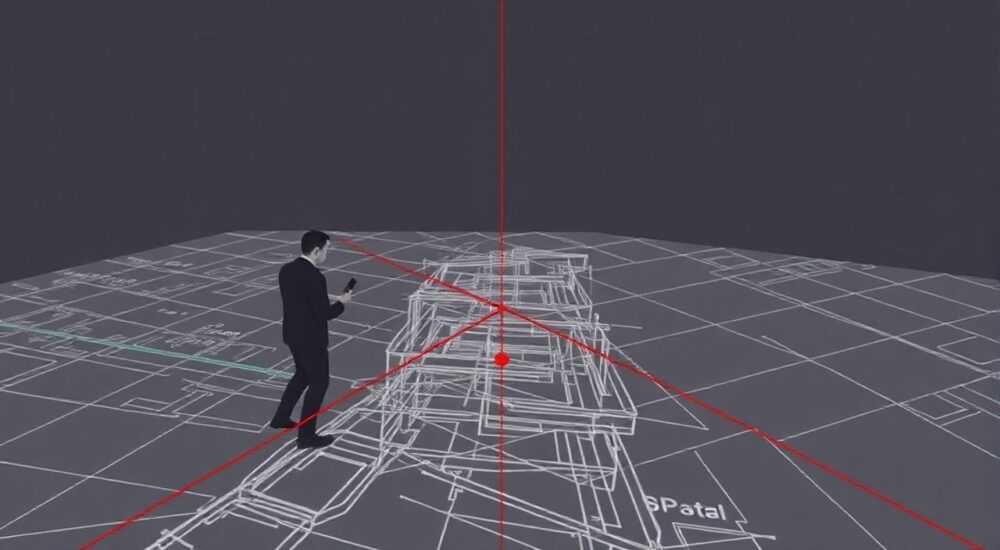
Вставка точек по координатам в AutoCAD — одна из базовых, но чрезвычайно важных операций при работе с чертежами. Будь то подготовка плана участка, проектирование инженерных сетей или создание архитектурной разметки, точное позиционирование объектов обеспечивает корректность всего проекта. Точка в AutoCAD может служить опорным элементом для построения линий, полилиний, привязок и других геометрических фигур.
Чтобы вставить точку по координатам в AutoCAD, используйте команду POINT (или просто PO) в командной строке, затем введите значения X,Y через запятую. Для точности убедитесь, что включены режимы ОРТО, ОТСН (объектная привязка) и выбран правильный формат ввода координат.
Содержание статьи:
- Основы системы координат в AutoCAD
- Методы вставки точки по координатам
- Сравнение методов вставки точек
- Пошаговое руководство: как поставить точку по координатам
- Настройка стиля отображения точек
- Распространённые ошибки и как их избежать
- Таблица типичных ошибок и решений
- Продвинутые техники и автоматизация
- Экспертное мнение
- Вопросы и ответы
- Заключение
Основы системы координат в AutoCAD
Понимание системы координат — ключ к точному черчению в AutoCAD. Программа использует декартову систему координат, где каждая точка на плоскости определяется двумя значениями: X (горизонтальная ось) и Y (вертикальная ось). В трёхмерном пространстве добавляется Z — высота.
Координаты можно вводить в абсолютной форме (от начала координат 0,0) или относительной (относительно последней точки). Например, запись 100,50 означает точку на расстоянии 100 единиц по X и 50 по Y от начала. А вот @50,30 — это смещение на 50 по X и 30 по Y от текущего положения курсора.
Формат ввода координат зависит от настроек чертежа. По умолчанию используется десятичная система, но можно переключиться на инженерную, научную или архитектурную. Это особенно важно при работе с метрическими или имперскими единицами.
Полезно знать: Чтобы быстро проверить текущее положение курсора, следите за строкой состояния внизу окна AutoCAD — там отображаются текущие X, Y, Z координаты в реальном времени.
Методы вставки точки по координатам
В AutoCAD существует несколько способов вставки точки по заданным координатам. Выбор метода зависит от задачи, уровня детализации и предпочтений пользователя.
Первый и самый прямой способ — использование команды POINT. Она вызывается через командную строку (вводится «PO» или «ТОЧКА»), после чего пользователь указывает координаты. Этот метод подходит для одиночных точек и точного позиционирования.
Альтернативный подход — применение динамического ввода (Dynamic Input). При его активации (кнопка DYN на панели состояния) координаты можно вводить прямо рядом с курсором. Это ускоряет работу и снижает риск ошибок при наборе в командной строке.
Ещё один мощный инструмент — панель «Геометрия» в ленте «Главная». Здесь доступны кнопки для вставки точек, а также настройки стиля отображения точек (размер, форма). Это удобно при массовой вставке опорных элементов.
Сравнение методов вставки точек
Метод |
Скорость |
Точность |
Удобство |
|---|---|---|---|
Командная строка (POINT) |
Высокая |
Очень высокая |
Для опытных пользователей |
Динамический ввод (DYN) |
Очень высокая |
Высокая |
Универсальный |
Лента инструментов |
Средняя |
Средняя |
Для новичков |
LISP-скрипты / Автоматизация |
Очень высокая |
Очень высокая |
Для продвинутых |
«Выбор метода зависит от контекста. Для быстрого ввода нескольких точек — динамический ввод. Для точного контроля — командная строка.» — Алексей Миронов, ведущий CAD-инженер, ООО «Проект-Софт»
Пошаговое руководство: как поставить точку по координатам
Следуя этому алгоритму, вы сможете точно вставить точку в любом месте чертежа. Процесс одинаково работает в AutoCAD 2020–2026 версиях.
- Откройте AutoCAD и начните новый чертёж или откройте существующий.
- Убедитесь, что включены нужные режимы: нажмите F8 (ОРТО), F3 (ОТСН), F12 (DYN) — это обеспечит точность и визуальную поддержку.
- На вкладке «Главная» найдите группу «Рисование» и выберите «Точка» или введите в командной строке
PO. - В командной строке появится запрос: «Укажите точку».
- Введите координаты в формате X,Y — например,
150,200, затем нажмите Enter. - Точка будет вставлена точно в указанном месте.
- При необходимости повторите процесс для других координат.
Если вы используете динамический ввод, после активации команды POINT кликните в любом месте чертежа, затем введите координаты в появившемся поле рядом с курсором. Формат остаётся тем же — X,Y.
Настройка стиля отображения точек
По умолчанию точки могут быть едва заметны. Чтобы изменить их внешний вид:
- Введите команду
DDPTYPEв командной строке. - В открывшемся окне выберите форму точки: от простого креста до круга с центром.
- Установите размер: абсолютный или относительный экрану.
- Нажмите «ОК», чтобы применить изменения.
Теперь все существующие и новые точки будут отображаться в новом стиле. Это особенно важно при печати или экспорте чертежей.
Полезно знать: Если точки не видны, возможно, они скрыты слоем или имеют слишком маленький размер. Проверьте настройки слоя и команду DDPTYPE.
Распространённые ошибки и как их избежать
Даже простая операция вставки точки может сопровождаться ошибками, особенно у новичков. Знание типичных проблем помогает работать эффективнее.
Одна из самых частых ошибок — неправильный порядок координат. Пользователи путают X и Y, особенно если чертёж ориентирован нестандартно. Напоминаем: сначала X (влево-вправо), потом Y (вверх-вниз).
Другая проблема — использование запятой вместо точки в десятичных дробях. В русскоязычной версии AutoCAD допускается только запятая как разделитель целой и дробной части. Например, 100,75 — правильно, 100.75 — может вызвать ошибку.
Также распространена ошибка привязки. Если включена привязка к сетке (F9), курсор «прилипает» к узлам, и ввод координат 150,200 может оказаться неточным. Отключите F9, если требуется свободное позиционирование.
Таблица типичных ошибок и решений
Ошибка |
Причина |
Решение |
|---|---|---|
Точка не появляется |
Неверный слой, стиль точки невидим |
Проверьте слой и выполните DDPTYPE |
Точка в неправильном месте |
Перепутаны X и Y, ошибка ввода |
Перепроверьте порядок координат |
Ошибка ввода: «Недопустимое значение» |
Использована точка вместо запятой |
Вводите координаты с запятой: 100,5 |
Курсор не переходит в нужную точку |
Включена привязка к объектам (F3) |
Временно отключите ОТСН при необходимости |
«Всегда проверяйте системную переменную UNITMODE — она влияет на формат ввода координат и может блокировать ввод с запятой в некоторых конфигурациях.» — Екатерина Соколова, специалист по CAD-локализации, Autodesk Partner
Продвинутые техники и автоматизация
Для профессионалов и крупных проектов ручной ввод точек неэффективен. AutoCAD предлагает инструменты для массового импорта и автоматизации.
Один из таких способов — использование команды SCRIPT. Создаётся текстовый файл (.scr), в котором каждая строка содержит команду и координаты. Например:
POINT
100,200
POINT
150,300
POINT
200,400
Затем файл загружается через меню «Сервис» → «Загрузить скрипт», и точки вставляются автоматически.
Более мощное решение — LISP-программирование. На языке AutoLISP можно написать функцию, которая считывает координаты из CSV-файла и создаёт точки. Это особенно полезно при обработке данных геодезических съёмок.
- Подготовьте CSV-файл с колонками X, Y, Z (если нужно).
- Напишите LISP-функцию для чтения файла и создания точек.
- Загрузите скрипт в AutoCAD через команду APPLOAD.
- Запустите функцию — все точки появятся мгновенно.
Также можно использовать сторонние надстройки, такие как Civil 3D, которые позволяют импортировать точки из Excel, LandXML или других форматов. Это стандарт в инженерной геодезии.
Полезно знать: В AutoCAD 2026 улучшена интеграция с облачными сервисами — теперь можно напрямую подключать таблицы из Autodesk Docs и синхронизировать координаты точек.
Экспертное мнение
Профессионалы подчеркивают, что точность ввода координат — основа надёжного проектирования. Ошибки на этапе разметки точек могут привести к серьёзным последствиям при строительстве.
«Не экономьте время на проверке координат. Одна неверная точка может сдвинуть весь фундамент. Используйте слои для точек, называйте их понятно и сохраняйте резервные копии.» — Дмитрий Кузнецов, главный проектировщик, «СтройИнжПроект»
Также эксперты рекомендуют использовать систему единиц и шаблоны чертежей (DWT). Шаблон с настроенными слоями, стилями точек и единицами измерения позволяет избежать типичных ошибок при старте нового проекта.
Для командной работы важно стандартизировать формат ввода. Все сотрудники должны использовать одинаковые правила: порядок координат, разделители, единицы измерения. Это минимизирует недопонимание и переработку.
Вопросы и ответы
Как вставить несколько точек по координатам быстро?
Используйте скрипт (.scr) или LISP-программу. Также подойдёт импорт через Civil 3D или сторонние плагины. Ручной ввод возможен, но неэффективен для более чем 5–10 точек.
Почему точка не видна после вставки?
Скорее всего, стиль точки установлен в «точку» без маркера. Выполните команду DDPTYPE и выберите более заметный символ, например, «+» или «○ с центром».
Можно ли вставлять точки по координатам из Excel?
Да. Преобразуйте данные Excel в текстовый файл с координатами, затем используйте LISP-скрипт или надстройку для импорта. В AutoCAD 2026 есть встроенные инструменты для привязки таблиц.
Какие единицы измерения используются при вводе координат?
Зависит от настроек чертежа. По умолчанию — миллиметры. Убедитесь, что в команде UNITS выбран нужный формат (десятичный, архитектурный и т.д.).
Можно ли использовать относительные координаты для вставки точки?
Да. Перед координатами поставьте символ @. Например, @50,100 — это смещение на 50 по X и 100 по Y от последней точки.
Заключение
Вставка точек по координатам в AutoCAD — это фундаментальная операция, от которой зависит точность всего проекта. Независимо от того, работаете ли вы в архитектуре, машиностроении или геодезии, умение точно задавать положение точек критически важно.
Современные версии AutoCAD предлагают множество инструментов — от простого ввода в командной строке до автоматизированных скриптов и импорта из внешних источников. Главное — понимать систему координат, следить за настройками и избегать типичных ошибок.
Освоив этот навык, вы повысите свою продуктивность и качество чертежей. Помните: точность начинается с первой точки.
- Используйте команду POINT (PO) для вставки точек по координатам X,Y.
- Всегда проверяйте формат ввода: запятая как разделитель, порядок X,Y.
- Настройте стиль отображения точек через DDPTYPE для лучшей видимости.
- Для массового ввода применяйте скрипты, LISP или импорт из Excel.
- Следите за режимами ОРТО, ОТСН и DYN для повышения точности.
⚠️ Дисклеймер — нажмите, чтобы развернуть
Материалы, опубликованные в разделе «Блог» на сайте RU DESIGN SHOP (rudesignshop.ru), носят исключительно информационный и ознакомительный характер и не являются руководством к действию, финансовой рекомендацией, медицинской услугой, ветеринарным назначением либо рекламой товаров и услуг, включая азартные игры. Публикации не содержат призывов к участию в азартных играх и не направлены на продвижение соответствующих операторов.
Безопасность применения товаров и веществ: при использовании строительных материалов, бытовой химии, пестицидов и агрохимикатов необходимо строго следовать инструкциям производителя и действующему законодательству Российской Федерации, включая Федеральный закон РФ от 19.07.1997 № 109-ФЗ «О безопасном обращении с пестицидами и агрохимикатами».
Упоминание товарных знаков, брендов и организаций носит исключительно информационный характер и не означает наличие партнёрских отношений или одобрения со стороны правообладателей.
Материалы, содержащие сведения о медицинских, ветеринарных или косметических средствах, представлены в справочных целях и не являются медицинской консультацией или назначением. Перед применением рекомендуется обратиться к врачу, ветеринарному специалисту или иному сертифицированному профессионалу.
Возрастные ограничения: материалы, содержащие сведения о продукции категории 18+, включая алкоголь или азартные игры, предназначены исключительно для совершеннолетней аудитории и публикуются в информационных целях.
Правовая ответственность: решения, принятые на основе опубликованной информации, пользователь принимает самостоятельно и на свой риск; редакция и авторы несут ответственность в пределах, установленных законодательством Российской Федерации.
Редакция не допускает публикаций, содержащих пропаганду экстремизма, терроризма, наркотических средств или суицида; подобные материалы подлежат немедленному удалению.
Упоминание организаций с ограниченным статусом: компания Meta Platforms Inc. (социальные сети Facebook и Instagram) признана экстремистской организацией решением суда РФ, её деятельность запрещена на территории Российской Федерации; любые упоминания приводятся исключительно в информационных целях.
Авторские права и источники: информация собирается из открытых источников; её актуальность указывается на дату публикации и может изменяться.
Изображения и иллюстрации используются на условиях, разрешённых правообладателями. При возникновении претензий редакция готова оперативно рассмотреть обращение и внести необходимые изменения.
Персональные данные и cookies: сайт использует cookies и обрабатывает персональные данные пользователей в соответствии с Федеральным законом № 152-ФЗ «О персональных данных» и Политикой конфиденциальности RU DESIGN SHOP.
Мнения авторов могут не совпадать с позицией государственных органов или коммерческих организаций, упомянутых в материалах.
РЕКОМЕНДУЕМ
Товары от российских производителей




