Скидка 5% на первый заказ — RDS5




Как узнать координаты точек в автокаде
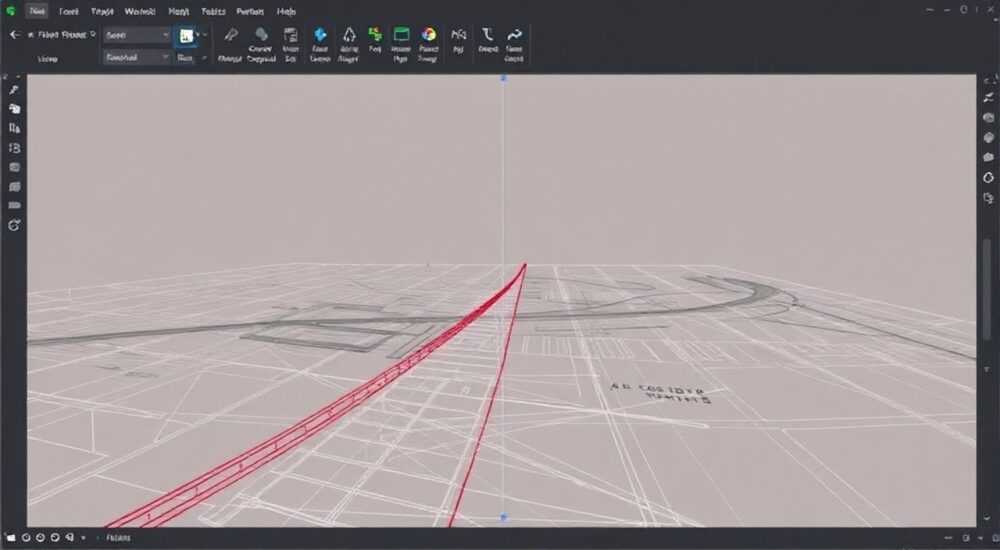
В AutoCAD координаты точек — это фундаментальная информация для точного черчения, анализа геометрии, экспорта данных в другие системы и автоматизации задач. Инженеры, архитекторы и технологи регулярно сталкиваются с необходимостью узнать точные X, Y и Z значения ключевых узлов — будь то угол здания, центр отверстия или точка пересечения линий. Хотя интерфейс программы интуитивен, многие пользователи не знают, как быстро и точно извлечь эти данные без ручного замера или лишних построений. Основной способ — использование команды ID, но существуют и более продвинутые методы, включая запросы через свойства, лisp-скрипты и динамические блоки. Главное — выбрать метод, соответствующий вашему уровню опыта и задаче.
Чтобы узнать координаты точки в AutoCAD, используйте команду ID — кликните по нужной точке, и координаты появятся в строке команд. Для массового извлечения — применяйте команду DATAEXTRACTION или экспортируйте координаты через LIST и EXPORT. Это быстро, точно и совместимо со всеми версиями AutoCAD.
Содержание статьи:
- Как узнать координаты точки в AutoCAD: 5 основных способов
- Команда ID: самый быстрый способ
- Как использовать ID с привязками
- Использование панели свойств
- Ограничения панели свойств
- Команда LIST для детализированного анализа
- Как сохранить вывод LIST
- Экспорт координат через Data Extraction
- Пошаговый алгоритм экспорта
- Автоматизация с помощью LISP-скриптов
- Частые ошибки и как их избежать
- Экспертное мнение: как работают профессионалы
- Вопросы и ответы
- Заключение
Как узнать координаты точки в AutoCAD: 5 основных способов
В AutoCAD существует несколько встроенных инструментов для получения координат, каждый из которых подходит для разных сценариев. Новички часто ограничиваются только визуальным определением — смотрят на строку состояния, где отображаются координаты курсора. Но это не точка, а позиция указателя. Чтобы получить координаты конкретной точки — например, конца отрезка или пересечения двух линий — нужно использовать специальные команды. Пять основных методов: ID, свойства объекта, LIST, Data Extraction и LISP-скрипты. Выбор зависит от того, сколько точек нужно обработать, насколько точными должны быть данные и требуется ли их дальнейшая обработка в Excel или САПР.
Полезно знать: Координаты в AutoCAD всегда привязаны к текущей системе координат (UCS). Если вы работаете в повёрнутой или смещенной системе — результаты могут отличаться от мировых (WCS). Всегда проверяйте, какая система активна: команда UCS или значок в углу экрана.
Команда ID: самый быстрый способ
Команда ID — это стандартный и самый быстрый способ узнать координаты одной точки. Введите в строку команд ID, нажмите Enter, затем щёлкните по нужной точке на чертеже. AutoCAD мгновенно отобразит значения X, Y и Z в строке команд. Например: Specify point: X=125.345, Y=78.912, Z=0.000. Этот метод идеален для одиночных измерений, когда нужно быстро проверить положение вершины, центра окружности или точки пересечения. Не требует выделения объектов, работает даже с несуществующими точками — например, при использовании объектной привязки Пересечение или Конец.
Как использовать ID с привязками
Чтобы получить координаты не просто под курсором, а именно в ключевой точке объекта:
1. Введите ID и нажмите Enter.
2. Включите объектные привязки (F3), выберите нужные: Конец, Середина, Центр, Пересечение.
3. Наведите курсор на объект — AutoCAD подсветит точку привязки.
4. Кликните — система выведет точные координаты именно этой точки.
«Команда ID — это ваша “лазерная рулетка” в цифровом чертеже. Если вы не знаете, как работает ID — вы не умеете работать с AutoCAD.» — Алексей Кузнецов, инженер-проектировщик, 15 лет опыта в архитектурном проектировании
Использование панели свойств
Если точка является частью объекта — например, концом линии или вершиной полилинии — можно использовать панель свойств. Выделите объект, нажмите Ctrl+1, чтобы открыть панель «Свойства». В разделе «Геометрия» вы найдёте координаты начала и конца, а также другие параметры. Для полилиний — доступны координаты всех вершин. Это особенно полезно, когда нужно сравнить несколько точек или проверить соответствие проектным данным.
Ограничения панели свойств
— Не работает для произвольных точек, не привязанных к объектам.
— Не показывает Z-координату, если объект 2D.
— Не позволяет экспортировать данные напрямую — только копирование вручную.
Полезно знать: Если вы видите только X и Y, а Z = 0 — это не значит, что точка лежит на плоскости XY. Возможно, объект создан в 2D-режиме. Проверьте режим пространства модели: команда
PLAN → World покажет реальную плоскость.Команда LIST для детализированного анализа
Команда LIST — мощный инструмент для тех, кто работает с точными данными. Введите LIST, выделите один или несколько объектов, нажмите Enter. AutoCAD откроет окно текстового вывода, где для каждого объекта будут указаны не только координаты, но и длина, угол, тип, слой, цвет и даже длина дуги. Для полилиний — перечисляются все вершины с координатами. Это идеально для проверки точности чертежа перед экспортом или аудитом.
Как сохранить вывод LIST
1. Выполните команду LIST.
2. В окне вывода нажмите Ctrl+A, затем Ctrl+C.
3. Откройте Блокнот или Excel, вставьте данные.
4. Используйте «Текст в столбцы» в Excel, разделяя по запятым — получите структурированную таблицу.
«LIST — это “памятка” для AutoCAD. Он не просто показывает координаты — он показывает, что объект действительно существует и соответствует проекту.» — Марина Смирнова, старший инженер по техническому контролю
Экспорт координат через Data Extraction
Когда нужно обработать десятки или сотни точек — ручной метод не подходит. Для этого используется Data Extraction — встроенный мастер экспорта данных. Он позволяет извлечь координаты всех объектов определённого типа (точки, блоки, полилинии) и сохранить их в CSV, XLS или DWF.
Пошаговый алгоритм экспорта
- Выберите в меню: Сервис → Извлечение данных.
- Выберите Создать новый файл данных → Далее.
- Выберите текущий чертёж → Далее.
- В фильтре объектов выберите: Точки или Блоки — в зависимости от вашего типа точек.
- На шаге «Выбор свойств» отметьте: Координата X, Координата Y, Координата Z.
- Укажите формат экспорта: CSV или Excel.
- Завершите мастер — файл будет создан в выбранной папке.
Преимущество |
Недостаток |
|---|---|
Экспорт сотен точек за один клик |
Требует предварительной подготовки (блоки, точки) |
Поддержка CSV/XLS для анализа в Excel |
Не работает с произвольными точками без объектов |
Фильтрация по слоям и типам объектов |
Сложная настройка для новичков |
Автоматизация с помощью LISP-скриптов
Для постоянной работы с координатами — например, при геодезических работах или создании отчётов — идеально подойдут LISP-скрипты. Это скрипты на языке AutoLISP, которые можно написать самостоятельно или скачать из профессиональных архивов. Пример простого скрипта, который записывает координаты кликнутой точки в файл:
«`lisp
(defun c:SAVECOORD (/ pt file)
(setq pt (getpoint «nУкажите точку: «))
(setq file (open «C:\Coords.txt» «a»))
(write-line (strcat (rtos (car pt) 2 6) «,» (rtos (cadr pt) 2 6) «,» (rtos (caddr pt) 2 6)) file)
(close file)
(princ «nКоординаты сохранены в C:\Coords.txt»)
(princ)
)
«`
После загрузки скрипта через APPLOAD введите SAVECOORD — и каждая кликнутая точка будет добавляться в текстовый файл. Это идеально для сбора данных с полевых работ или при создании базы точек для BIM.
Полезно знать: LISP-скрипты работают только в AutoCAD и его производных (Civil 3D, Mechanical). В BricsCAD или DraftSight — синтаксис может отличаться. Всегда тестируйте скрипты на копии чертежа!
Частые ошибки и как их избежать
Даже опытные пользователи допускают ошибки при работе с координатами. Вот самые распространённые:
- Ошибка 1: Использование строки состояния как источника данных. Координаты там — это позиция курсора, а не точка объекта. Решение: всегда используйте ID или LIST.
- Ошибка 2: Работа в неправильной системе координат (UCS). Результаты не совпадают с мировыми координатами. Решение: перед измерением выполните
UCS→World. - Ошибка 3: Попытка экспортировать координаты из несуществующих точек. AutoCAD не может извлечь данные из точки, не привязанной к объекту. Решение: создайте точку командой
POINTили используйте блоки. - Ошибка 4: Неправильный формат экспорта в Excel. Запятые и точки меняются в зависимости от региона. Решение: в Excel используйте «Текст в столбцы» с разделителем «Запятая».
«Если вы не можете найти координату — значит, она не была зафиксирована. AutoCAD не хранит “мимолётные” точки. Если вам нужно их сохранять — создавайте точки командой POINT.» — Дмитрий Волков, технический директор проектной компании «Архитектурный Центр»
Экспертное мнение: как работают профессионалы
«Я работаю с автокадом более 18 лет, и мой стандартный набор инструментов для координат — это ID для проверки, LIST для аудита и Data Extraction для отчётов. Но самое важное — я всегда создаю точечные объекты там, где планирую брать координаты. Даже если это просто “метка” — я ставлю точку (POINT) на ключевых узлах: углы зданий, центры колонн, точки привязки трубопроводов. Это позволяет мне в любой момент экспортировать всё в Excel за 2 минуты.»
— Олег Петров, старший инженер-проектировщик, ООО «ТехноСтрой», Москва
Он также использует LISP-скрипт, который автоматически нумерует точки и добавляет в них атрибуты: «Точка 1 — Северо-Западный угол здания». Это делает данные не просто числовыми, а семантически понятными для бригад и заказчиков.
Вопросы и ответы
Можно ли узнать координаты без команд?
Да, но не точно. Строка состояния показывает координаты курсора — это не точка объекта. Для точных значений всегда используйте ID, LIST или свойства.
Почему Z-координата равна 0, хотя я работаю в 3D?
Вероятно, вы создали объект в 2D-режиме. Проверьте режим пространства: введите
VIEW → Top и убедитесь, что вы не в проекции. Для 3D-точек используйте команду 3DPOLY или POINT с указанием Z.Как экспортировать координаты в Excel без потерь?
Используйте Data Extraction → CSV. Не копируйте из окна LIST вручную — там могут быть пробелы и символы, которые Excel интерпретирует как текст. CSV гарантирует чистую структуру.
Можно ли получить координаты точки пересечения двух линий?
Да. Включите привязку «Пересечение», введите команду ID, наведите курсор на пересечение — AutoCAD подсветит точку. Кликните — получите точные координаты.
Как сделать, чтобы координаты отображались постоянно?
Нельзя. AutoCAD не поддерживает постоянный вывод координат. Но вы можете создать динамический блок с атрибутами, которые обновляются при перемещении — это требует LISP или Dynamo в AutoCAD 360.
Заключение
Умение точно определять координаты точек в AutoCAD — не просто технический навык, а основа качественного проектирования. От этого зависит точность расчётов, соответствие нормам, интеграция с BIM и отсутствие ошибок на строительной площадке. Новичкам достаточно знать команду ID и панель свойств. Профессионалы используют Data Extraction и LISP-скрипты для автоматизации. Главное — не полагайтесь на визуальное определение. Если координаты нужны для отчёта, расчёта или передачи заказчику — они должны быть зафиксированы объектом, а не просто отображены курсором.
Точность в AutoCAD — это не про эстетику, а про ответственность. Одна неверная координата может привести к перерасходу материалов, срыву сроков или даже аварии. Учитесь работать с данными так, как работают профессионалы — системно, надёжно, автоматически.
- Команда ID — самый быстрый способ узнать координаты одной точки.
- Для массового извлечения используйте Data Extraction или LIST.
- Всегда проверяйте систему координат (UCS/WCS) перед измерениями.
- Создавайте точки командой POINT в ключевых узлах — это упрощает экспорт.
- Автоматизируйте повторяющиеся задачи с помощью LISP-скриптов и шаблонов.
⚠️ Дисклеймер — нажмите, чтобы развернуть
Материалы, опубликованные в разделе «Блог» на сайте RU DESIGN SHOP (rudesignshop.ru), носят исключительно информационный и ознакомительный характер и не являются руководством к действию, финансовой рекомендацией, медицинской услугой, ветеринарным назначением либо рекламой товаров и услуг, включая азартные игры. Публикации не содержат призывов к участию в азартных играх и не направлены на продвижение соответствующих операторов.
Безопасность применения товаров и веществ: при использовании строительных материалов, бытовой химии, пестицидов и агрохимикатов необходимо строго следовать инструкциям производителя и действующему законодательству Российской Федерации, включая Федеральный закон РФ от 19.07.1997 № 109-ФЗ «О безопасном обращении с пестицидами и агрохимикатами».
Упоминание товарных знаков, брендов и организаций носит исключительно информационный характер и не означает наличие партнёрских отношений или одобрения со стороны правообладателей.
Материалы, содержащие сведения о медицинских, ветеринарных или косметических средствах, представлены в справочных целях и не являются медицинской консультацией или назначением. Перед применением рекомендуется обратиться к врачу, ветеринарному специалисту или иному сертифицированному профессионалу.
Возрастные ограничения: материалы, содержащие сведения о продукции категории 18+, включая алкоголь или азартные игры, предназначены исключительно для совершеннолетней аудитории и публикуются в информационных целях.
Правовая ответственность: решения, принятые на основе опубликованной информации, пользователь принимает самостоятельно и на свой риск; редакция и авторы несут ответственность в пределах, установленных законодательством Российской Федерации.
Редакция не допускает публикаций, содержащих пропаганду экстремизма, терроризма, наркотических средств или суицида; подобные материалы подлежат немедленному удалению.
Упоминание организаций с ограниченным статусом: компания Meta Platforms Inc. (социальные сети Facebook и Instagram) признана экстремистской организацией решением суда РФ, её деятельность запрещена на территории Российской Федерации; любые упоминания приводятся исключительно в информационных целях.
Авторские права и источники: информация собирается из открытых источников; её актуальность указывается на дату публикации и может изменяться.
Изображения и иллюстрации используются на условиях, разрешённых правообладателями. При возникновении претензий редакция готова оперативно рассмотреть обращение и внести необходимые изменения.
Персональные данные и cookies: сайт использует cookies и обрабатывает персональные данные пользователей в соответствии с Федеральным законом № 152-ФЗ «О персональных данных» и Политикой конфиденциальности RU DESIGN SHOP.
Мнения авторов могут не совпадать с позицией государственных органов или коммерческих организаций, упомянутых в материалах.
РЕКОМЕНДУЕМ
Товары от российских производителей




