Скидка 5% на первый заказ — RDS5




Как в автокаде перевести из 3д в 2д
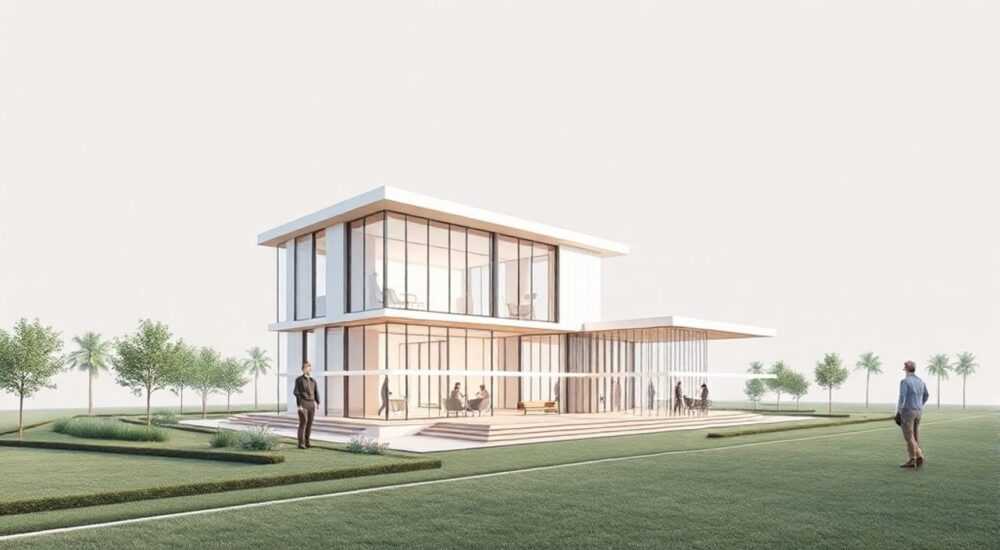
Перевод трехмерной модели в двухмерный чертеж в AutoCAD — стандартная задача для проектировщиков, конструкторов и архитекторов. Этот процесс необходим для создания рабочей документации, технических чертежей, спецификаций и других материалов, где требуется представление объекта в виде ортогональных проекций. В AutoCAD существует несколько проверенных методов, позволяющих корректно преобразовать 3D-модель в 2D-виды: от использования встроенной команды FLATSHOT до ручного построения видов с помощью ортогональных камер и слоёв.
Для перевода из 3D в 2D в AutoCAD рекомендуется использовать команду FLATSHOT — она автоматически создаёт плоские проекции модели. Альтернативные способы включают использование видовых экранов в пространстве листа и ручное проецирование через ортогональные виды.
Содержание статьи:
Основные методы перевода из 3D в 2D
В AutoCAD существует три основных подхода к созданию 2D-проекций из 3D-моделей: автоматический (через команду FLATSHOT), полуавтоматический (с использованием видовых экранов и ортогональных видов) и ручной (построение контуров вручную). Выбор метода зависит от сложности модели, требований к точности и формата выходного чертежа.
Автоматический способ подходит для большинства стандартных проектов, особенно когда необходимо быстро получить фасад, план или разрез. Полуавтоматический — идеален для оформления комплекта чертежей, где важны масштаб, выноски и аннотации. Ручной используется редко, но может быть полезен при работе с нестандартными геометриями или при необходимости детальной настройки каждого элемента.
Особое внимание следует уделить настройкам слоёв и стилей вида. При переводе 3D в 2D важно, чтобы скрытые линии отображались корректно, а осевые, размерные и разрезные линии попадали на соответствующие слои. Это обеспечивает совместимость с ГОСТ и другими стандартами.
Полезно знать: Перед началом перевода сохраните копию 3D-модели — это защитит вас от случайных изменений и позволит вернуться к исходному состоянию.
Сравнение методов перевода
Метод |
Скорость |
Точность |
Гибкость |
Рекомендуемый сценарий |
|---|---|---|---|---|
FLATSHOT |
Высокая |
Средняя |
Низкая |
Быстрое получение проекций для презентаций |
Видовые экраны |
Средняя |
Высокая |
Высокая |
Оформление чертежей по ГОСТ |
Ручное проецирование |
Низкая |
Очень высокая |
Максимальная |
Сложные или уникальные конструкции |
Выбор стратегии зависит от вашего уровня владения AutoCAD и целей проекта. Новичкам стоит начать с FLATSHOT, так как он интуитивно понятен и хорошо документирован.
Команда FLATSHOT: пошаговое руководство
Команда FLATSHOT — один из самых эффективных инструментов для преобразования 3D-объектов в 2D-линии. Она анализирует текущий вид модели и создаёт плоскую проекцию с учётом видимости рёбер. Результат можно вставить как блок или отдельные объекты.
Для начала работы активируйте команду через строку ввода: введите `FLATSHOT` и нажмите Enter. Откроется диалоговое окно, где потребуется настроить параметры экспорта. Убедитесь, что текущий вид соответствует нужной проекции (например, спереди, сверху или слева).
- Установите флажок «Отображать видимые линии» — это включит отрисовку только тех рёбер, которые видны с текущей точки зрения.
- Активируйте опцию «Отображать скрытые линии», если нужно показать внутренние грани пунктиром.
- Настройте слои: задайте, на какие слои будут помещены видимые и скрытые линии (например, CONTINUOUS и HIDDEN).
- Выберите тип вывода: «Вставить как блок» или «Разобрать при вставке» — второй вариант удобнее для последующего редактирования.
После настройки нажмите «Готово». AutoCAD запросит точку вставки, масштаб и угол поворота. Обычно используют масштаб 1:1 и угол 0°, чтобы сохранить пропорции.
«FLATSHOT отлично работает с твёрдыми телами и поверхностями, но может давать сбои на моделях со сложными булевыми операциями. Всегда проверяйте результат на наличие разрывов или лишних линий.» — Алексей Миронов, ведущий CAD-инженер, 12 лет опыта
Оптимизация результата после FLATSHOT
После вставки проекции часто требуется дополнительная обработка. Например, могут появиться дублирующиеся линии, особенно в зонах пересечения граней. Используйте команду `OVERKILL`, чтобы удалить повторяющиеся объекты.
Также полезно применить `BOUNDARY` для создания замкнутых областей из контуров. Это упрощает последующее нанесение штриховки или заливки. Если чертёж должен соответствовать ГОСТ, настройте типы линий через `LINETYPE` и назначьте правильные веса линий (`LWEIGHT`).
Полезно знать: После FLATSHOT все объекты становятся 2D-геометрией. Любые изменения в исходной 3D-модели не повлияют на проекцию — её нужно будет создавать заново.
Работа в пространстве листа и видовые экраны
Более продвинутый и профессиональный способ — использование пространства листа (Layout) и видовых экранов. Этот метод позволяет создавать полноценный комплект чертежей с разными проекциями, масштабами и аннотациями.
Перейдите на вкладку Layout (например, «Лист1»). Удалите существующий видовой экран, если он есть. Затем выберите на панели «Вид» → «Видовые экраны» → «Один». Создайте прямоугольник — появится новый видовой экран, отображающий текущее пространство модели.
Щелкните дважды внутри видового экрана, чтобы активировать его. Измените вид: используйте команду `VIEW` или выберите готовый вид (например, «Сверху», «Спереди») из панели «Вид» → «Именованные виды». Настройте масштаб, например, 1:50 или 1:100, через панель масштабирования внизу.
Каждый видовой экран можно настроить под конкретную проекцию. Для создания разреза используйте команду `SECTIONPLANE`, а затем преобразуйте его в разрезной вид с помощью `SECTIONCREATE`. AutoCAD автоматически сгенерирует разрез и поместит его в отдельный видовой экран.
- Создайте сечение в пространстве модели.
- Перейдите в пространство листа.
- Используйте `SECTIONCREATE`, выберите сечение и укажите направление.
- AutoCAD предложит создать разрезной вид — подтвердите.
- Настройте масштаб и положение на листе.
Этот способ даёт максимальный контроль над оформлением и полностью совместим с требованиями к проектной документации.
Полезно знать: Видовые экраны поддерживают разные стили вида: «Скрытые», «Каркас», «Тени» и другие. Используйте стиль «Скрытые» для чёртежей — он автоматически скрывает невидимые линии.
Связь с 3D-моделью и актуализация
Один из главных плюсов работы через видовые экраны — связность с моделью. Если вы измените 3D-объект, достаточно обновить видовые экраны (дважды щёлкнуть и переключиться обратно), и изменения отразятся на чертеже. Это невозможно при использовании FLATSHOT.
Для быстрого доступа к стандартным видам используйте палитру «Проекционные виды». Она позволяет «выдавливать» новые виды (план, фасад, профиль) из базового вида, как в Autodesk Inventor. Это значительно ускоряет создание комплекта чертежей.
Типичные ошибки и как их избежать
Несмотря на мощь инструментов AutoCAD, пользователи часто сталкиваются с проблемами при переводе 3D в 2D. Самые распространённые — некорректное отображение скрытых линий, потеря масштаба и дублирование объектов.
Одна из частых ошибок — использование FLATSHOT без предварительной настройки слоёв. В результате все линии попадают на один слой, что затрудняет дальнейшее редактирование. Решение: заранее создайте слои HIDDEN, VISIBLE, CENTER и назначьте им соответствующие типы линий.
Ещё одна проблема — неправильный выбор вида перед запуском FLATSHOT. Если камера расположена под углом, проекция будет искажена. Всегда переключайтесь на ортогональный вид (например, «Сверху») перед созданием 2D-вида.
- Ошибка: Проекция содержит лишние линии.
Решение: Проверьте, нет ли в модели пересекающихся или незамкнутых тел. Используйте `UNION` и `SUBTRACT` для исправления геометрии. - Ошибка: Скрытые линии не отображаются.
Решение: Убедитесь, что включена опция «Отображать скрытые линии» в FLATSHOT и выбран правильный тип линии (например, ACAD_ISO02W100). - Ошибка: Масштаб проекции не соответствует ожидаемому.
Решение: Всегда указывайте масштаб 1:1 при вставке и контролируйте единицы измерения в чертеже.
«Перед финальным экспортом всегда проверяйте чертёж в режиме предварительного просмотра печати. Так вы увидите, как документ будет выглядеть на бумаге, и сможете внести правки.» — Екатерина Лебедева, технический документалист, 9 лет в BIM-проектировании
Экспертное мнение
Современные проекты требуют не просто перевода 3D в 2D, а создания «умных» чертежей, которые легко обновляются и интегрируются в систему управления документами. По словам Дмитрия Ковалёва, руководителя CAD-центра одной из крупных строительных компаний:
«Мы почти полностью отказались от FLATSHOT в пользу проекционных видов в пространстве листа. Это позволяет нам поддерживать связь между моделью и чертежами, что критично при многократных итерациях. Кроме того, такие чертежи легче согласовывать и передавать смежным отделам.» — Дмитрий Ковалёв, руководитель CAD-центра, 15 лет опыта
Он также отмечает важность стандартизации: «У нас есть шаблоны чертежей с заранее настроенными слоями, стилями и видовыми экранами. Это экономит до 40% времени на оформление документации.»
Для тех, кто работает в команде, рекомендуется использовать DWG-файлы с разделёнными пространствами: 3D-модель — в Model Space, чертежи — в Layouts. Это упрощает совместную работу и минимизирует конфликты при редактировании.
Вопросы и ответы
Можно ли автоматически обновлять 2D-чертежи при изменении 3D-модели?
Да, но только при использовании видовых экранов в пространстве листа. Через FLATSHOT этого сделать нельзя — проекция становится статичной геометрией. Чтобы обновить чертёж, нужно повторно запустить команду и заменить старую проекцию.
Как правильно настроить скрытые линии в AutoCAD?
Используйте тип линии HIDDEN или ACAD_ISO02W100. Назначьте его отдельному слою, например, HIDDEN_LINES. В FLATSHOT укажите этот слой для скрытых рёбер. В видовых экранах включите стиль вида «Скрытые» или «Отфильтрованные».
Поддерживают ли эти методы поверхности и меш-модели?
FLATSHOT работает с твёрдыми телами, поверхностями и мешами, но качество проекции может снижаться на сложных полигональных сетях. Для мешей рекомендуется предварительно конвертировать их в поверхности через команду `MESHTOSURF`.
Что делать, если проекция получилась с разрывами?
Проверьте целостность модели. Используйте `CHECKST` для анализа твёрдого тела. Часто причина — в незамкнутых гранях или очень малых зазорах. Также попробуйте увеличить разрешение визуализации в настройках системы (переменная VIEWRES).
Как экспортировать 2D-виды в PDF или DWG для коллег?
Используйте команду `PLOT` или `PUBLISH`. Для PDF выберите плоттер «DWG to PDF.pc3», укажите диапазон листов и качество. Для DWG просто сохраните файл — все видовые экраны и слои останутся intact.
Заключение
Перевод 3D-модели в 2D-чертёж в AutoCAD — это не просто техническая операция, а важный этап подготовки проектной документации. Владение инструментами вроде FLATSHOT и проекционных видов позволяет значительно повысить производительность и качество работы.
Ключевой вывод: для одноразовых задач подойдёт FLATSHOT, но для профессиональных проектов предпочтительнее использовать пространство листа и видовые экраны — они обеспечивают гибкость, точность и возможность актуализации.
- FLATSHOT — быстрый способ получения 2D-проекций, но результат не связан с моделью.
- Видовые экраны в Layout позволяют создавать живые чертежи, которые обновляются при изменении модели.
- Всегда настраивайте слои и типы линий до начала перевода.
- Используйте стандартные виды (спереди, сверху, слева) для корректного проецирования.
- Проверяйте результат в режиме предварительного просмотра перед печатью или экспортом.
⚠️ Дисклеймер — нажмите, чтобы развернуть
Материалы, опубликованные в разделе «Блог» на сайте RU DESIGN SHOP (rudesignshop.ru), носят исключительно информационный и ознакомительный характер и не являются руководством к действию, финансовой рекомендацией, медицинской услугой, ветеринарным назначением либо рекламой товаров и услуг, включая азартные игры. Публикации не содержат призывов к участию в азартных играх и не направлены на продвижение соответствующих операторов.
Безопасность применения товаров и веществ: при использовании строительных материалов, бытовой химии, пестицидов и агрохимикатов необходимо строго следовать инструкциям производителя и действующему законодательству Российской Федерации, включая Федеральный закон РФ от 19.07.1997 № 109-ФЗ «О безопасном обращении с пестицидами и агрохимикатами».
Упоминание товарных знаков, брендов и организаций носит исключительно информационный характер и не означает наличие партнёрских отношений или одобрения со стороны правообладателей.
Материалы, содержащие сведения о медицинских, ветеринарных или косметических средствах, представлены в справочных целях и не являются медицинской консультацией или назначением. Перед применением рекомендуется обратиться к врачу, ветеринарному специалисту или иному сертифицированному профессионалу.
Возрастные ограничения: материалы, содержащие сведения о продукции категории 18+, включая алкоголь или азартные игры, предназначены исключительно для совершеннолетней аудитории и публикуются в информационных целях.
Правовая ответственность: решения, принятые на основе опубликованной информации, пользователь принимает самостоятельно и на свой риск; редакция и авторы несут ответственность в пределах, установленных законодательством Российской Федерации.
Редакция не допускает публикаций, содержащих пропаганду экстремизма, терроризма, наркотических средств или суицида; подобные материалы подлежат немедленному удалению.
Упоминание организаций с ограниченным статусом: компания Meta Platforms Inc. (социальные сети Facebook и Instagram) признана экстремистской организацией решением суда РФ, её деятельность запрещена на территории Российской Федерации; любые упоминания приводятся исключительно в информационных целях.
Авторские права и источники: информация собирается из открытых источников; её актуальность указывается на дату публикации и может изменяться.
Изображения и иллюстрации используются на условиях, разрешённых правообладателями. При возникновении претензий редакция готова оперативно рассмотреть обращение и внести необходимые изменения.
Персональные данные и cookies: сайт использует cookies и обрабатывает персональные данные пользователей в соответствии с Федеральным законом № 152-ФЗ «О персональных данных» и Политикой конфиденциальности RU DESIGN SHOP.
Мнения авторов могут не совпадать с позицией государственных органов или коммерческих организаций, упомянутых в материалах.
РЕКОМЕНДУЕМ
Товары от российских производителей




