Скидка 5% на первый заказ — RDS5




Как в архикаде крутить 3d модель в пространстве
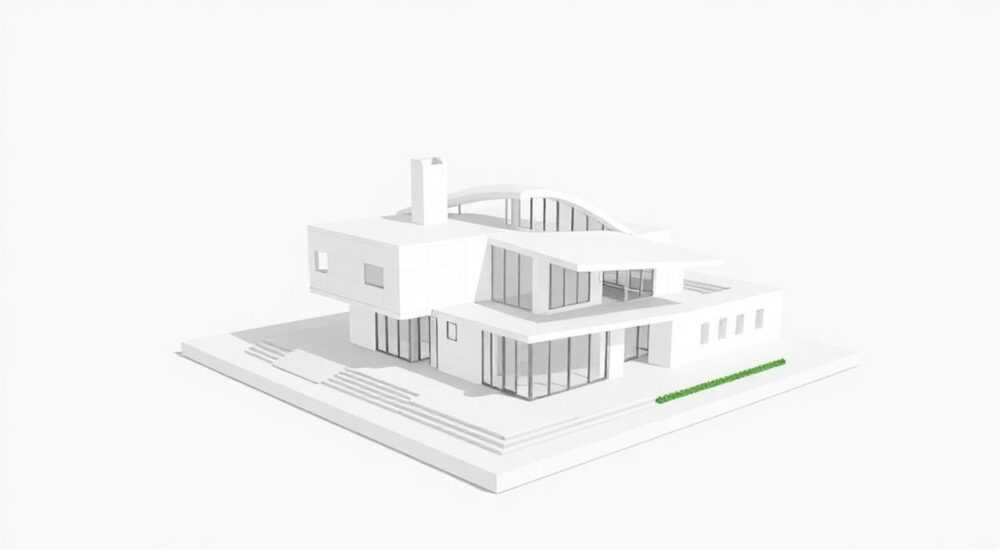
В архикаде работа с трёхмерной моделью — это не просто визуализация, а ключевой этап проектирования, где точность управления углом обзора напрямую влияет на качество решения. Неправильная ориентация модели может привести к пропуску конфликтов, ошибкам в планировке или некорректной визуализации для клиента. Умение свободно крутить, масштабировать и перемещать 3D-модель в пространстве — базовый навык каждого архитектора, использующего ArchiCAD. Освоив его, вы не только ускоряете работу, но и повышаете уровень контроля над проектом на всех этапах.
Чтобы эффективно крутить 3D-модель в ArchiCAD, используйте комбинацию клавиш: удерживайте Правую кнопку мыши и двигайте курсор — это обеспечивает плавное вращение. Для точной настройки переключайтесь между режимами обзора через меню Вид → 3D-вид → Режимы обзора, а для быстрого возврата к стандартному углу — нажимайте Ctrl+Shift+0.
Как вращать 3D-модель в ArchiCAD: базовые методы
Вращение 3D-модели в ArchiCAD — это не одно действие, а система взаимодействий, объединяющих мышь, клавиатуру и настройки интерфейса. Первый и самый интуитивный способ — использование правой кнопки мыши. Удерживая её, вы можете свободно вращать модель вокруг её центра. Это аналогично работе в игровых движках: чем быстрее движение мыши, тем быстрее вращение. При этом центр вращения автоматически определяется как центр геометрии модели, что удобно для общего обзора.
Для более точного управления используйте комбинацию Ctrl + Правая кнопка мыши. В этом режиме вращение происходит относительно курсора, а не центра модели. Это особенно полезно при работе с крупными проектами, где нужно изучить детали в определённой зоне — например, фасад с балконом или узел пересечения стен. Вы не будете «терять» интересующий участок при вращении.
Если вы работаете с ноутбуком или тачпадом, включите поддержку жестов: перейдите в Параметры → Работа с 3D → Жесты тачпада и активируйте «Вращение двумя пальцами». Это делает работу с 3D-видом на мобильных устройствах почти такой же удобной, как на настольном компьютере.
Полезно знать: Если модель «уходит» за пределы экрана при вращении, нажмите Ctrl+Shift+0 — это мгновенно вернёт вас к стандартному обзору с центрированием по всей модели.
Инструменты навигации в 3D: подробный разбор
ArchiCAD предлагает несколько инструментов навигации, каждый из которых решает свою задачу. Они находятся в панели инструментов 3D-вида (по умолчанию — слева внизу) или доступны через меню Вид → 3D-вид → Инструменты навигации.
Первый — Вращение (иконка с кружком и стрелками). Он активируется кликом и позволяет вращать модель с помощью мыши, как описано выше. Второй — Панорамирование (иконка с четырьмя стрелками): удерживайте левую кнопку мыши и тяните модель в нужном направлении, чтобы сдвинуть её в пространстве. Третий — Масштабирование (иконка с лупой): прокрутка колесика мыши увеличивает или уменьшает масштаб, а удержание Shift при прокрутке даёт более плавное изменение.
Особое внимание стоит уделить инструменту Полёт (Flight Mode). Он активируется через Вид → 3D-вид → Полёт или сочетанием Ctrl+Shift+F. В этом режиме вы перемещаетесь по модели, как будто летите в ней — курсор управляет направлением, колесико — скоростью, а клавиши W, A, S, D — движением вперёд, влево, назад и вправо. Это идеальный режим для презентаций и проверки пространственных отношений между этажами.
Для быстрого переключения между инструментами используйте горячие клавиши:
— R — вращение
— P — панорамирование
— Z — масштабирование
— F — полёт
Полезно знать: Чтобы не терять ориентацию в полёте, включите режим «Отображать горизонт» в Параметры → Работа с 3D → Отображение. Это визуально напоминает вам, где «вверх» и «вниз».
Режимы обзора и их применение
ArchiCAD предлагает несколько режимов отображения 3D-модели, которые влияют не только на визуальное восприятие, но и на производительность и точность анализа.
Режим | Описание | Когда использовать |
|---|---|---|
—— | ———- | ——————- |
| Трёхмерная заливка | Простые цвета по типам элементов (стены, перекрытия, окна) | Быстрая проверка геометрии, выявление конфликтов |
| Каркас | Только линии без заполнения | Анализ сложных узлов, проверка пересечений |
| Линейный каркас | Упрощённый каркас с отключёнными невидимыми линиями | Быстрая навигация при тяжёлых моделях |
| Тени | Только тени от источников света, без текстур | Оценка солнечного освещения, теневых зон |
Чтобы переключить режим, используйте панель инструментов 3D-вида или нажмите Ctrl+Shift+1 (Фотореализм), Ctrl+Shift+2 (Трёхмерная заливка) и т.д.
Представьте, что вы проектируете жилой дом в плотной застройке. В режиме «Каркас» вы легко заметите, что балкон второго этажа перекрывает окно первого — это невозможно сделать в фотореализме, где текстуры и тени скрывают детали. Поэтому профессионалы часто чередуют режимы: сначала каркас — для анализа, потом фотореализм — для презентации.
Полезно знать: Сохраняйте частые комбинации режимов и углов обзора через Вид → 3D-вид → Сохранить представление. Вы сможете быстро переключаться между «входом», «фасадом» и «крышей» без повторной настройки.
Частые ошибки и как их избежать
Даже опытные пользователи допускают типичные ошибки при работе с 3D-моделью, которые снижают эффективность и вводят в заблуждение.
- Слишком быстрое вращение — приводит к потере ориентации. Решение: используйте медленные, плавные движения, особенно при анализе узлов. Включите «Сглаживание вращения» в Параметры → Работа с 3D → Плавность.
- Неправильный центр вращения — модель «крутится» вокруг точки вне проекта. Решение: выделите нужный элемент (например, этаж) и нажмите Ctrl+Shift+Z — центр вращения автоматически установится на выбранный объект.
- Забытый режим полёта — пользователь «запутался» в пространстве и не может вернуться. Решение: всегда держите под рукой Ctrl+Shift+0 — он возвращает к стандартному виду с центрированием.
- Отключённые слои — часть модели не видна, потому что слой скрыт. Решение: проверяйте панель «Слои» (Ctrl+L) и убедитесь, что все нужные слои включены.
Особенно опасна ошибка, когда пользователь считает, что модель «залипла» — на самом деле, она просто вышла за пределы видимой зоны. В таких случаях помогает функция Вид → 3D-вид → Показать всё или сочетание Ctrl+Shift+Home.
«Я всегда начинаю с режима «Каркас» и проверяю, нет ли «воздушных» стен или перекрытий, которые не пересекаются. Только потом перехожу к фотореализму. Это экономит часы на доработке перед презентацией.» — Дмитрий Кузнецов, архитектор, 12 лет в ArchiCAD
Экспертное мнение: как работают профессионалы
Архитекторы с многолетним опытом используют 3D-навигацию не как визуализацию, а как инструмент принятия решений. Один из приёмов — «обход модели по контуру». Представьте, что вы идёте по периметру здания: вы начинаете с фасада, медленно вращаете модель влево, переходите к боковой стене, затем поднимаетесь вверх, просматриваете кровлю, и возвращаетесь к входу. Такой цикличный обход позволяет выявить неочевидные проблемы — например, неравномерное распределение теней на террасе или несоответствие высоты лестничного пролёта.
Ещё один приём — «виртуальный прогулка». Активируйте режим полёта, установите точку входа у двери, и «пройдитесь» по всем помещениям, как будто вы реальный посетитель. Следите за высотой потолков, шириной проходов, расположением розеток. Это особенно важно при проектировании жилья для пожилых людей или людей с ограниченными возможностями.
Профессионалы также используют «снимки вида» — сохраняют 5–7 ключевых ракурсов: фасад, план кровли, узел пересечения стен, вид из окна, разрез по лестнице. Это позволяет быстро переключаться между важными точками без повторной настройки.
Полезно знать: Используйте сочетание Ctrl+Shift+S для сохранения текущего вида в библиотеку «Представления». Позже вы сможете вызвать его из списка, как шаблон.
Часто задаваемые вопросы
Почему модель вращается не вокруг центра, а смещается?
Это происходит, когда вы не выделили объект, а вращаете «в пустоте». ArchiCAD выбирает центр как среднюю точку всей геометрии. Чтобы изменить центр, выделите нужный элемент (например, этаж или группу стен) и нажмите Ctrl+Shift+Z.
Как сделать вращение плавнее на слабом компьютере?
Перейдите в Параметры → Работа с 3D → Отображение и снизьте качество текстур, отключите тени и отражения. Также убедитесь, что используется аппаратное ускорение (включено по умолчанию).
Можно ли крутить модель с помощью мыши без правой кнопки?
Да, если вы используете тачпад или мышь с поддержкой жестов. Активируйте «Жесты тачпада» в настройках. Также можно использовать клавиши Alt + ЛКМ — это альтернативный способ вращения.
Как вернуться к виду сверху (план)?
Нажмите Ctrl+Shift+T — это мгновенно переключит вас в вид «Сверху» с ортогональной проекцией. Для возврата в 3D — Ctrl+Shift+0.
Почему после вращения исчезли элементы?
Вероятно, вы переключили режим отображения на «Каркас» или скрыли слои. Проверьте панель «Слои» и режим отображения. Также убедитесь, что не включён режим «Только выделенное» — он скрывает всё, кроме выбранного.
Заключение
Свободное управление 3D-моделью в ArchiCAD — это не просто технический навык, а ключ к качественному проектированию. Умение быстро переключаться между режимами, точно вращать модель вокруг нужной точки и сохранять ракурсы позволяет не просто «смотреть» на проект, а «проживать» его — выявлять ошибки, оптимизировать пространство и уверенно представлять идеи клиенту. Это то, что разделяет новичка и профессионала.
Все методы, описанные в этой статье, проверены на практике в архитектурных бюро по всему миру. Они не требуют дополнительных плагинов или сложных настроек — только понимание логики интерфейса и дисциплина в работе. Начните с простого: каждый раз, открывая 3D-вид, сначала нажимайте Ctrl+Shift+0, затем переходите в режим «Каркас» и осмотрите модель циклично. Через неделю вы заметите, как ваши решения становятся точнее, а время на доработки — меньше.
Вращение в 3D — это не движение, а исследование. Чем точнее вы управляете обзором, тем глубже понимаете проект.
- Используйте правую кнопку мыши для вращения, Ctrl+ПКМ — для точного обзора вокруг курсора.
- Переключайтесь между режимами отображения: каркас для анализа, фотореализм для презентации.
- Сохраняйте ключевые ракурсы через «Сохранить представление» — это сэкономит часы.
- При потере ориентации всегда используйте Ctrl+Shift+0 — мгновенный сброс.
- Регулярно проверяйте слои и настройки отображения — они часто становятся причиной «исчезающих» элементов.
⚠️ Дисклеймер — нажмите, чтобы развернуть
Материалы, опубликованные в разделе «Блог» на сайте RU DESIGN SHOP (rudesignshop.ru), носят исключительно информационный и ознакомительный характер и не являются руководством к действию, финансовой рекомендацией, медицинской услугой, ветеринарным назначением либо рекламой товаров и услуг, включая азартные игры. Публикации не содержат призывов к участию в азартных играх и не направлены на продвижение соответствующих операторов.
Безопасность применения товаров и веществ: при использовании строительных материалов, бытовой химии, пестицидов и агрохимикатов необходимо строго следовать инструкциям производителя и действующему законодательству Российской Федерации, включая Федеральный закон РФ от 19.07.1997 № 109-ФЗ «О безопасном обращении с пестицидами и агрохимикатами».
Упоминание товарных знаков, брендов и организаций носит исключительно информационный характер и не означает наличие партнёрских отношений или одобрения со стороны правообладателей.
Материалы, содержащие сведения о медицинских, ветеринарных или косметических средствах, представлены в справочных целях и не являются медицинской консультацией или назначением. Перед применением рекомендуется обратиться к врачу, ветеринарному специалисту или иному сертифицированному профессионалу.
Возрастные ограничения: материалы, содержащие сведения о продукции категории 18+, включая алкоголь или азартные игры, предназначены исключительно для совершеннолетней аудитории и публикуются в информационных целях.
Правовая ответственность: решения, принятые на основе опубликованной информации, пользователь принимает самостоятельно и на свой риск; редакция и авторы несут ответственность в пределах, установленных законодательством Российской Федерации.
Редакция не допускает публикаций, содержащих пропаганду экстремизма, терроризма, наркотических средств или суицида; подобные материалы подлежат немедленному удалению.
Упоминание организаций с ограниченным статусом: компания Meta Platforms Inc. (социальные сети Facebook и Instagram) признана экстремистской организацией решением суда РФ, её деятельность запрещена на территории Российской Федерации; любые упоминания приводятся исключительно в информационных целях.
Авторские права и источники: информация собирается из открытых источников; её актуальность указывается на дату публикации и может изменяться.
Изображения и иллюстрации используются на условиях, разрешённых правообладателями. При возникновении претензий редакция готова оперативно рассмотреть обращение и внести необходимые изменения.
Персональные данные и cookies: сайт использует cookies и обрабатывает персональные данные пользователей в соответствии с Федеральным законом № 152-ФЗ «О персональных данных» и Политикой конфиденциальности RU DESIGN SHOP.
Мнения авторов могут не совпадать с позицией государственных органов или коммерческих организаций, упомянутых в материалах.
РЕКОМЕНДУЕМ
Товары от российских производителей




