Скидка 5% на первый заказ — RDS5




Как сделать отверстие в модели в blender
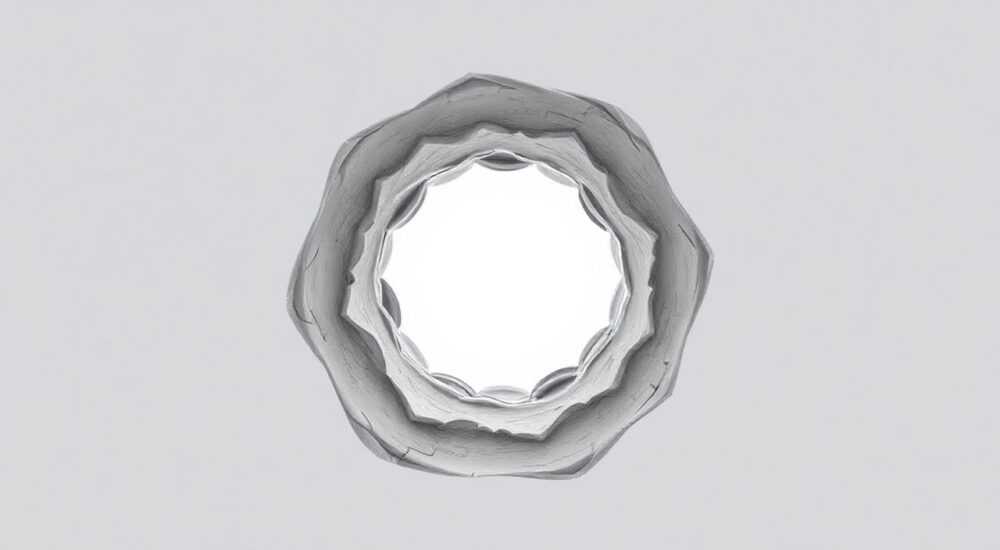
Создание отверстий в 3D-моделях — одна из базовых, но критически важных задач при работе в Blender. Будь то моделирование корпуса устройства, архитектурной детали или персонажа с полыми элементами, умение аккуратно и точно формировать проёмы напрямую влияет на качество финального результата. В зависимости от типа объекта, требуемой точности и последующего использования (рендер, печать на 3D-принтере, анимация), подходы могут сильно различаться.
Чтобы сделать отверстие в модели в Blender, чаще всего используют булевы операции, редактирование сетки вручную или модификаторы. Наиболее универсальный и чистый способ — применение модификатора Boolean с контролем топологии.
Содержание статьи:
- Метод 1: Булевы операции — простота и скорость
- Пошаговая инструкция: Создание круглого отверстия через Boolean
- Метод 2: Работа с сеткой — полный контроль над геометрией
- Техника: Отверстие с закруглёнными краями
- Метод 3: Модификаторы и контроль топологии
- Пример: Параметрическое отверстие через Geometry Nodes
- Распространённые ошибки и как их избежать
- Экспертное мнение
- Вопросы и ответы
- Заключение
Метод 1: Булевы операции — простота и скорость
Булевы операции — самый быстрый способ создать отверстие в Blender. Они позволяют вычесть один объект из другого, имитируя фрезеровку или высверливание. Этот метод особенно популярен при прототипировании, архитектурном моделировании и создании технических деталей.
Для начала убедитесь, что у вас есть два объекта: основная модель и объект-инструмент (например, цилиндр для круглого отверстия). Выделите основной объект, перейдите во вкладку «Модификаторы» и добавьте модификатор Boolean. В настройках выберите операцию Difference, затем укажите объект-инструмент в поле «Object».
- Преимущество этого метода — невероятная скорость и возможность не разрушать исходную геометрию до применения.
- Недостаток — при сложной топологии возможны артефакты: пропавшие грани, неровные края, проблемы с нормалями.
- Идеально подходит для черновых моделей, когда требуется быстро проверить форму.
Полезно знать: Перед применением булевой операции убедитесь, что оба объекта имеют корректные нормали. Используйте Ctrl+N (Recalculate Normals) для исправления.
Если вы работаете с органическими формами, булевы операции могут дать неидеальные результаты. Однако современные версии Blender (3.0+) значительно улучшили стабильность Boolean за счёт движка Fast Boolean и опции Exact. Включите её, если заметили артефакты.
Пошаговая инструкция: Создание круглого отверстия через Boolean
- Создайте куб (основная модель): Shift+A → Mesh → Cube.
- Создайте цилиндр: Shift+A → Mesh → Cylinder. Уменьшите его размер и позиционируйте так, чтобы он частично пересекал куб.
- Выделите куб, откройте панель модификаторов (значок шестерёнки).
- Добавьте модификатор «Boolean», выберите тип «Difference», укажите цилиндр в поле Object.
- Нажмите «Apply», чтобы применить операцию, или оставьте модификатор активным для дальнейшей правки.
Метод 2: Работа с сеткой — полный контроль над геометрией
Когда важна чистая топология — например, для анимации, риггинга или 3D-печати — ручное редактирование сетки становится предпочтительным решением. Этот подход даёт максимальный контроль над формой, количеством полигонов и направлением рёбер.
Перейдите в режим редактирования (Tab), выберите грань, где нужно сделать отверстие. Используйте инструмент Inset Faces (I), чтобы создать внутренний контур. Затем нажмите X и удалите выбранные грани — получится проём.
Для более сложных форм используйте Loop Cut (Ctrl+R) и Knife Tool (K). Например, чтобы сделать прямоугольное отверстие:
- Сделайте два параллельных разреза по оси X и два по оси Y, формируя прямоугольник.
- Выделите получившийся четырёхугольник и удалите (X → Faces).
- При необходимости добавьте поддержку рёбрам (edge loops) для жёсткости краёв.
«Работа с сеткой — это как хирургия: каждый разрез должен быть осмысленным. Избегайте треугольников и N-гононов в зонах деформации.» — Алексей Ковалёв, 3D-артист, 12 лет опыта в игровой индустрии
Особенно важно следить за плотностью полигонов. Если край отверстия слишком растянут, это может вызвать артефакты при subdivision surface. Чтобы избежать этого, используйте Support Loops — дополнительные кольца рёбер вокруг отверстия.
Техника: Отверстие с закруглёнными краями
Чтобы придать отверстию реалистичный вид, добавьте скругление:
- Создайте отверстие через Inset (I).
- Выделите внутреннее кольцо рёбер.
- Нажмите Ctrl+B — это вызовет Bevel. Сместите мышь, чтобы задать ширину фаски.
- Настройте количество сегментов (Segments) для плавности.
Теперь края будут мягкими, а при использовании Subdivision Surface модификатора — естественными.
Метод 3: Модификаторы и контроль топологии
Современный workflow в Blender строится вокруг неразрушающего моделирования. Это означает, что вы можете комбинировать модификаторы, чтобы создавать отверстия без изменения исходной геометрии. Такой подход позволяет легко вносить правки даже на поздних этапах.
Ключевой комбинацией является Boolean + Geometry Nodes + Subdivision Surface. Например, можно создать параметрическое отверстие, управляемое через ноды. Это особенно полезно при создании массивов (например, решётки вентиляции).
Метод |
Гибкость |
Качество топологии |
Подходит для |
|---|---|---|---|
Boolean (быстрый) |
Высокая |
Низкая |
Прототипирование, архитектура |
Ручное редактирование |
Средняя |
Очень высокая |
Анимация, 3D-печать |
Geometry Nodes |
Очень высокая |
Зависит от настроек |
Параметрические модели, массовое производство |
Полезно знать: Модификатор Boolean теперь можно использовать с коллекцией объектов. Добавьте все «вычитаемые» формы в одну коллекцию и укажите её в настройках модификатора — это удобно для множественных отверстий.
Ещё один мощный инструмент — Shrinkwrap Modifier, который помогает «проецировать» отверстие с одной поверхности на другую. Например, вы можете нарисовать форму на плоскости, а затем с помощью Shrinkwrap перенести её на изогнутую модель, после чего использовать Boolean.
Пример: Параметрическое отверстие через Geometry Nodes
- Создайте основной объект и пустой (Empty).
- Добавьте модификатор Geometry Nodes к основному объекту.
- В редакторе нод создайте цилиндр, позиционируйте его относительно пустого.
- Используйте ноду «Mesh Boolean» для вычитания.
- Подключите результат к выходу.
Теперь вы можете двигать пустой, и отверстие будет следовать за ним — идеально для анимации.
Распространённые ошибки и как их избежать
Даже опытные пользователи сталкиваются с проблемами при создании отверстий. Ниже — наиболее частые ошибки и способы их решения.
- Артефакты после Boolean: возникают из-за пересекающихся граней или неправильных нормалей. Решение — применить «Merge by Distance» (в режиме редактирования: M → By Distance) и пересчитать нормали (Shift+N).
- Отверстие не видно при рендере: возможно, удалённые грани остались, но стали невидимыми. Проверьте, нет ли внутренних граней. Используйте «Select Non-Manifold» (Ctrl+Shift+Alt+M), чтобы найти проблемные области.
- Провалы при Subdivision: возникают при отсутствии edge loops. Добавьте кольца рёбер вокруг отверстия с помощью Loop Cut (Ctrl+R).
- Невозможно выделить внутренние грани: включите «Limit Selection to Visible» (кнопка глаза в 3D-вьюпорте). Иногда это мешает выбору. Отключите его, чтобы видеть сквозные элементы.
Полезно знать: Всегда делайте дубликат модели (Shift+D) перед экспериментами. Это защитит от потери прогресса при неудачных операциях.
Если вы работаете с органическими моделями (персонажи, животные), избегайте резких углов. Используйте Sculpt Mode для мягких вдавливаний, имитирующих отверстия (например, ноздри). Инструмент Grab или Pinch отлично справляется с этой задачей.
Экспертное мнение
«В профессиональной студии мы почти никогда не используем “сырые” булевы операции в финальных моделях. Они хороши для блокинга, но далее мы всегда “очищаем” геометрию вручную. Это занимает больше времени, но гарантирует стабильность при рендере и анимации.» — Марина Петрова, старший 3D-моделлер в Wargaming, 9 лет опыта
Марина также отмечает, что в проектах с жёсткими требованиями к полигональному бюджету (например, мобильные игры) ручное моделирование — единственный допустимый вариант. «Вы не можете позволить себе тысячи лишних треугольников от неконтролируемого Boolean.»
Для архитектурных визуализаций ситуация иная: там важна скорость и точность размеров. «Здесь Boolean — лучший друг. Главное — правильно подготовить объекты: применить масштаб (Ctrl+A → Scale), выровнять по осям и использовать простые примитивы в качестве режущих тел.»
Вопросы и ответы
Можно ли сделать несколько отверстий одновременно?
Да. Самый простой способ — объединить все режущие объекты в один (Ctrl+J), затем использовать его в Boolean. Альтернатива — использовать коллекцию в настройках модификатора Boolean (в Blender 3.3+).
Почему после Boolean модель теряет текстуры?
Булева операция пересоздаёт геометрию, и UV-развёртка может сломаться. Решение — переупаковать UV (в UV Editor: Pack Islands) или использовать модификатор до развёртки.
Как сделать отверстие на изогнутой поверхности?
Используйте проекцию. Создайте форму на плоскости, примените Shrinkwrap, чтобы она повторила контур поверхности, затем выполните Boolean. Также подойдёт метод с Curve Guide или Sculpt Mode.
Нужно ли применять модификатор Boolean?
Если модель уже финальная — да. Но если вы ещё правите форму, лучше оставить модификатор активным. Это позволит вносить изменения без потери истории.
Как очистить геометрию после Boolean?
После применения модификатора войдите в режим редактирования, выделите область отверстия, используйте «Clean Up» → «Dissolve Vertices» или «Limited Dissolve». Это уберёт лишние рёбра и упростит топологию.
Заключение
Создание отверстий в Blender — это не просто технический приём, а важный этап моделирования, требующий понимания целей проекта. Выбор метода зависит от типа модели, требований к качеству и дальнейшего использования. Булевы операции обеспечивают скорость, ручное редактирование — контроль, а модификаторы и ноды — гибкость.
Главное — помнить, что нет универсального решения. Профессионал выбирает инструмент под задачу, а не наоборот. Экспериментируйте, сохраняйте резервные копии и всегда проверяйте результат на разных этапах.
- Для быстрых прототипов используйте Boolean с опцией Exact.
- Для анимации и 3D-печати предпочитайте ручное моделирование с контролем топологии.
- Используйте Geometry Nodes для параметрических и повторяющихся отверстий.
- Всегда проверяйте нормали и целостность меша после операций.
- Не применяйте Boolean на финальной стадии без тестирования в Subdivision Surface.
⚠️ Дисклеймер — нажмите, чтобы развернуть
Материалы, опубликованные в разделе «Блог» на сайте RU DESIGN SHOP (rudesignshop.ru), носят исключительно информационный и ознакомительный характер и не являются руководством к действию, финансовой рекомендацией, медицинской услугой, ветеринарным назначением либо рекламой товаров и услуг, включая азартные игры. Публикации не содержат призывов к участию в азартных играх и не направлены на продвижение соответствующих операторов.
Безопасность применения товаров и веществ: при использовании строительных материалов, бытовой химии, пестицидов и агрохимикатов необходимо строго следовать инструкциям производителя и действующему законодательству Российской Федерации, включая Федеральный закон РФ от 19.07.1997 № 109-ФЗ «О безопасном обращении с пестицидами и агрохимикатами».
Упоминание товарных знаков, брендов и организаций носит исключительно информационный характер и не означает наличие партнёрских отношений или одобрения со стороны правообладателей.
Материалы, содержащие сведения о медицинских, ветеринарных или косметических средствах, представлены в справочных целях и не являются медицинской консультацией или назначением. Перед применением рекомендуется обратиться к врачу, ветеринарному специалисту или иному сертифицированному профессионалу.
Возрастные ограничения: материалы, содержащие сведения о продукции категории 18+, включая алкоголь или азартные игры, предназначены исключительно для совершеннолетней аудитории и публикуются в информационных целях.
Правовая ответственность: решения, принятые на основе опубликованной информации, пользователь принимает самостоятельно и на свой риск; редакция и авторы несут ответственность в пределах, установленных законодательством Российской Федерации.
Редакция не допускает публикаций, содержащих пропаганду экстремизма, терроризма, наркотических средств или суицида; подобные материалы подлежат немедленному удалению.
Упоминание организаций с ограниченным статусом: компания Meta Platforms Inc. (социальные сети Facebook и Instagram) признана экстремистской организацией решением суда РФ, её деятельность запрещена на территории Российской Федерации; любые упоминания приводятся исключительно в информационных целях.
Авторские права и источники: информация собирается из открытых источников; её актуальность указывается на дату публикации и может изменяться.
Изображения и иллюстрации используются на условиях, разрешённых правообладателями. При возникновении претензий редакция готова оперативно рассмотреть обращение и внести необходимые изменения.
Персональные данные и cookies: сайт использует cookies и обрабатывает персональные данные пользователей в соответствии с Федеральным законом № 152-ФЗ «О персональных данных» и Политикой конфиденциальности RU DESIGN SHOP.
Мнения авторов могут не совпадать с позицией государственных органов или коммерческих организаций, упомянутых в материалах.
РЕКОМЕНДУЕМ
Товары от российских производителей


Светильник PIXEL Forstlight
Диапазон цен: 12640 руб. – 41830 руб.

