Скидка 5% на первый заказ — RDS5




Как в архикаде построить лестницу
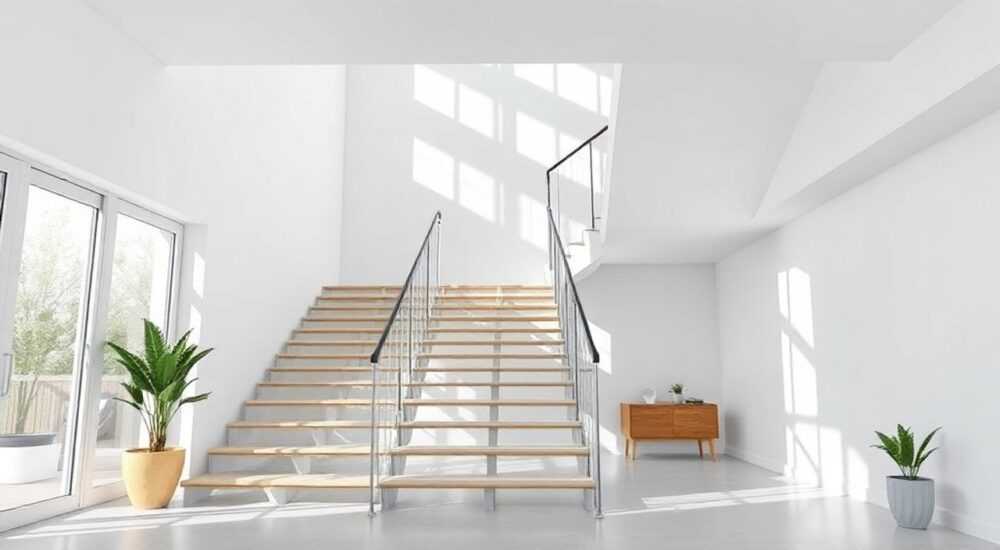
В архикаде построение лестницы — это комбинация точного проектирования и грамотного использования встроенных инструментов. Благодаря модулю Stair Tool (инструмент «Лестница») можно создавать как простые маршевые, так и сложные винтовые конструкции с высокой степенью детализации. Главное — правильно задать параметры: количество ступеней, высоту подъёма, глубину проступи и тип ограждения.
Для быстрого создания лестницы в ArchiCAD используйте инструмент «Лестница» с предварительной настройкой параметров в диалоговом окне. Важно корректно указать уровень пола и потолка, чтобы избежать коллизий.
Создание лестницы в ArchiCAD — одна из ключевых задач при проектировании жилых и общественных зданий. От качества проработки этого элемента зависит не только эстетика интерьера, но и безопасность эксплуатации, соответствие нормативам СП и СНиП. Современная версия ArchiCAD (26–27) предлагает продвинутый инструментарий для моделирования лестниц любой сложности — от стандартных прямых маршей до многоуровневых спиральных композиций. Работа с этим инструментом требует понимания как геометрических принципов, так и логики программного обеспечения.
Содержание статьи:
- Обзор инструмента «Лестница» в ArchiCAD
- Как вызвать инструмент
- Пошаговое построение лестницы
- Редактирование формы лестницы
- Настройка параметров лестницы
- Связь с уровнем этажа
- Типы лестниц: маршевые, поворотные, винтовые
- Маршевые лестницы
- Поворотные лестницы
- Винтовые лестницы
- Распространённые ошибки и как их избежать
- Экспертное мнение
- Вопросы и ответы
- Заключение
Обзор инструмента «Лестница» в ArchiCAD
Инструмент «Лестница» (Stair Tool) в ArchiCAD — это мощный параметрический объект, который автоматически рассчитывает количество ступеней, высоту подступенка и глубину проступи на основе заданных данных. Он доступен в панели инструментов и позволяет строить лестницы как в плане, так и в 3D-виде.
Работа начинается с выбора типа лестницы: прямая, поворотная, спиральная или составная. ArchiCAD поддерживает все основные конфигурации, включая Г-, П- и О-образные решения. При этом программа автоматически проверяет соответствие угла наклона и размеров ступеней строительным нормам.
Каждая лестница создаётся как единый BIM-объект, что позволяет легко редактировать её параметры, добавлять ограждения, учитывать перекрытия и взаимодействовать с другими элементами модели. Интеграция с инструментом «Ограждение» (Railing Tool) делает возможным одномоментное создание поручней и балясин.
Полезно знать: Лестница в ArchiCAD — это не просто геометрия, а «умный» объект, который знает свою высоту, количество ступеней и уровень привязки. Это критично для корректного отображения в разрезах и спецификациях.
Как вызвать инструмент
- Перейдите на панель инструментов и выберите значок «Лестница» (или нажмите клавишу S).
- В панели настроек выберите нужный тип лестницы: прямая, поворотная, спиральная.
- Убедитесь, что активирован режим «Автоматическое определение уровня потолка» — это поможет избежать наложений с перекрытием.
- Щёлкните дважды по инструменту, чтобы открыть диалог настройки параметров перед черчением.
Пошаговое построение лестницы
Построение лестницы в ArchiCAD — это последовательный процесс, требующий внимания к деталям. Ниже приведён универсальный алгоритм, подходящий для большинства проектов.
- Откройте план этажа, на котором будет располагаться лестница. Убедитесь, что масштаб просмотра достаточен для точного позиционирования (рекомендуется 1:50).
- Выберите инструмент «Лестница» на панели. Перед началом построения откройте диалог настройки, щёлкнув по значку шестерёнки.
- Задайте базовые параметры: высоту этажа, желаемую высоту подъёма одной ступени (обычно 150–180 мм), глубину проступи (250–300 мм).
- Выберите направление движения лестницы и начните построение: кликните в точке старта, затем укажите конечную точку марша.
- Программа автоматически рассчитает количество ступеней и построит лестницу с учётом уровня пола и потолка.
- Проверьте результат в 3D-виде (используйте команду «3D Вид»). Убедитесь, что нет коллизий с перекрытием или стенами.
- При необходимости отредактируйте лестницу: измените форму, добавьте площадку или поверните маршрут.
«Всегда стройте лестницу после того, как созданы перекрытия. Это гарантирует, что ArchiCAD корректно определит высоту подъёма и не допустит пересечения с потолком.» — Алексей К., архитектор BIM-проектов
Редактирование формы лестницы
ArchiCAD позволяет легко модифицировать контур лестничного марша. Для этого:
- Выделите лестницу и нажмите кнопку «Редактировать контур» в панели свойств.
- Добавьте или удалите точки излома, чтобы создать поворот под 90° или 180°.
- Используйте вспомогательные линии (Guides) для точного позиционирования углов.
- После изменения формы обновите параметры — программа пересчитает ступени автоматически.
Настройка параметров лестницы
Качество лестницы напрямую зависит от правильной настройки параметров. Диалоговое окно «Параметры лестницы» содержит несколько вкладок: «Марш», «Ступени», «Подступенки», «Ограждение», «3D Модель».
На вкладке «Марш» задаются:
- Ширина марша (стандарт — от 900 мм для жилых помещений).
- Форма начала и конца марша (с выступом или без).
- Угол наклона (лучше оставить автоматический расчёт).
На вкладке «Ступени»:
- Высота подступенка (рекомендуется 150–175 мм).
- Глубина проступи (оптимально 280–300 мм).
- Количество ступеней (можно задать вручную или автоматически).
Полезно знать: ArchiCAD автоматически подгоняет параметры под нормативы. Например, если вы задали слишком крутой уклон, программа предложит увеличить количество ступеней или изменить глубину проступи.
Связь с уровнем этажа
Критически важно, чтобы лестница была привязана к правильному уровню. ArchiCAD использует систему уровней (Story Levels), где каждый этаж имеет свою отметку Z. Лестница автоматически определяет:
- Уровень старта (по умолчанию — текущий этаж).
- Уровень финиша (следующий этаж).
- Высоту подъёма = разница между уровнями.
Если уровни заданы неверно, лестница может получиться слишком высокой или короткой. Проверяйте отметки в диспетчере проекта (Project Map).
Параметр |
Рекомендуемое значение |
Норматив |
|---|---|---|
Высота подступенка |
150–175 мм |
СП 54.13330.2016 |
Глубина проступи |
250–300 мм |
СНиП 31-01-2003 |
Ширина марша |
≥900 мм |
СНиП 2.08.01-89 |
Угол наклона |
30–35° |
ГОСТ Р 56764-2015 |
Типы лестниц: маршевые, поворотные, винтовые
ArchiCAD поддерживает три основных типа лестниц, каждый из которых решает свои архитектурные и функциональные задачи.
Маршевые лестницы
Самый распространённый тип. Используется в частных домах, квартирах и офисах. Прост в проектировании и изготовлении. Может быть одно- или многомаршевым с промежуточной площадкой.
Поворотные лестницы
Включают поворот на 90° или 180°. Часто используются для экономии пространства. В ArchiCAD такие лестницы создаются путём редактирования контура марша или с помощью специального режима «Turned Stair».
Винтовые лестницы
Эффектное архитектурное решение, занимающее минимум места. В ArchiCAD строятся с помощью инструмента «Spiral Stair». Требуют точной настройки радиуса, центральной стойки и угла поворота.
«Винтовые лестницы лучше проектировать на отдельном слое. Это упрощает контроль видимости и позволяет быстро скрывать/показывать их при работе с другими элементами.» — Марина Т., BIM-менеджер
Распространённые ошибки и как их избежать
Даже опытные пользователи ArchiCAD могут допускать ошибки при создании лестниц. Ниже — самые частые проблемы и пути их решения.
- Лестница «проваливается» сквозь перекрытие. Причина — неправильно задан уровень потолка. Решение: включите опцию «Автоматическое определение перекрытия» в настройках лестницы.
- Неверное количество ступеней. ArchiCAD округляет значения. Чтобы избежать этого, вручную уточните высоту подступенка или зафиксируйте количество ступеней.
- Ограждение не совпадает с лестницей. Используйте инструмент «Автозахват ограждения» (Auto Attach Railing), чтобы поручень точно следовал по контуру.
- Лестница не отображается в разрезе. Проверьте настройки фильтра видимости (View Options) и убедитесь, что слой лестницы включён.
Полезно знать: После любого изменения лестницы всегда проверяйте её в 3D-виде и в разрезе. Это помогает вовремя заметить коллизии и ошибки проектирования.
Экспертное мнение
При проектировании лестниц в ArchiCAD следует придерживаться нескольких ключевых принципов. Во-первых, всегда начинайте с анализа пространства: измерьте проём, проверьте высоту этажа, учтите расположение дверей и мебели. Во-вторых, используйте шаблоны (Stair Profiles), если в проекте несколько одинаковых лестниц — это экономит время и обеспечивает единообразие.
Для сложных форм применяйте режим «Контур по точкам» — он даёт максимальный контроль над геометрией. Также рекомендуется использовать горячие клавиши: S — лестница, R — ограждение, V — 3D вид.
Важно помнить, что лестница — это не только архитектурный, но и конструктивный элемент. Её необходимо согласовывать с инженерами, особенно при использовании металлических или стеклянных конструкций. ArchiCAD позволяет экспортировать модель в IFC для передачи смежным специалистам.
Вопросы и ответы
Как изменить материал ступеней?
Откройте диалог параметров лестницы, перейдите на вкладку «3D Модель» и выберите нужный материал для проступей и подступенков. Можно использовать как стандартные, так и пользовательские текстуры.
Можно ли сделать лестницу с разной шириной в начале и конце?
Да, через режим редактирования контура. Добавьте дополнительные точки и измените форму марша. ArchiCAD пересчитает ступени с учётом трапециевидной геометрии.
Почему лестница не соединяется с площадкой?
Проверьте уровни привязки. Площадка должна находиться на том же уровне, что и конец марша. Также убедитесь, что нет зазоров между объектами — используйте привязки (Snap).
Как добавить ограждение к лестнице?
Выберите инструмент «Ограждение», затем кликните по лестнице. ArchiCAD автоматически создаст поручень по контуру. Высоту и стиль можно настроить в параметрах ограждения.
Можно ли экспортировать лестницу в Revit?
Да, через формат IFC. Однако при импорте в Revit могут возникнуть проблемы с параметризацией. Рекомендуется проверять геометрию после экспорта.
Заключение
Построение лестницы в ArchiCAD — это не просто чертёжная операция, а полноценный процесс BIM-моделирования. Современные инструменты программы позволяют создавать точные, безопасные и эстетичные решения, соответствующие строительным нормам. Ключ к успеху — понимание логики работы параметрических объектов и внимательность к деталям.
Чтобы лестница в ArchiCAD была качественной, необходимо соблюдать баланс между автоматикой и ручной настройкой. Используйте встроенные помощники, но всегда проверяйте результат визуально и в разрезе.
- Всегда проверяйте уровни этажей перед построением лестницы.
- Настройте параметры ступеней в соответствии с нормативами.
- Используйте 3D-вид для контроля коллизий.
- Применяйте автозахват ограждений для точного совмещения.
- Экспортируйте лестницу в IFC для координации с другими специалистами.
⚠️ Дисклеймер — нажмите, чтобы развернуть
Материалы, опубликованные в разделе «Блог» на сайте RU DESIGN SHOP (rudesignshop.ru), носят исключительно информационный и ознакомительный характер и не являются руководством к действию, финансовой рекомендацией, медицинской услугой, ветеринарным назначением либо рекламой товаров и услуг, включая азартные игры. Публикации не содержат призывов к участию в азартных играх и не направлены на продвижение соответствующих операторов.
Безопасность применения товаров и веществ: при использовании строительных материалов, бытовой химии, пестицидов и агрохимикатов необходимо строго следовать инструкциям производителя и действующему законодательству Российской Федерации, включая Федеральный закон РФ от 19.07.1997 № 109-ФЗ «О безопасном обращении с пестицидами и агрохимикатами».
Упоминание товарных знаков, брендов и организаций носит исключительно информационный характер и не означает наличие партнёрских отношений или одобрения со стороны правообладателей.
Материалы, содержащие сведения о медицинских, ветеринарных или косметических средствах, представлены в справочных целях и не являются медицинской консультацией или назначением. Перед применением рекомендуется обратиться к врачу, ветеринарному специалисту или иному сертифицированному профессионалу.
Возрастные ограничения: материалы, содержащие сведения о продукции категории 18+, включая алкоголь или азартные игры, предназначены исключительно для совершеннолетней аудитории и публикуются в информационных целях.
Правовая ответственность: решения, принятые на основе опубликованной информации, пользователь принимает самостоятельно и на свой риск; редакция и авторы несут ответственность в пределах, установленных законодательством Российской Федерации.
Редакция не допускает публикаций, содержащих пропаганду экстремизма, терроризма, наркотических средств или суицида; подобные материалы подлежат немедленному удалению.
Упоминание организаций с ограниченным статусом: компания Meta Platforms Inc. (социальные сети Facebook и Instagram) признана экстремистской организацией решением суда РФ, её деятельность запрещена на территории Российской Федерации; любые упоминания приводятся исключительно в информационных целях.
Авторские права и источники: информация собирается из открытых источников; её актуальность указывается на дату публикации и может изменяться.
Изображения и иллюстрации используются на условиях, разрешённых правообладателями. При возникновении претензий редакция готова оперативно рассмотреть обращение и внести необходимые изменения.
Персональные данные и cookies: сайт использует cookies и обрабатывает персональные данные пользователей в соответствии с Федеральным законом № 152-ФЗ «О персональных данных» и Политикой конфиденциальности RU DESIGN SHOP.
Мнения авторов могут не совпадать с позицией государственных органов или коммерческих организаций, упомянутых в материалах.
РЕКОМЕНДУЕМ
Товары от российских производителей




