Скидка 5% на первый заказ — RDS5




Как в фотошопе сделать фото четким
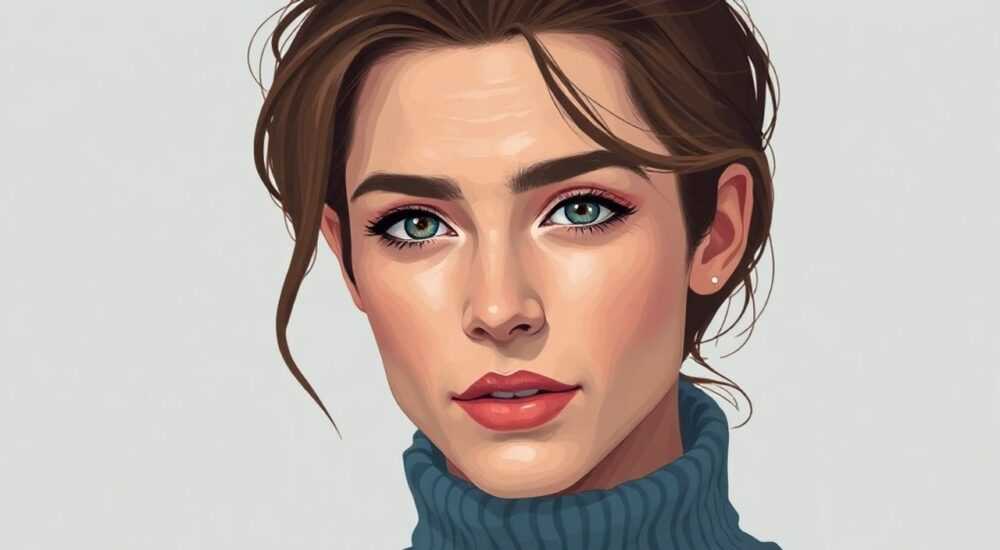
Восстановление чёткости фотографий — одна из самых востребованных задач в цифровой обработке изображений. Размытые снимки могут появляться по разным причинам: дрожание камеры, несфокусированный объектив, низкое качество исходника или многократное масштабирование. К счастью, Adobe Photoshop предлагает мощные инструменты для решения этой проблемы. Современные версии программы позволяют не только улучшать резкость, но и восстанавливать детали, которые казались утерянными.
Чтобы сделать фото четким в Photoshop, используйте функцию «Умная резкость» (Smart Sharpen) или фильтр «Повышение резкости» (Unsharp Mask). Для максимального эффекта работайте со скопиями слоёв и применяйте маски, чтобы контролировать область воздействия.
Содержание статьи:
Почему фото становится размытым: основные причины
Размытость изображения — это не всегда ошибка пользователя. Часто она возникает из-за физических ограничений оборудования или условий съёмки. Понимание источника проблемы помогает выбрать правильный способ коррекции. Например, если фото размыто из-за движения объекта, стандартная резкость может лишь усилить шум, а не восстановить детали.
Наиболее распространённые причины потери чёткости:
- Дрожание камеры — особенно при съёмке в условиях недостаточного освещения и с длинной выдержкой.
- Неправильная фокусировка — когда автофокус промахивается или фокусируется не на нужном объекте.
- Малая глубина резкости — характерна для съёмки с широкой диафрагмой (например, f/1.8).
- Сжатие файла — JPEG и другие форматы теряют мелкие детали при сильном сжатии.
- Масштабирование — увеличение изображения выше его родного разрешения приводит к пикселизации и размытию.
Каждая из этих ситуаций требует индивидуального подхода. Например, при дрожании камеры можно использовать алгоритмы компенсации движения, доступные в Photoshop начиная с версии 2023 года. Они анализируют направление и величину смаза, затем частично восстанавливают контуры.
Полезно знать: Если вы работаете с RAW-файлами, начинаете редактирование до этапа экспорта в JPEG. Это позволяет сохранить максимум данных и получить более качественную резкость.
Базовые методы повышения чёткости в Photoshop
Первый шаг к чёткому изображению — использование встроенных фильтров Photoshop. Начните с простых, но эффективных инструментов, которые доступны даже новичкам. Они дают быстрый результат и подходят для большинства типовых случаев.
Один из самых надёжных способов — фильтр Unsharp Mask («Повышение резкости»). Несмотря на название, он не размывает, а, наоборот, усиливает границы между пикселями. Чтобы его применить:
- Откройте изображение и создайте дубликат фонового слоя (Ctrl+J).
- Перейдите в меню Фильтр → Резкость → Повышение резкости.
- Настройте три параметра: количество (Amount), радиус (Radius) и порог (Threshold).
Количество определяет силу эффекта — начните с 50–100%. Радиус задаёт ширину краёв, которые будут усилены; для фото рекомендуется значение от 0.5 до 2 пикселей. Порог помогает избежать усиления шума: он указывает, какие различия в яркости считать границей. Значение 2–10 подходит для большинства снимков.
Ещё один базовый инструмент — Sharpen Tool (инструмент «Резкость»). Он работает локально: вы «рисуете» по областям, которые нужно сделать чётче. Удобно использовать для глаз, текстур одежды или деталей интерьера. Но будьте осторожны: чрезмерное использование вызывает артефакты.
«Всегда работайте с увеличенным масштабом (100%) при настройке резкости. На 25% вы не увидите ни перерезкость, ни шум.» — Алексей М., профессиональный ретушёр
Продвинутые техники резкости: Smart Sharpen и High Pass
Для тонкой и контролируемой коррекции стоит перейти к продвинутым методам. Два наиболее эффективных подхода — это фильтр Smart Sharpen и техника High Pass.
Фильтр Smart Sharpen («Умная резкость») — это эволюция Unsharp Mask. Он позволяет точнее управлять процессом за счёт дополнительных опций:
- Удаление — можно выбрать тип размытости: обычное, по Гауссу, движение или размытие в движении (Motion Blur).
- Радиус и количество — аналогично Unsharp Mask, но с более гибкой кривой воздействия.
- Управление шумом — отдельные ползунки для цветового и монохромного шума.
- Геометрия — возможность компенсировать размытие в определённом направлении (например, вертикальное дрожание).
Для достижения максимальной чёткости без артефактов рекомендуется комбинировать Smart Sharpen с масками. Создайте слой с эффектом, добавьте маску и стирайте коррекцию с участков, где она не нужна — например, с кожы лица.
Альтернативный метод — High Pass. Он особенно популярен среди ретушёров и фоторепортёров. Суть в следующем:
- Создайте копию слоя (Ctrl+J).
- Примените фильтр Фильтр → Другое → High Pass.
- Выберите радиус от 1 до 5 пикселей — чем больше радиус, тем сильнее будет акцент на крупных деталях.
- Измените режим наложения слоя на Жесткий свет (Hard Light) или Экран (Screen) для более мягкого эффекта.
Этот способ отлично подходит для портретов, где важно сохранить текстуру кожи, но усилить чёткость глаз, волос и контуров.
Метод |
Когда использовать |
Преимущества |
Недостатки |
|---|---|---|---|
Unsharp Mask |
Быстрая общая резкость |
Простота, доступность |
Может усиливать шум |
Smart Sharpen |
Профессиональная ретушь, RAW |
Гибкая настройка, контроль шума |
Требует времени на настройку |
High Pass |
Портреты, пейзажи |
Контролируемое усиление деталей |
Нужно понимание режимов наложения |
Как ИИ-инструменты меняют подход к резкости (2026)
С 2023 года Adobe активно внедряет технологии искусственного интеллекта в Photoshop. Сегодня, в 2026 году, пользователи могут воспользоваться функцией Enhance Details («Улучшить детали»), которая использует нейросеть для восстановления мелких элементов на изображении.
Этот инструмент особенно эффективен для:
- Старых или отсканированных фото с потерей чёткости.
- Снимков, сделанных на телефоны с низким разрешением.
- Изображений, сильно сжатых в JPEG.
Чтобы применить Enhance Details:
- Откройте файл в Camera Raw (через Фильтр → Camera Raw Filter).
- Перейдите во вкладку «Подробности».
- Нажмите кнопку «Улучшить детали» — процесс займёт от 10 секунд до нескольких минут в зависимости от мощности ПК.
- После обработки проверьте результат на 100% масштабе.
Нейросеть анализирует текстуры, края и шум, затем реконструирует недостающие детали. В отличие от обычного масштабирования, она не просто интерполирует пиксели, а предсказывает, как могли бы выглядеть оригинальные данные.
Полезно знать: Функция «Улучшить детали» требует подключения к серверам Adobe. Убедитесь, что ваша подписка активна и интернет-соединение стабильно.
Также в 2026 году стал доступен новый режим в Smart Sharpen — AI Deblur, который автоматически определяет тип размытия и подбирает параметры. Это особенно полезно, когда вы не знаете, почему фото размыто.
Типичные ошибки при повышении резкости и как их избежать
Даже опытные пользователи допускают ошибки при работе с резкостью. Ниже — самые распространённые, с примерами и способами исправления.
- Перерезкость — когда границы становятся белыми или появляются ореолы. Причина: слишком высокие значения Amount и Radius. Решение: снижайте параметры и проверяйте изображение на 100% масштабе.
- Усиление шума — особенно заметно на однотонных участках (небо, кожа). Избегайте этого с помощью Threshold в Unsharp Mask или использования масок.
- Обработка на фоновом слое — прямое редактирование без дублирования делает откат сложным. Всегда работайте со скопированными слоями.
- Применение резкости перед другими коррекциями — лучше делать это в конце, после цветокоррекции и экспозиции.
- Игнорирование масок — резкость не должна быть везде одинаковой. Лицо, например, требует более мягкой обработки.
Представьте: вы увеличили резкость на 150%, радиус — 3 пикселя, и получили «гало» вокруг волос. Такой эффект часто называют «эффектом свечения» и он трудно исправим. Лучше использовать несколько слоёв с разной степенью резкости: один — для мелких деталей, другой — для контуров.
«Я никогда не делаю резкость за один проход. Использую два-три слоя: один с High Pass (радиус 1), второй — Smart Sharpen (мягко), третий — локальная резкость по глазам.» — Анна К., ретушёр бьюти-фотографий
Экспертное мнение
Работа с резкостью — это баланс между восприятием и технической точностью. Главное правило: чёткость должна служить содержанию, а не доминировать в нём. Избыточная резкость отвлекает взгляд, создаёт визуальный шум и делает фото «неестественным».
Оптимальный подход — многоступенчатый. Начинайте с глобальной коррекции (например, Smart Sharpen), затем переходите к локальной (High Pass или инструмент «Резкость»). Всегда используйте маски, чтобы защитить чувствительные области.
Цветовая резкость требует особого внимания. Усиление контрастов на границах цветов может вызвать муар или ложные оттенки. В таких случаях полезно разделять каналы и работать с ними отдельно — например, ослабить резкость в синем канале, где чаще всего появляется шум.
Не забывайте о финальной проверке. Просматривайте изображение на разных устройствах: монитор, планшет, телефон. То, что выглядит идеально на калиброванном экране, может быть перерезким на мобильном дисплее.
Вопросы и ответы
Можно ли сделать чётким фото, снятое на телефон с плохим светом?
Да, но с ограничениями. Используйте Camera Raw + Enhance Details. Результат будет лучше, если исходник — в формате HEIC или RAW. JPEG с сильным сжатием восстановить полностью невозможно.
Почему после резкости появляются белые контуры?
Это ореолы (halos), возникающие при слишком высоком значении Radius или Amount. Чтобы исправить, снизьте параметры или примените маску размытия к краям эффекта.
Какой метод резкости лучше: Unsharp Mask или Smart Sharpen?
Smart Sharpen точнее и современнее. Он учитывает тип размытия и даёт больше контроля. Unsharp Mask подойдёт для быстрой обработки, но менее гибок.
Нужно ли делать резкость при подготовке фото для печати?
Да, особенно если увеличиваете изображение. Печать «съедает» часть чёткости. Рекомендуется Output Sharpening — специальная резкость под тип бумаги и разрешение печати (150–300 ppi).
Можно ли автоматизировать процесс резкости?
Да, через экшены (Actions). Создайте последовательность: дублирование слоя, Smart Sharpen, маска. Затем примените её к серии фото. Полезно для обработки мероприятий или каталогов.
Заключение
Восстановление чёткости в Photoshop — это не просто применение одного фильтра, а комплексный процесс, сочетающий технику, здравый смысл и художественный вкус. От выбора инструмента до финальной проверки — каждый шаг влияет на конечный результат.
Сегодня, благодаря ИИ и улучшенным алгоритмам, даже сильно размытые изображения можно частично восстановить. Однако ключевой фактор успеха — правильная стратегия: работайте с копиями слоёв, используйте маски, применяйте резкость в конце и проверяйте результат на 100% масштабе.
Главное — не стремиться к абсолютной чёткости любой ценой. Цель — естественный, живой снимок, в котором зритель видит не технику, а содержание.
- Всегда начинайте с дублирования слоя для безопасной работы.
- Используйте Smart Sharpen или High Pass для точного контроля.
- Применяйте AI-инструменты (Enhance Details, AI Deblur) для сложных случаев.
- Избегайте перерезкости и усиления шума с помощью Threshold и масок.
- Выполняйте финальную резкость после всех других коррекций.
⚠️ Дисклеймер — нажмите, чтобы развернуть
Материалы, опубликованные в разделе «Блог» на сайте RU DESIGN SHOP (rudesignshop.ru), носят исключительно информационный и ознакомительный характер и не являются руководством к действию, финансовой рекомендацией, медицинской услугой, ветеринарным назначением либо рекламой товаров и услуг, включая азартные игры. Публикации не содержат призывов к участию в азартных играх и не направлены на продвижение соответствующих операторов.
Безопасность применения товаров и веществ: при использовании строительных материалов, бытовой химии, пестицидов и агрохимикатов необходимо строго следовать инструкциям производителя и действующему законодательству Российской Федерации, включая Федеральный закон РФ от 19.07.1997 № 109-ФЗ «О безопасном обращении с пестицидами и агрохимикатами».
Упоминание товарных знаков, брендов и организаций носит исключительно информационный характер и не означает наличие партнёрских отношений или одобрения со стороны правообладателей.
Материалы, содержащие сведения о медицинских, ветеринарных или косметических средствах, представлены в справочных целях и не являются медицинской консультацией или назначением. Перед применением рекомендуется обратиться к врачу, ветеринарному специалисту или иному сертифицированному профессионалу.
Возрастные ограничения: материалы, содержащие сведения о продукции категории 18+, включая алкоголь или азартные игры, предназначены исключительно для совершеннолетней аудитории и публикуются в информационных целях.
Правовая ответственность: решения, принятые на основе опубликованной информации, пользователь принимает самостоятельно и на свой риск; редакция и авторы несут ответственность в пределах, установленных законодательством Российской Федерации.
Редакция не допускает публикаций, содержащих пропаганду экстремизма, терроризма, наркотических средств или суицида; подобные материалы подлежат немедленному удалению.
Упоминание организаций с ограниченным статусом: компания Meta Platforms Inc. (социальные сети Facebook и Instagram) признана экстремистской организацией решением суда РФ, её деятельность запрещена на территории Российской Федерации; любые упоминания приводятся исключительно в информационных целях.
Авторские права и источники: информация собирается из открытых источников; её актуальность указывается на дату публикации и может изменяться.
Изображения и иллюстрации используются на условиях, разрешённых правообладателями. При возникновении претензий редакция готова оперативно рассмотреть обращение и внести необходимые изменения.
Персональные данные и cookies: сайт использует cookies и обрабатывает персональные данные пользователей в соответствии с Федеральным законом № 152-ФЗ «О персональных данных» и Политикой конфиденциальности RU DESIGN SHOP.
Мнения авторов могут не совпадать с позицией государственных органов или коммерческих организаций, упомянутых в материалах.
РЕКОМЕНДУЕМ
Товары от российских производителей




