Скидка 5% на первый заказ — RDS5




Как в архикаде сделать двухскатную крышу
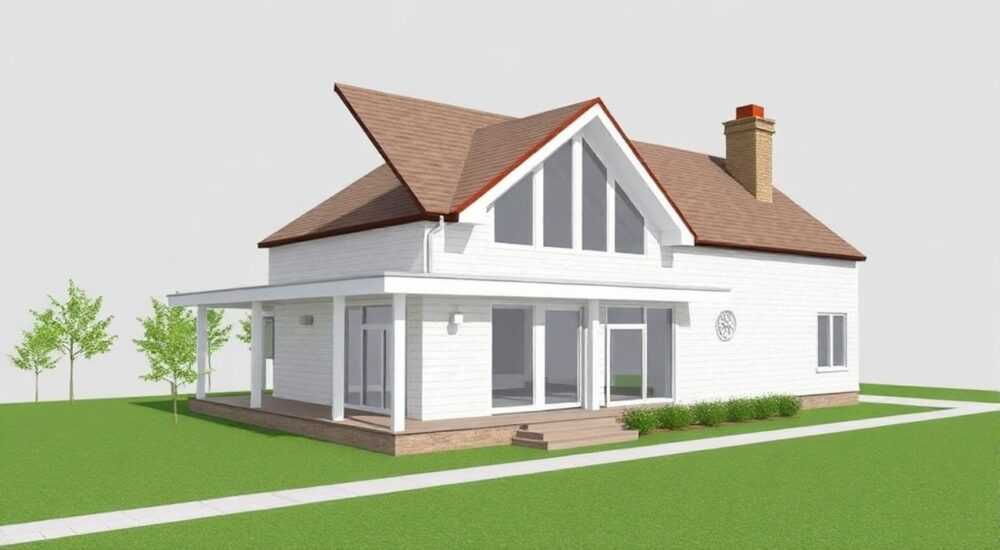
Двухскатная крыша — один из самых распространённых и простых типов кровельных конструкций, который часто применяется в частном домостроении. В ArchiCAD создание такой крыши возможно несколькими способами: с помощью инструмента «Крыша», по контуру перекрытия или при помощи 3D-геометрии. Основной и наиболее эффективный метод — использование специализированного инструмента «Крыша» с заданием угла наклона и габаритов. Главное — правильно настроить параметры ската, привязать его к стенам и проверить соединения.
Чтобы построить двухскатную крышу в ArchiCAD, используйте инструмент «Крыша» и выберите режим рисования линиями. Задайте угол наклона, толщину и материал. Постройте два ската, начиная от карнизных кромок, и убедитесь, что они корректно стыкуются в коньке.
Создание архитектурных проектов в BIM-среде требует точности, логичного подхода и понимания поведения объектов в трёхмерном пространстве. ArchiCAD — мощная платформа для проектирования зданий, где каждая деталь, включая кровлю, моделируется как интеллектуальный элемент. Двухскатная крыша, несмотря на кажущуюся простоту, может вызвать сложности у новичков: неправильные углы, разрывы в стыках, ошибки привязки к стенам. Однако при соблюдении чёткой последовательности действий и знании особенностей инструментов эти проблемы легко избежать. В этой статье вы узнаете, как грамотно построить двухскатную крышу в ArchiCAD, какие параметры важно настроить, как автоматизировать процесс и избежать типичных ошибок.
Содержание статьи:
- Обзор инструмента «Крыша» в ArchiCAD
- Режимы построения
- Пошаговое построение двухскатной крыши
- Модификация и стыковка
- Ключевые параметры и настройки крыши
- Слоистая структура
- Типичные ошибки и как их исправить
- Диагностика и ремонт
- Продвинутые методы: автоматизация и модификация
- Использование GDL-объектов
- Модификация через деформации
- Работа с уровнем верхней отметки
- Экспертное мнение
- Вопросы и ответы
- Заключение
Обзор инструмента «Крыша» в ArchiCAD
Инструмент «Крыша» (Roof) в ArchiCAD — это не просто примитив для закрытия верха здания. Это полноценный BIM-объект, обладающий свойствами, поведением и возможностью взаимодействия с другими элементами: стенами, перекрытиями, фермами. При выборе инструмента вы можете строить крыши несколькими способами: по полилинии, по прямоугольнику, свободными линиями. Для двухскатной конструкции чаще всего используется режим рисования линиями (Line Method), позволяющий точно задавать направление и длину каждого ската.
Каждый скат крыши в ArchiCAD — отдельный элемент, но при правильной настройке они объединяются в единую систему. Программа автоматически формирует конёк, ендовы и фронтоны, если скаты пересекаются под нужным углом. Важно понимать, что крыша «видит» стены, если включена опция автоматического соединения. Это позволяет ей адаптироваться при изменении высоты или положения стен.
Полезно знать: В ArchiCAD 25+ появилась улучшенная система управления крышами — Roof Wizard. Он помогает быстро задать параметры, выбрать тип и визуально настроить форму до начала построения.
Работа с инструментом начинается с панели инструментов или меню «Документ» → «Инструменты» → «Крыша». Перед началом рисования обязательно откройте диалог настроек (дважды щёлкните по иконке). Здесь вы задаёте основные параметры: тип материала, толщину, угол наклона, высоту карниза и другие. Эти значения можно изменять как до, так и после построения — благодаря параметрической природе BIM-объектов.
Режимы построения
- По полилинии — подходит для сложных форм, например, шатровых или многощипцовых крыш.
- По прямоугольнику — быстрый способ создать прямоугольный скат, но требует дополнительной модификации для двухскатной формы.
- Линиями — оптимальный выбор. Вы задаёте линию карниза, затем указываете угол и протяжённость ската.
Выбор режима влияет на гибкость дальнейшей работы. Например, при использовании «линий» вы можете легко корректировать длину свеса или угол наклона, просто перемещая узлы.
Пошаговое построение двухскатной крыши
Создание двухскатной крыши — это последовательный процесс, требующий внимания к деталям. Ниже приведён чёткий алгоритм, который подойдёт как для ArchiCAD 24, так и для более новых версий.
- Откройте план этажа, на котором расположены стены будущего дома. Убедитесь, что стены замкнуты и имеют корректную высоту.
- Активируйте инструмент «Крыша» на панели инструментов.
- В настройках выберите режим рисования «Линиями».
- Задайте угол наклона ската (например, 30°) и высоту карниза (обычно совпадает с верхом стены).
- Начните рисовать первый скат: щёлкните в точке начала карниза (по внешнему краю стены), проведите линию до противоположного конца.
- После завершения линии ArchiCAD автоматически построит скат с заданным углом.
- Повторите действия для второго ската, начиная с параллельной стороны, чтобы оба ската сходились в центре.
- Проверьте, что скаты пересекаются в одной точке — образуется конёк.
«Всегда используйте привязки (snap) при построении. Это гарантирует, что карниз будет точно выровнен по стене. Активируйте привязку к грани стены — так вы избежите зазоров.» — Алексей Миронов, BIM-координатор, 12 лет опыта
Если скаты не соединились, проверьте:
- Высоту карниза — она должна быть одинаковой.
- Угол наклона — должен быть симметричным.
- Положение линий — они должны быть параллельны и равны по длине.
Модификация и стыковка
После построения скатов может потребоваться корректировка:
- Переместите узел конька, если нужно сместить гребень.
- Используйте команду «Соединить крыши» (в меню «Крыша»), чтобы принудительно объединить элементы.
- Добавьте свесы через параметры редактирования — задайте длину выноса за плоскость стены (обычно 400–600 мм).
Ключевые параметры и настройки крыши
Правильная настройка параметров — залог успешного моделирования. В ArchiCAD каждый параметр влияет на внешний вид, конструкцию и эксплуатационные характеристики крыши.
Параметр |
Описание |
Рекомендуемое значение |
|---|---|---|
Угол наклона |
Определяет крутизну ската. Влияет на сток воды и выбор кровельного материала. |
25°–45° |
Толщина крыши |
Суммарная толщина всех слоёв: обрешётка, утеплитель, кровля. |
200–400 мм |
Высота карниза |
Высота нижнего края крыши. Обычно равна высоте стены. |
Соответствует верху стены |
Свес карниза |
Вынос за пределы стены. Защищает фасад от осадков. |
400–800 мм |
Материал |
Определяет визуальное представление и теплотехнические свойства. |
Металлочерепица, ондулин, керамика |
Полезно знать: Толщину крыши можно задать как одно число или разбить на слои через функцию «Структура крыши». Это особенно важно при расчётах энергоэффективности.
Настройка доступна через двойной щелчок по инструменту «Крыша» или через панель свойств при выделенном объекте. Также можно использовать глобальные настройки проекта — тогда все новые крыши будут создаваться с одинаковыми параметрами.
Слоистая структура
Для реалистичного моделирования рекомендуется задавать многослойную структуру:
- Нижний слой — пароизоляция и обрешётка (20–50 мм).
- Средний — утеплитель (150–250 мм).
- Верхний — кровельное покрытие (5–20 мм).
Это позволяет корректно отображать сечение в разрезах и формировать спецификации.
Типичные ошибки и как их исправить
Даже опытные пользователи сталкиваются с проблемами при работе с крышами. Ниже — список частых ошибок и способы их устранения.
- Скаты не соединяются в коньке. Причина — разная высота карниза или угол наклона. Решение: выделите оба ската, проверьте параметры и выровняйте.
- Крыша не привязывается к стенам. Стены могут быть выше или ниже карниза. Используйте команду «Автоматическое соединение стены и крыши» в настройках.
- Неправильная форма фронтона. Возникает при смещении линии карниза. Убедитесь, что линии строго параллельны и начинаются от одной оси.
- Прозрачные участки в 3D-виде. Может быть связано с настройками отображения материалов. Проверьте прозрачность в параметрах материала.
«Если крыша “проваливается” внутрь стены, скорее всего, вы задали отрицательный свес. Всегда указывайте положительное значение выноса.» — Екатерина Лебедева, архитектор BIM-проектов, 9 лет опыта
Диагностика и ремонт
Для диагностики используйте:
- 3D-вид — визуальная проверка стыков.
- Разрез — контроль высоты и толщины.
- Инструмент «Проверка коллизий» — выявление пересечений с другими элементами.
Если ошибка не устраняется, попробуйте удалить и перестроить скат. Иногда помогает перезагрузка проекта или сброс настроек инструмента.
Продвинутые методы: автоматизация и модификация
При работе с большими проектами или серийными решениями полезно использовать продвинутые функции ArchiCAD.
Использование GDL-объектов
GDL (Geometric Description Language) позволяет создавать параметрические крыши. Вы можете загрузить готовый объект «Двухскатная крыша» из библиотеки или создать свой. Это удобно для типовых решений.
Модификация через деформации
ArchiCAD позволяет применять операции булевой алгебры:
- Вычитание — чтобы вырезать окно в крыше.
- Объединение — для сложных форм.
Используйте инструмент «Модифицировать геометрию» в меню «Крыша».
Работа с уровнем верхней отметки
Вместо фиксированного угла можно задать уровень верхней точки. Это полезно, когда требуется строго определённая высота конька. В настройках выберите режим «Уровень верха» и укажите Z-координату.
Полезно знать: В ArchiCAD 26+ появилась функция «Ассоциативные размеры для крыш». Теперь можно привязывать размеры к углам и свесам — при изменении размера автоматически корректируется геометрия.
Экспертное мнение
«Самая частая ошибка — игнорирование порядка построения. Всегда начинайте с анализа плана. Убедитесь, что стены замкнуты, имеют один уровень и правильно ориентированы. Только потом переходите к крыше. Также рекомендую использовать слои: отдельный слой для временных линий, отдельный — для финальных объектов. Это упрощает редактирование.» — Дмитрий Ковалёв, главный архитектор бюро «Проект+», 15 лет в ArchiCAD
По его словам, профессионалы всё чаще используют комбинированный подход: сначала строят базовую форму инструментом «Крыша», затем добавляют детали (мансардные окна, водостоки) через библиотечные объекты. Это экономит время и повышает точность.
Вопросы и ответы
Можно ли сделать двухскатную крышу по перекрытию?
Да, можно. Используйте команду «Создать крышу из полигона перекрытия». ArchiCAD построит скаты по контуру. Однако для двухскатной формы придётся вручную задать направление уклона.
Как изменить угол наклона уже построенной крыши?
Выделите скат, откройте параметры и измените значение угла. ArchiCAD автоматически перестроит геометрию.
Почему крыша не обрезает стену?
Проверьте, включена ли опция «Стена обрезается по крыше» в настройках соединения. Также убедитесь, что стена и крыша находятся на одном слое и уровне.
Как добавить мансардное окно?
Используйте библиотечный объект «Окно в крыше». Разместите его на скате — ArchiCAD автоматически вырежет проём.
Поддерживает ли ArchiCAD расчёт площади крыши?
Да. В окне «Информация об элементе» отображается площадь ската. Также можно сформировать спецификацию с суммарной площадью всех скатов.
Заключение
Создание двухскатной крыши в ArchiCAD — это стандартная, но важная задача, требующая понимания инструментов и логики BIM-моделирования. Главное — использовать правильный режим построения, контролировать параметры и следить за соединением элементов. Благодаря параметрической природе ArchiCAD, любые изменения вносятся быстро, а вся документация обновляется автоматически.
Овладев навыком построения двухскатной крыши, вы получаете надёжную основу для проектирования более сложных кровельных систем. Практикуйтесь на простых моделях, используйте привязки и слои, и не забывайте проверять результат в 3D-виде.
- Используйте инструмент «Крыша» в режиме рисования линиями.
- Следите за одинаковыми углами и высотой карниза для обоих скатов.
- Настройте свесы и многослойную структуру для реалистичности.
- Проверяйте соединение с стенами и наличие конька.
- Применяйте продвинутые функции для автоматизации и точности.
⚠️ Дисклеймер — нажмите, чтобы развернуть
Материалы, опубликованные в разделе «Блог» на сайте RU DESIGN SHOP (rudesignshop.ru), носят исключительно информационный и ознакомительный характер и не являются руководством к действию, финансовой рекомендацией, медицинской услугой, ветеринарным назначением либо рекламой товаров и услуг, включая азартные игры. Публикации не содержат призывов к участию в азартных играх и не направлены на продвижение соответствующих операторов.
Безопасность применения товаров и веществ: при использовании строительных материалов, бытовой химии, пестицидов и агрохимикатов необходимо строго следовать инструкциям производителя и действующему законодательству Российской Федерации, включая Федеральный закон РФ от 19.07.1997 № 109-ФЗ «О безопасном обращении с пестицидами и агрохимикатами».
Упоминание товарных знаков, брендов и организаций носит исключительно информационный характер и не означает наличие партнёрских отношений или одобрения со стороны правообладателей.
Материалы, содержащие сведения о медицинских, ветеринарных или косметических средствах, представлены в справочных целях и не являются медицинской консультацией или назначением. Перед применением рекомендуется обратиться к врачу, ветеринарному специалисту или иному сертифицированному профессионалу.
Возрастные ограничения: материалы, содержащие сведения о продукции категории 18+, включая алкоголь или азартные игры, предназначены исключительно для совершеннолетней аудитории и публикуются в информационных целях.
Правовая ответственность: решения, принятые на основе опубликованной информации, пользователь принимает самостоятельно и на свой риск; редакция и авторы несут ответственность в пределах, установленных законодательством Российской Федерации.
Редакция не допускает публикаций, содержащих пропаганду экстремизма, терроризма, наркотических средств или суицида; подобные материалы подлежат немедленному удалению.
Упоминание организаций с ограниченным статусом: компания Meta Platforms Inc. (социальные сети Facebook и Instagram) признана экстремистской организацией решением суда РФ, её деятельность запрещена на территории Российской Федерации; любые упоминания приводятся исключительно в информационных целях.
Авторские права и источники: информация собирается из открытых источников; её актуальность указывается на дату публикации и может изменяться.
Изображения и иллюстрации используются на условиях, разрешённых правообладателями. При возникновении претензий редакция готова оперативно рассмотреть обращение и внести необходимые изменения.
Персональные данные и cookies: сайт использует cookies и обрабатывает персональные данные пользователей в соответствии с Федеральным законом № 152-ФЗ «О персональных данных» и Политикой конфиденциальности RU DESIGN SHOP.
Мнения авторов могут не совпадать с позицией государственных органов или коммерческих организаций, упомянутых в материалах.
РЕКОМЕНДУЕМ
Товары от российских производителей




