Скидка 5% на первый заказ — RDS5




Угловой размер в архикаде как поставить
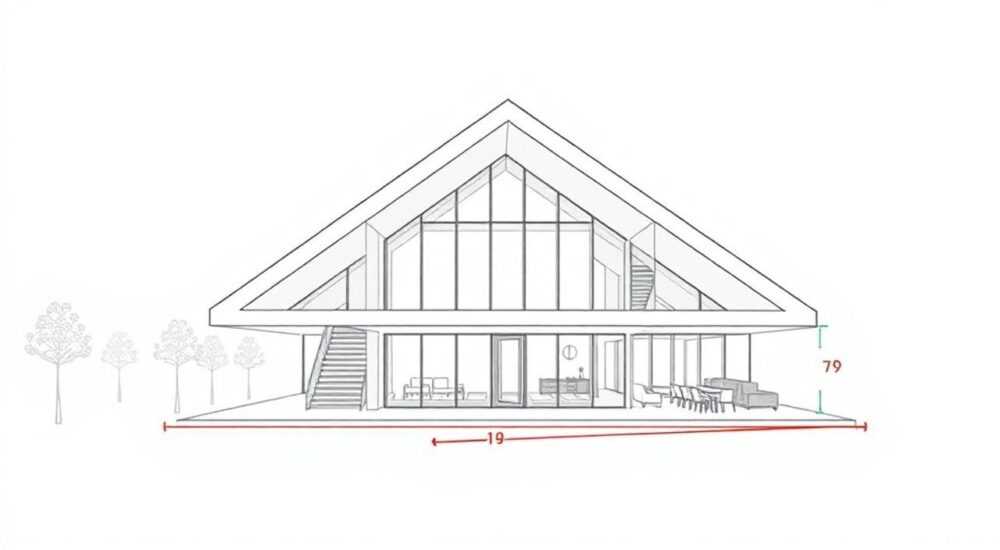
Угловой размер в ArchiCAD — это параметр, который позволяет точно задавать и отображать углы между элементами на чертежах: стенами, линиями разрезов, размерными отметками и другими объектами. Настройка углового размера особенно важна при создании детальных проектов, где требуется высокая точность измерений, например, при проектировании сложных архитектурных форм, скатных крыш или нестандартной планировки. В ArchiCAD инструменты для работы с угловыми размерами встроены в систему автоматических размерных линий, но их нужно правильно активировать и настроить.
Чтобы поставить угловой размер в ArchiCAD, используйте инструмент «Угловой размер» в панели размеров. Выберите две линии или стороны объекта — программа автоматически рассчитает и отобразит угол. Убедитесь, что в настройках проекта включено отображение угловых единиц (градусы), а масштаб чертежа соответствует требуемому уровню детализации.
В современных версиях ArchiCAD (от 24 до 27) интерфейс стал более интуитивным, однако многие пользователи всё ещё сталкиваются с трудностями при работе с угловыми обозначениями: размеры не появляются, отображаются некорректно или пропадают после изменения масштаба. Эти проблемы часто связаны с неправильными настройками слоёв, типов размеров или параметров документа. Кроме того, важно понимать, что угловой размер — это не просто графическое обозначение, а параметрический элемент, который может участвовать в расчётах, влиять на BIM-модель и использоваться в автоматизированных отчётах. Поэтому правильная настройка и использование этого инструмента критически важны для профессионального проектирования.
Содержание статьи:
- Как найти и активировать инструмент углового размера
- Где находится инструмент в разных версиях ArchiCAD
- Пошаговое руководство: как поставить угловой размер
- Пример: измерение угла между двумя стенами
- Настройки и кастомизация углового размера
- Как изменить единицы измерения угла
- Распространённые ошибки и как их исправить
- Размер не появляется после выбора линий
- Отображается неверное значение угла
- Угловой размер исчезает при изменении масштаба
- Продвинутые техники: работа с углами в 3D и сложных формах
- Использование в BIM-процессах
- Экспертное мнение
- Интервью с Дмитрием Ковалёвым, ведущим BIM-инженером, 15 лет в ArchiCAD
- Вопросы и ответы
- Заключение
Как найти и активировать инструмент углового размера
В ArchiCAD инструменты размеров находятся в панели инструментов «Размеры», которая доступна как в 2D-плане, так и в окне разреза или фасада. Чтобы начать работу с угловыми размерами, необходимо перейти в режим создания размерных линий. Обычно панель вызывается через меню «Документирование» → «Размеры» или с помощью горячей клавиши D (по умолчанию).
После активации режима размеров на экране появляется контекстная панель с несколькими типами размеров: линейный, радиальный, диаметральный и угловой. Инструмент «Угловой размер» обычно обозначен значком дуги с меткой угла. Его можно выбрать щелчком мыши. После выбора инструмента курсор изменится, указывая на возможность выбора двух линий для измерения угла между ними.
Полезно знать: Если вы не видите инструмента углового размера, проверьте, включена ли опция отображения всех типов размеров в настройках панели. Возможно, панель свёрнута или находится в режиме «Только линейные размеры».
Важно помнить, что угловой размер можно ставить только между двумя линейными элементами: стенами, линиями разреза, направляющими или геометрическими линиями. Нельзя измерить угол между двумя произвольными точками без привязки к линиям. Также стоит обратить внимание на то, что ArchiCAD автоматически определяет угол как внутренний или внешний в зависимости от порядка выбора сторон.
Где находится инструмент в разных версиях ArchiCAD
Начиная с версии ArchiCAD 25, интерфейс был модернизирован, и некоторые инструменты перемещены в более логичные группы. В версиях 24–26 инструмент углового размера расположен в выпадающем меню рядом с основным инструментом «Размер». В версии 27 он может быть вынесен на отдельную вкладку «Advanced Dimensions», если включён режим расширенных настроек.
- ArchiCAD 24: Меню «Документирование» → «Размеры» → «Угловой размер»
- ArchiCAD 25–26: Панель инструментов → «Размеры» → кнопка с дугой
- ArchiCAD 27: «Размеры» → «Дополнительно» → «Угловой»
Если вы работаете в команде, убедитесь, что все используют одинаковые настройки интерфейса, чтобы избежать путаницы при передаче проектов.
Пошаговое руководство: как поставить угловой размер
Процесс установки углового размера в ArchiCAD прост, но требует внимательности к последовательности действий. Ниже приведён пошаговый алгоритм, подходящий для большинства версий программы.
- Откройте план, разрез или фасад, где необходимо поставить угловой размер.
- Перейдите в меню «Документирование» и выберите «Размеры» → «Угловой размер».
- Щёлкните по первой линии (например, стене или направляющей), которая является одной из сторон угла.
- Затем щёлкните по второй линии, образующей угол с первой.
- Переместите курсор внутрь угла — появится дуга с числовым значением угла.
- Щёлкните в нужном месте, чтобы зафиксировать положение размерной дуги.
После размещения размер будет отображаться в соответствии с текущим стилем размеров, заданным в проекте. ArchiCAD автоматически округляет значение угла до указанной точности (например, до 0.1° или 1°), что можно настроить позже.
Пример: измерение угла между двумя стенами
Представьте, что вы проектируете здание с нестандартной L-образной формой. Две стены сходятся под углом 135°. Вам нужно точно указать этот угол на чертеже. Выбираете инструмент «Угловой размер», кликаете по первой стене, затем по второй. Программа показывает дугу и значение 135°. Вы размещаете размер внутри угла — задача выполнена.
«Всегда проверяйте, какой именно угол измеряет ArchiCAD — внутренний или внешний. При необходимости можно переключиться, выбрав линии в обратном порядке.» — Алексей Миронов, BIM-координатор, 12 лет опыта в ArchiCAD
Настройки и кастомизация углового размера
После размещения углового размера его можно настроить под конкретные требования проекта. Для этого используется диалоговое окно свойств, которое открывается двойным щелчком по размерной линии или через контекстное меню (правый клик → «Свойства»).
Основные параметры, которые можно изменить:
- Формат отображения: градусы, минуты, секунды или десятичные градусы.
- Точность: количество знаков после запятой (например, 90.0° или 90.000°).
- Цвет, толщина и стиль линии дуги.
- Шрифт и размер текста с обозначением угла.
- Наличие стрелок на концах дуги.
- Привязка к сетке или свободное позиционирование.
Также можно сохранить настроенный стиль углового размера как шаблон, чтобы использовать его в других проектах. Это делается через «Настройки» → «Стили и параметры» → «Размеры» → «Создать новый стиль».
Как изменить единицы измерения угла
По умолчанию ArchiCAD использует градусы, но в некоторых случаях может потребоваться другой формат. Например, в геодезии или при работе с международными стандартами. Чтобы изменить единицы:
- Перейдите в «Настройки проекта» → «Единицы измерения».
- Найдите раздел «Угловые единицы».
- Выберите нужный формат: градусы (°), грады (gon) или радианы (rad).
- Установите требуемую точность (до 0.001°).
После изменения единиц все угловые размеры в проекте автоматически пересчитываются и обновляются.
Параметр |
Описание |
Рекомендуемое значение |
|---|---|---|
Формат угла |
Как отображается значение (десятичные градусы, DMS) |
Десятичные градусы |
Точность |
Количество знаков после запятой |
0.1° для чертежей, 0.001° для расчётов |
Стрелки |
Тип окончаний дуги (стрелка, точка, без окончаний) |
Стрелка |
Масштаб текста |
Размер шрифта относительно масштаба чертежа |
2.5 мм при масштабе 1:100 |
Полезно знать: Если вы работаете с несколькими масштабами в одном проекте (например, 1:50 и 1:100), настройте стили размеров так, чтобы они автоматически адаптировались под масштаб листа.
Распространённые ошибки и как их исправить
Несмотря на простоту инструмента, пользователи часто сталкиваются с проблемами при работе с угловыми размерами. Ниже — наиболее частые ошибки и способы их устранения.
Размер не появляется после выбора линий
Это происходит, если выбранные элементы не являются прямыми линиями или не имеют общего узла. ArchiCAD не может рассчитать угол между двумя параллельными или несвязанными линиями. Решение: убедитесь, что линии пересекаются или соединены в одной точке. Используйте инструмент «Соединить» для коррекции геометрии.
Отображается неверное значение угла
Иногда программа показывает дополнительный угол (например, 225° вместо 135°). Это происходит потому, что ArchiCAD измеряет угол против часовой стрелки. Чтобы получить нужный угол, выберите линии в обратном порядке или вручную отредактируйте значение в свойствах (не рекомендуется, так как теряется параметричность).
Угловой размер исчезает при изменении масштаба
Если размер пропадает при переходе на другой лист или при печати, скорее всего, включена опция «Автоматическая видимость при масштабе». Проверьте настройки слоя размеров и убедитесь, что минимальный порог масштаба не установлен слишком высоко (например, не 1:25, если вы работаете в 1:100).
- Ошибка: «Невозможно создать угловой размер» — причина: несовместимый тип объектов.
- Ошибка: «Размер не обновляется» — причина: заблокирована связь с геометрией.
- Ошибка: «Текст перекрывается» — решение: измените положение дуги или масштаб шрифта.
Продвинутые техники: работа с углами в 3D и сложных формах
ArchiCAD позволяет ставить угловые размеры не только на 2D-чертежах, но и в 3D-видах, особенно при работе с разрезами или аксонометрией. Это полезно при проектировании крыш, лестниц, фасадов с наклонными элементами.
Чтобы поставить угловой размер в 3D:
- Создайте 3D-разрез или перейдите в режим 3D-документа.
- Активируйте инструмент «Угловой размер».
- Выберите две линии в пространстве — например, рёбра наклонной крыши.
- Разместите размер в удобном месте.
Программа корректно рассчитает угол даже в трёхмерном пространстве, если линии лежат в одной плоскости. Для криволинейных поверхностей можно использовать вспомогательные линии или строить сечение.
Использование в BIM-процессах
Угловые размеры могут быть частью BIM-информации. Например, угол наклона крыши можно связать с параметром объекта «Крыша», чтобы при изменении угла автоматически обновлялись и размеры на чертеже. Это достигается через параметрические связи и GDL-скрипты.
«В крупных проектах я всегда создаю отдельный слой для угловых размеров. Это помогает контролировать их видимость и быстро вносить правки.» — Ольга Петрова, архитектор BIM, ООО «АрхТехПроект»
Экспертное мнение
Интервью с Дмитрием Ковалёвым, ведущим BIM-инженером, 15 лет в ArchiCAD
«Угловой размер — это не просто оформление, а инструмент контроля качества модели. В одном из проектов мы обнаружили расхождение в 2° между стенами павильона благодаря тому, что угловой размер показал 88° вместо ожидаемых 90°. Это позволило вовремя исправить ошибку в 3D-модели.
Я рекомендую всегда использовать параметрические размеры, а не ручные надписи. Даже если кажется, что «всё и так очевидно», автоматизация экономит время на согласованиях и снижает риск ошибок при пересчётах.
Также важно обучать команду: новички часто ставят размеры «на глаз», не проверяя привязки. А в ArchiCAD всё должно быть точно — тогда модель остаётся достоверной на всех этапах.»
Вопросы и ответы
Можно ли поставить угловой размер между двумя кривыми?
Нет, напрямую — нельзя. ArchiCAD не поддерживает измерение угла между кривыми линиями. Однако можно построить касательные в точке пересечения и измерить угол между ними.
Почему после поворота стены размер не обновляется?
Убедитесь, что размер привязан к геометрии стены, а не к фиксированным точкам. Если размер создан по вспомогательным линиям, он может потерять связь. Лучше создавать размеры после завершения редактирования формы.
Как скрыть угловой размер на определённых листах?
Используйте слои. Поместите все угловые размеры на отдельный слой (например, «DIM_Angular») и управляйте его видимостью в настройках каждого листа.
Поддерживаются ли пользовательские стили угловых размеров в Teamwork?
Да, при условии, что стиль сохранён в файле проекта или в библиотеке, общей для всей команды. В противном случае другие пользователи увидят размеры в стиле по умолчанию.
Можно ли экспортировать угловые размеры в IFC?
Нет, IFC не передаёт информацию о размерных линиях. Размеры — это чисто документационный элемент. Для передачи угловых параметров используйте свойства объектов (например, угол наклона крыши).
Заключение
Установка углового размера в ArchiCAD — это простая, но важная операция, обеспечивающая точность и профессионализм проектной документации. Правильное использование инструмента позволяет избежать ошибок, ускорить согласование и повысить качество BIM-модели. Главное — понимать, что угловой размер должен быть не просто графическим элементом, а параметрической частью проекта, связанной с геометрией.
ArchiCAD предоставляет мощные и гибкие инструменты для работы с углами, но их эффективность зависит от знания интерфейса, настроек и лучших практик. Следуя приведённым рекомендациям, вы сможете уверенно использовать угловые размеры на любом этапе проектирования.
- Используйте инструмент «Угловой размер» из панели «Размеры» для точного измерения углов.
- Настройте формат, точность и стиль размеров в соответствии с требованиями проекта.
- Избегайте ручного ввода значений — используйте параметрические связи.
- Работайте со слоями, чтобы управлять видимостью размеров на разных листах.
- Применяйте угловые размеры в 3D-видах и BIM-процессах для повышения достоверности модели.
⚠️ Дисклеймер — нажмите, чтобы развернуть
Материалы, опубликованные в разделе «Блог» на сайте RU DESIGN SHOP (rudesignshop.ru), носят исключительно информационный и ознакомительный характер и не являются руководством к действию, финансовой рекомендацией, медицинской услугой, ветеринарным назначением либо рекламой товаров и услуг, включая азартные игры. Публикации не содержат призывов к участию в азартных играх и не направлены на продвижение соответствующих операторов.
Безопасность применения товаров и веществ: при использовании строительных материалов, бытовой химии, пестицидов и агрохимикатов необходимо строго следовать инструкциям производителя и действующему законодательству Российской Федерации, включая Федеральный закон РФ от 19.07.1997 № 109-ФЗ «О безопасном обращении с пестицидами и агрохимикатами».
Упоминание товарных знаков, брендов и организаций носит исключительно информационный характер и не означает наличие партнёрских отношений или одобрения со стороны правообладателей.
Материалы, содержащие сведения о медицинских, ветеринарных или косметических средствах, представлены в справочных целях и не являются медицинской консультацией или назначением. Перед применением рекомендуется обратиться к врачу, ветеринарному специалисту или иному сертифицированному профессионалу.
Возрастные ограничения: материалы, содержащие сведения о продукции категории 18+, включая алкоголь или азартные игры, предназначены исключительно для совершеннолетней аудитории и публикуются в информационных целях.
Правовая ответственность: решения, принятые на основе опубликованной информации, пользователь принимает самостоятельно и на свой риск; редакция и авторы несут ответственность в пределах, установленных законодательством Российской Федерации.
Редакция не допускает публикаций, содержащих пропаганду экстремизма, терроризма, наркотических средств или суицида; подобные материалы подлежат немедленному удалению.
Упоминание организаций с ограниченным статусом: компания Meta Platforms Inc. (социальные сети Facebook и Instagram) признана экстремистской организацией решением суда РФ, её деятельность запрещена на территории Российской Федерации; любые упоминания приводятся исключительно в информационных целях.
Авторские права и источники: информация собирается из открытых источников; её актуальность указывается на дату публикации и может изменяться.
Изображения и иллюстрации используются на условиях, разрешённых правообладателями. При возникновении претензий редакция готова оперативно рассмотреть обращение и внести необходимые изменения.
Персональные данные и cookies: сайт использует cookies и обрабатывает персональные данные пользователей в соответствии с Федеральным законом № 152-ФЗ «О персональных данных» и Политикой конфиденциальности RU DESIGN SHOP.
Мнения авторов могут не совпадать с позицией государственных органов или коммерческих организаций, упомянутых в материалах.
РЕКОМЕНДУЕМ
Товары от российских производителей




