Скидка 5% на первый заказ — RDS5




Как в архикаде сделать сетку
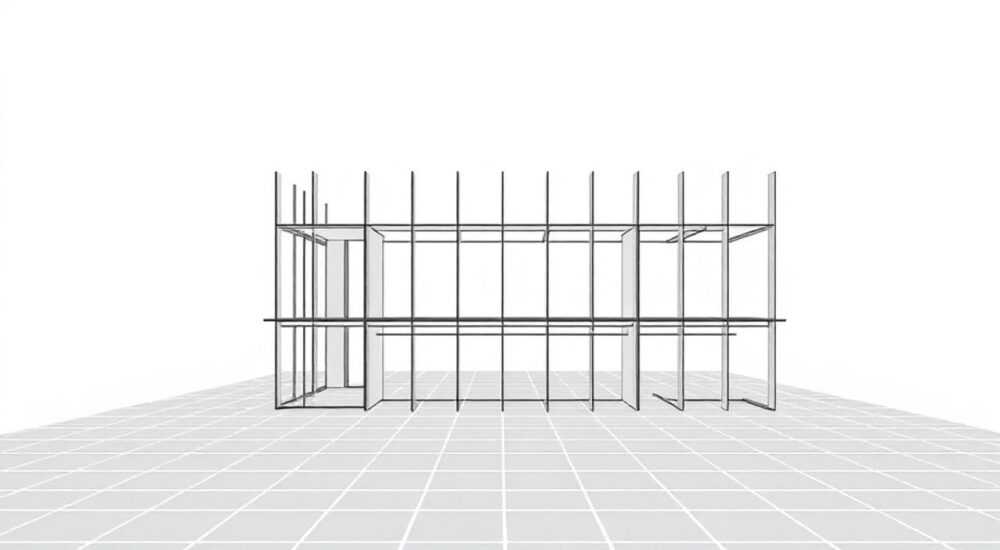
В архитектурном проектировании точность и ориентация в пространстве — ключевые факторы, определяющие качество работы. Одним из инструментов, обеспечивающих эту точность в ArchiCAD, является сетка. Она служит основой для построения стен, размещения элементов и обеспечения пропорциональности проекта. Сетка в ArchiCAD помогает избежать смещений, ускоряет чертёжные операции и повышает читаемость плана.
Чтобы создать сетку в ArchiCAD, используйте инструмент «Сетка» на панели навигации или через меню «Документ > Настройки > Параметры сетки». Настройте шаг, угол поворота и тип отображения под особенности проекта. Для сложных объектов рекомендуется применять пользовательские сетки с привязкой к осевым линиям.
Содержание статьи:
- Основы сетки в ArchiCAD: что это и зачем она нужна
- Как создать сетку в ArchiCAD: пошаговая инструкция
- Изменение положения сетки
- Привязка к осевым линиям
- Настройка параметров сетки: шаг, масштаб, цвет и тип
- Работа с цветом и прозрачностью
- Автоматическая адаптация под масштаб
- Типы сеток: прямоугольная, полярная, пользовательская
- Прямоугольная сетка
- Полярная сетка
- Пользовательская сетка
- Сетка по осевым линиям
- Лучшие практики использования сетки в проектировании
- Работа в команде
- Сетка и привязки
- Распространённые ошибки и как их избежать
- Проверка целостности сетки
- Экспертное мнение
- Вопросы и ответы
- Заключение
Основы сетки в ArchiCAD: что это и зачем она нужна
Сетка в ArchiCAD — это невидимая (или видимая) система линий, накладываемая на рабочую область чертежа. Она служит визуальной и функциональной опорой при построении геометрических объектов. Благодаря сетке можно точно выравнивать стены, окна, колонны и другие элементы, не полагаясь исключительно на глазомер.
Сетка тесно связана с системой привязок. При включённой привязке курсор автоматически «прилипает» к линиям сетки, что позволяет быстро и точно размещать объекты. Это особенно важно при работе с крупными зданиями, где малейшее отклонение может привести к серьёзным ошибкам на этапе строительства.
Кроме того, сетка помогает соблюдать единый масштаб и стиль оформления на всех этажах проекта. Например, если вы работаете над многоэтажным жилым комплексом, использование единой сетки обеспечивает согласованность между планами этажей, фасадами и разрезами.
Полезно знать: Сетка может быть временной — её легко скрыть или изменить без влияния на уже созданные элементы. Это делает её гибким инструментом на всех стадиях проектирования.
Как создать сетку в ArchiCAD: пошаговая инструкция
Создание сетки в ArchiCAD — процесс, который можно выполнить несколькими способами. Основной метод предполагает использование встроенного инструмента «Сетка», доступного через главное меню.
- Откройте проект в ArchiCAD и перейдите на нужный вид (план, фасад и т. д.).
- Выберите меню Документ > Настройки > Параметры сетки.
- В открывшемся окне вы увидите настройки основной и вспомогательной сетки.
- Установите желаемый шаг сетки (например, 1 м для архитектурных проектов).
- Нажмите «ОК», чтобы применить изменения.
- Теперь активируйте инструмент «Сетка» на панели инструментов (иконка с квадратной сеткой).
- Щёлкните дважды в любом месте плана — появится центральная точка сетки.
- Переместите её при необходимости, чтобы задать начало координат.
После этого сетка будет отображаться на экране в соответствии с выбранными параметрами. Её можно включать и выключать с помощью горячих клавиш (по умолчанию Ctrl+G) или через пункт меню «Вид > Отобразить сетку».
Если вы работаете с BIM-моделью, созданной по шаблону, сетка может быть уже задана. В таком случае важно проверить её соответствие текущему масштабу и требованиям проекта.
Изменение положения сетки
Иногда стандартное положение сетки не подходит под конфигурацию здания. Чтобы сместить начало координат:
- Выделите существующую сетку щелчком мыши.
- Перетащите маркер в нужное место.
- Или введите точные координаты через панель свойств.
Привязка к осевым линиям
Для проектов с симметричной планировкой рекомендуется привязывать центр сетки к главной осевой линии. Это упрощает построение симметричных элементов и повышает точность моделирования.
«Всегда начинайте работу с настройки сетки — даже если она кажется второстепенной. Это экономит до 20% времени на корректировку позже.» — Алексей Миронов, архитектор BIM, 12 лет опыта
Настройка параметров сетки: шаг, масштаб, цвет и тип
ArchiCAD предоставляет широкие возможности для настройки внешнего вида и поведения сетки. Эти параметры находятся в разделе «Параметры сетки» и позволяют адаптировать инструмент под конкретную задачу.
Основные параметры, которые можно настроить:
- Шаг основной сетки — расстояние между линиями (например, 500 мм, 1 м, 5 м).
- Шаг вспомогательной сетки — более частые линии для точной привязки (например, 100 мм).
- Цвет и стиль линий — выбор цвета, толщины и типа линии (сплошная, пунктир).
- Масштаб отображения — регулирует плотность сетки при разных масштабах вида.
- Угол поворота — позволяет повернуть сетку относительно мировых осей.
Для технических помещений или детальных чертежей рекомендуется использовать мелкую сетку с шагом 10–50 см. В то время как для общих планов участков подойдёт крупная сетка — 5–10 метров.
Работа с цветом и прозрачностью
Цвет сетки лучше выбирать контрастный, но не бросающийся в глаза. Например, серый или бледно-синий — он хорошо виден на белом фоне, но не перегружает восприятие. Прозрачность можно установить через настройки слоя, если сетка мешает чтению чертежа.
Автоматическая адаптация под масштаб
ArchiCAD умеет автоматически изменять шаг сетки в зависимости от масштаба вида. Эта функция называется «Адаптивная сетка» и включается в настройках просмотра. Например, при масштабе 1:100 шаг может быть 1 м, а при 1:25 — 25 см.
Параметр |
Стандартное значение |
Рекомендации |
|---|---|---|
Шаг основной сетки |
1000 мм |
Для жилых зданий — 1 м; для деталей — 100–500 мм |
Шаг вспомогательной сетки |
250 мм |
Должен делиться на шаг основной сетки |
Угол поворота |
0° |
Для несимметричных зданий — до 45° |
Цвет линий |
Серый (#888888) |
Не использовать красный или чёрный |
Полезно знать: Изменения в параметрах сетки применяются ко всем видам проекта, если не заданы локальные настройки для отдельного окна.
Типы сеток: прямоугольная, полярная, пользовательская
ArchiCAD поддерживает несколько типов сеток, каждый из которых решает свои задачи. Выбор зависит от формы здания, характера проекта и требований заказчика.
Прямоугольная сетка
Наиболее распространённый тип. Представляет собой ортогональную систему горизонтальных и вертикальных линий. Идеальна для типовых жилых и общественных зданий с прямоугольной планировкой.
Полярная сетка
Используется для круглых, радиальных или секторных объектов — например, ротонд, амфитеатров, спиральных лестниц. Линии расходятся от центра под заданным углом (например, каждые 15°). Шаг задаётся по радиусу.
Пользовательская сетка
Позволяет задать уникальную систему координат. Особенно полезна при реконструкции старых зданий, где оси не совпадают с глобальными направлениями. Можно привязать сетку к существующему контуру или осевой линии.
Для создания пользовательской сетки:
- Перейдите в «Настройки > Параметры сетки».
- Выберите тип «Пользовательская».
- Укажите базовую точку и угол поворота.
- Задайте шаг и направление осей.
- Подтвердите настройки.
Сетка по осевым линиям
Часто используется в промышленном и инфраструктурном проектировании. Вместо равномерной сетки создаются линии только по осям колонн или несущих конструкций. Такой подход снижает визуальный шум и акцентирует внимание на ключевых элементах.
«При проектировании исторических зданий я всегда создаю пользовательскую сетку по сохранившимся осям. Это помогает сохранить аутентичность композиции.» — Ксения Романова, реставратор, 9 лет в ArchiCAD
Лучшие практики использования сетки в проектировании
Правильное использование сетки — залог эффективной и точной работы в ArchiCAD. Профессионалы выделяют несколько ключевых правил, которые стоит соблюдать на всех этапах.
- Всегда начинайте проект с настройки сетки — даже если шаблон уже содержит её.
- Синхронизируйте сетку с системой осей, особенно в сложных объектах.
- Используйте вспомогательную сетку для детализации (например, расстановки плитки или мебели).
- Не оставляйте сетку включённой при печати — отключайте её в настройках вывода.
- Для командной работы используйте единые стандарты сетки, закреплённые в шаблоне.
Особое внимание следует уделить совместимости сетки с другими BIM-элементами. Например, если вы импортируете модель из другого ПО, убедитесь, что начало координат и масштаб совпадают.
Работа в команде
При коллективной работе важно, чтобы все участники использовали одинаковые параметры сетки. Это предотвращает смещения при объединении моделей. Рекомендуется создать шаблон проекта (.tpl), где уже заданы шаг, цвет и тип сетки.
Сетка и привязки
Сетка наиболее эффективна в паре с системой привязок. Убедитесь, что включены привязки к линиям сетки, узлам и средним точкам. Это можно настроить в меню «Настройки > Привязки».
Полезно знать: Горячая клавиша G временно включает/выключает привязки. Это удобно при свободном черчении.
Распространённые ошибки и как их избежать
Даже опытные пользователи ArchiCAD иногда допускают ошибки при работе с сеткой. Знание этих типичных проблем поможет сэкономить время и избежать переделок.
- Сетка не соответствует масштабу вида. Решение: проверьте настройки адаптивной сетки и обновите масштаб отображения.
- Объекты «плывут» при перемещении. Причина — отключена привязка к сетке. Убедитесь, что включена привязка к узлам сетки.
- Центр сетки смещён после импорта. Это происходит при несовпадении системы координат. Используйте команду «Переместить начало координат».
- Сетка мешает чтению чертежа. Уменьшите прозрачность или измените цвет на более приглушённый.
- Пользовательская сетка не сохраняется. Убедитесь, что изменения внесены в шаблон или текущий проект, а не в локальный вид.
Особенно коварна ошибка с углом поворота. Если сетка случайно повернута на 0.5°, это может привести к накоплению погрешностей при построении длинных линий.
Проверка целостности сетки
Регулярно проверяйте, что сетка:
- Выровнена по осям здания;
- Имеет правильный шаг для текущего масштаба;
- Не конфликтует с другими слоями (например, осями или размерами).
Экспертное мнение
«Сетка — это не просто вспомогательный инструмент, а основа цифровой дисциплины. Я начинаю каждый проект с трёх вещей: сетки, уровней и шаблона. Без них BIM теряет смысл. За последние пять лет ни одна ошибка монтажа не была вызвана смещением — благодаря строгой системе координат.» — Дмитрий Ковалёв, руководитель BIM-отдела в «АрхПроект Групп», 15 лет опыта
По словам эксперта, компании, внедряющие единые стандарты сетки, сокращают сроки проектирования на 15–25%. Особенно заметен эффект при работе с большими командами и сложными объектами.
Ковалёв также отмечает, что молодые специалисты часто недооценивают важность сетки, полагаясь на автоматические привязки. Однако в реальных проектах, где есть неточности в исходных данных, правильно настроенная сетка становится «якорем», предотвращающим хаос.
Вопросы и ответы
Можно ли иметь несколько сеток в одном проекте?
Да, ArchiCAD позволяет создавать несколько видов сеток через разные виды или слои. Однако одновременно активна только одна основная сетка. Для сложных случаев используйте комбинацию сетки и осевых линий.
Почему сетка не отображается на чертеже?
Проверьте, включено ли отображение сетки (Ctrl+G), не скрыт ли слой, и не установлен ли слишком большой масштаб. Также убедитесь, что шаг сетки соответствует масштабу вида.
Как экспортировать сетку в DWG?
При экспорте в DWG сетка по умолчанию не включается. Чтобы она попала в файл, добавьте её как отдельный слой или используйте линии-заменители на отдельном слое.
Влияет ли сетка на производительность?
Нет, сетка — это легковесный графический элемент. Даже при мелком шаге она почти не нагружает систему. Проблемы могут возникнуть только при наличии тысяч других объектов.
Можно ли анимировать сетку в 3D-видах?
В 3D-видах сетка отображается только в виде проекции на плоскость XY. Для полноценной 3D-сетки используйте инструмент «Рабочая плоскость» или дополнительные плагины.
Заключение
Сетка в ArchiCAD — это не просто вспомогательный элемент, а фундамент точного и профессионального проектирования. От её правильной настройки зависят скорость работы, качество модели и соответствие реальным строительным нормам. Владение этим инструментом отличает новичка от опытного BIM-специалиста.
Независимо от масштаба проекта — от частного дома до промышленного комплекса — грамотное использование сетки экономит время, снижает количество ошибок и повышает доверие со стороны заказчиков и подрядчиков.
Настройка и контроль сетки должны стать частью ежедневного рабочего процесса. Это не разовая операция, а постоянная практика, требующая внимания к деталям и понимания архитектурной логики проекта.
- Всегда настраивайте сетку в начале проекта, даже если используется шаблон.
- Синхронизируйте сетку с осями и системой координат для точного моделирования.
- Используйте адаптивную и пользовательскую сетку для сложных и нестандартных объектов.
- Обучайте команду единым стандартам отображения и привязки к сетке.
- Регулярно проверяйте корректность сетки при импорте данных и смене масштаба.
⚠️ Дисклеймер — нажмите, чтобы развернуть
Материалы, опубликованные в разделе «Блог» на сайте RU DESIGN SHOP (rudesignshop.ru), носят исключительно информационный и ознакомительный характер и не являются руководством к действию, финансовой рекомендацией, медицинской услугой, ветеринарным назначением либо рекламой товаров и услуг, включая азартные игры. Публикации не содержат призывов к участию в азартных играх и не направлены на продвижение соответствующих операторов.
Безопасность применения товаров и веществ: при использовании строительных материалов, бытовой химии, пестицидов и агрохимикатов необходимо строго следовать инструкциям производителя и действующему законодательству Российской Федерации, включая Федеральный закон РФ от 19.07.1997 № 109-ФЗ «О безопасном обращении с пестицидами и агрохимикатами».
Упоминание товарных знаков, брендов и организаций носит исключительно информационный характер и не означает наличие партнёрских отношений или одобрения со стороны правообладателей.
Материалы, содержащие сведения о медицинских, ветеринарных или косметических средствах, представлены в справочных целях и не являются медицинской консультацией или назначением. Перед применением рекомендуется обратиться к врачу, ветеринарному специалисту или иному сертифицированному профессионалу.
Возрастные ограничения: материалы, содержащие сведения о продукции категории 18+, включая алкоголь или азартные игры, предназначены исключительно для совершеннолетней аудитории и публикуются в информационных целях.
Правовая ответственность: решения, принятые на основе опубликованной информации, пользователь принимает самостоятельно и на свой риск; редакция и авторы несут ответственность в пределах, установленных законодательством Российской Федерации.
Редакция не допускает публикаций, содержащих пропаганду экстремизма, терроризма, наркотических средств или суицида; подобные материалы подлежат немедленному удалению.
Упоминание организаций с ограниченным статусом: компания Meta Platforms Inc. (социальные сети Facebook и Instagram) признана экстремистской организацией решением суда РФ, её деятельность запрещена на территории Российской Федерации; любые упоминания приводятся исключительно в информационных целях.
Авторские права и источники: информация собирается из открытых источников; её актуальность указывается на дату публикации и может изменяться.
Изображения и иллюстрации используются на условиях, разрешённых правообладателями. При возникновении претензий редакция готова оперативно рассмотреть обращение и внести необходимые изменения.
Персональные данные и cookies: сайт использует cookies и обрабатывает персональные данные пользователей в соответствии с Федеральным законом № 152-ФЗ «О персональных данных» и Политикой конфиденциальности RU DESIGN SHOP.
Мнения авторов могут не совпадать с позицией государственных органов или коммерческих организаций, упомянутых в материалах.
РЕКОМЕНДУЕМ
Товары от российских производителей


Люстра Punch GLODE
29106 руб.
Торшер JoyLumen GLODE
25300 руб.
