Скидка 5% на первый заказ — RDS5




Как в архикаде сделать шар
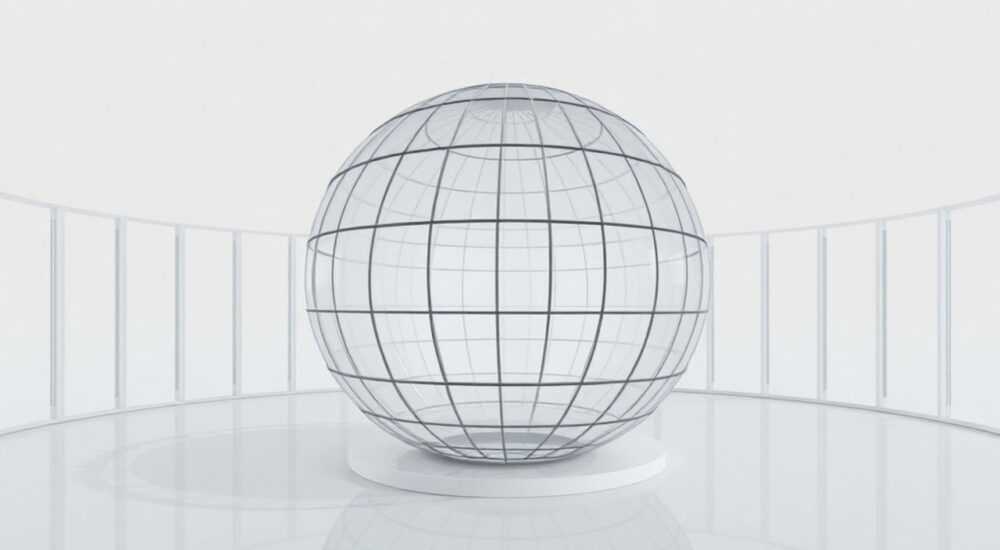
В архитектурном проектировании нередко возникает необходимость моделирования нестандартных форм, включая сферические объекты — например, купола, светильники, декоративные элементы или даже целые сферические здания. ArchiCAD, будучи мощной BIM-платформой, предоставляет инструменты для создания таких геометрически сложных форм, в том числе и шара. Хотя прямого «кнопочного» инструмента «Создать шар» в интерфейсе нет, реализовать его можно с помощью комбинации инструментов твёрдотельного моделирования, таких как Поверхность вращения (Revolve) или Морф (Morph).
Чтобы создать шар в ArchiCAD, используйте инструмент «Поверхность вращения», задав полуокружность как контур и ось вращения. Альтернативно — примените Морф и отредактируйте его узлы до сферической формы. Первый способ точнее и рекомендуется для большинства случаев.
Содержание статьи:
Создание шара через Поверхность вращения
Наиболее точный и контролируемый способ создания шара в ArchiCAD — использование инструмента Поверхность вращения. Он позволяет вращать двумерный контур вокруг заданной оси, образуя трёхмерную форму. В случае шара в качестве контура выступает полуокружность.
Для начала перейдите в 3D-вид или откройте окно 3D-проекции. Выберите инструмент Поверхность вращения на панели инструментов (или через меню Конструкция → Твёрдое тело → Поверхность вращения). Убедитесь, что вы работаете в нужном слое и на правильном этаже.
Шаги создания шара
- Нарисуйте полуокружность: активируйте инструмент дуги, выберите режим «Центр, радиус». Задайте центр в начале координат, затем укажите радиус. Нарисуйте дугу на 180°.
- Определите ось вращения: это должен быть вертикальный отрезок, проходящий через центр полуокружности. Можно использовать инструмент «Линия».
- Выделите оба элемента — дугу и ось — и запустите команду «Поверхность вращения». Убедитесь, что угол вращения установлен на 360°.
- Подтвердите операцию. ArchiCAD сгенерирует полноценный шар.
Полезно знать: Для точности рекомендуется использовать привязки (например, к сетке или к началу координат) и указывать радиус численно в панели параметров.
Если необходимо создать полый шар (сферическую оболочку), после создания сплошной сферы можно использовать команду Вычитание тел и вычесть из неё меньшую сферу, оставив стенку нужной толщины.
Параметр |
Рекомендуемое значение |
Примечание |
|---|---|---|
Угол вращения |
360° |
Обеспечивает замкнутую сферическую форму |
Тип контура |
Полуокружность |
Не более и не менее 180° |
Ось вращения |
Проходит через центр дуги |
Перпендикулярна плоскости дуги |
Точность моделирования |
Высокая |
Настройка в параметрах качества отображения |
Использование Морфа для моделирования сферы
Морф — это гибкий инструмент ArchiCAD для свободного 3D-моделирования. Он особенно полезен, когда требуется создать органические формы, которые сложно построить стандартными твёрдыми телами. Хотя Морф не создаёт математически точную сферу «из коробки», он позволяет приблизиться к ней с высокой степенью точности.
Чтобы начать, выберите инструмент Морф на панели. Создайте куб или сферу-прототип (если доступно в библиотеке). Затем войдите в режим редактирования узлов (Vertices) и начните преобразование.
Пошаговая настройка Морфа в сферу
- Активируйте режим редактирования узлов (Vertex Editing Mode).
- Выберите все угловые узлы куба.
- Используйте команду «Сферизация» (Spherify), если она доступна в контекстном меню. В некоторых версиях ArchiCAD этот инструмент находится в подменю модификации.
- Если команды нет, вручную переместите узлы так, чтобы они находились на одинаковом расстоянии от центра объекта.
- Примените сглаживание (Smoothing) для устранения рёбер и получения гладкой поверхности.
«Морф идеален для концептуального дизайна, но для финальной документации лучше использовать точные твёрдые тела. Сфера через Поверхность вращения всегда будет предпочтительнее в BIM-модели.» — Алексей Ковалёв, BIM-менеджер, 12 лет опыта в ArchiCAD
Особенно важно понимать разницу между Морфом и твёрдым телом. Морф не имеет логики BIM (не определяет материал по объёму, не участвует в расчётах массы), тогда как сфера, созданная через вращение, является полноценным BIM-элементом.
Советы и лучшие практики
При работе с трёхмерными формами в ArchiCAD важно соблюдать ряд принципов, чтобы обеспечить точность, совместимость и производительность проекта.
Во-первых, всегда работайте в отдельном слое при создании экспериментальных или декоративных объектов. Это упростит управление видимостью и последующую очистку модели. Назовите слой, например, «3D-Формы» или «Декор_Сфера».
Во-вторых, используйте параметрические значения. Если шар должен иметь строго определённый диаметр (например, 1500 мм), введите это значение вручную в панели параметров, а не полагайтесь на мышь. Это исключает ошибки округления.
Полезно знать: В ArchiCAD 25+ появилась улучшенная система управления твёрдыми телами — Solid Element Operations (SEO). Используйте её для комбинирования, вычитания и пересечения сфер с другими объектами.
Также рекомендуется сохранять часто используемые формы (включая сферы) как объекты библиотеки. Для этого выделите готовую сферу, щёлкните правой кнопкой и выберите «Сохранить как объект». Дайте понятное имя, например, «Сфера_1500».
- Используйте 3D-сетку с мелким шагом для точного позиционирования.
- Включите отображение нормалей, чтобы проверить ориентацию поверхностей.
- Проверяйте модель в режиме «Только каркас» — это помогает увидеть структуру полигональной сетки.
- Оптимизируйте количество полигонов: слишком высокая детализация замедляет работу ArchiCAD.
Типичные ошибки и как их избежать
Новички часто сталкиваются с проблемами при попытке создать шар в ArchiCAD. Большинство из них связаны с неправильным выбором инструмента или ошибками в геометрии контура.
Самая частая ошибка — использование дуги не на 180°. Если дуга составляет 179° или 181°, результат будет не шаром, а эллипсоидом или тором с разрывом. Всегда проверяйте угол дуги в параметрах.
Ещё одна распространённая проблема — ось вращения не проходит через центр дуги. Это приводит к появлению формы, напоминающей бублик (тор), а не шар. Убедитесь, что начало и конец дуги лежат на оси, а центр совпадает с точкой вращения.
Примеры ошибок
- Ошибка: Ось вращения смещена. Решение: Переместите ось в центр дуги с помощью привязки к центру (Snap to Centre).
- Ошибка: Контур не замкнут. Решение: Убедитесь, что дуга начинается и заканчивается на оси — иначе ArchiCAD не сможет построить тело.
- Ошибка: Низкая точность отображения. Решение: В настройках качества 3D-отображения установите «Высокая» или «Очень высокая».
Полезно знать: Если шар выглядит «рваным» или угловатым, увеличьте количество сегментов в настройках аппроксимации дуги или в параметрах качества 3D-вида.
Также бывает, что пользователи забывают выделить оба элемента — контур и ось — перед запуском команды. ArchiCAD требует одновременного выделения обоих объектов. В противном случае операция не будет доступна.
Экспертное мнение
«В профессиональной практике я редко сталкиваюсь с необходимостью создавать идеальные шары, но когда это нужно — всегда использую метод вращения. Это не только точнее, но и соответствует философии BIM: форма должна быть параметрической и воспроизводимой. Морф — это скорее инструмент для скетчей, а не для финальной модели.» — Марина Петрова, архитектор, руководитель BIM-отдела в архитектурной мастерской «Пространство+»
Она также отмечает, что в крупных проектах важно документировать нестандартные элементы. Например, если шар используется как часть светильника, его стоит включить в спецификацию с указанием диаметра, материала и объёма.
Вопросы и ответы
Можно ли создать шар с помощью инструмента «Выдавливание»?
Нет, выдавливание создаёт призматические формы. Полуокружность, выдавленная вперёд, даст полуцилиндр, а не шар. Только вращение или Морф позволяют получить сферу.
Как изменить радиус уже созданного шара?
Если шар сделан через Поверхность вращения, дважды щёлкните по нему — откроется редактор контура. Измените радиус дуги и подтвердите. Объект автоматически перестроится.
Поддерживает ли ArchiCAD импорт сфер из других программ?
Да, можно импортировать OBJ, SKP, IFC или 3DS файлы. Однако встроенные объекты всегда предпочтительнее: они легче, редактируемы и совместимы с BIM-логикой.
Почему мой шар не отображается в разрезе?
Убедитесь, что он находится на правильном этаже и не скрыт фильтрами. Также проверьте, включено ли отображение 3D-элементов в разрезе в настройках плана.
Можно ли сделать шар полым без использования вычитания?
Косвенно — да. При использовании Морфа можно создать тонкостенную сферу, задав толщину вручную. Но для точных расчётов лучше использовать операцию вычитания двух тел.
Заключение
Создание шара в ArchiCAD — задача, которая на первый взгляд может показаться сложной из-за отсутствия прямого инструмента. Однако с помощью правильного подхода, в частности через Поверхность вращения, эта операция становится простой и точной. Метод позволяет получать параметрические, BIM-совместимые объекты, которые можно легко редактировать, документировать и использовать в расчётах.
Главное — понимать, что ArchiCAD ориентирован на архитектурное проектирование, где преобладают прямоугольные формы, но при этом предоставляет мощные инструменты для моделирования сложной геометрии. Владение ими расширяет возможности дизайнера и повышает качество проектной документации.
- Для создания шара используйте инструмент «Поверхность вращения» с полуокружностью 180°.
- Осью вращения должна быть линия, проходящая через центр дуги.
- Морф подходит для концептуального моделирования, но не для точных BIM-расчётов.
- Сохраняйте часто используемые сферы как объекты библиотеки.
- Избегайте типичных ошибок: контроль угла дуги, положения оси и качества отображения.
⚠️ Дисклеймер — нажмите, чтобы развернуть
Материалы, опубликованные в разделе «Блог» на сайте RU DESIGN SHOP (rudesignshop.ru), носят исключительно информационный и ознакомительный характер и не являются руководством к действию, финансовой рекомендацией, медицинской услугой, ветеринарным назначением либо рекламой товаров и услуг, включая азартные игры. Публикации не содержат призывов к участию в азартных играх и не направлены на продвижение соответствующих операторов.
Безопасность применения товаров и веществ: при использовании строительных материалов, бытовой химии, пестицидов и агрохимикатов необходимо строго следовать инструкциям производителя и действующему законодательству Российской Федерации, включая Федеральный закон РФ от 19.07.1997 № 109-ФЗ «О безопасном обращении с пестицидами и агрохимикатами».
Упоминание товарных знаков, брендов и организаций носит исключительно информационный характер и не означает наличие партнёрских отношений или одобрения со стороны правообладателей.
Материалы, содержащие сведения о медицинских, ветеринарных или косметических средствах, представлены в справочных целях и не являются медицинской консультацией или назначением. Перед применением рекомендуется обратиться к врачу, ветеринарному специалисту или иному сертифицированному профессионалу.
Возрастные ограничения: материалы, содержащие сведения о продукции категории 18+, включая алкоголь или азартные игры, предназначены исключительно для совершеннолетней аудитории и публикуются в информационных целях.
Правовая ответственность: решения, принятые на основе опубликованной информации, пользователь принимает самостоятельно и на свой риск; редакция и авторы несут ответственность в пределах, установленных законодательством Российской Федерации.
Редакция не допускает публикаций, содержащих пропаганду экстремизма, терроризма, наркотических средств или суицида; подобные материалы подлежат немедленному удалению.
Упоминание организаций с ограниченным статусом: компания Meta Platforms Inc. (социальные сети Facebook и Instagram) признана экстремистской организацией решением суда РФ, её деятельность запрещена на территории Российской Федерации; любые упоминания приводятся исключительно в информационных целях.
Авторские права и источники: информация собирается из открытых источников; её актуальность указывается на дату публикации и может изменяться.
Изображения и иллюстрации используются на условиях, разрешённых правообладателями. При возникновении претензий редакция готова оперативно рассмотреть обращение и внести необходимые изменения.
Персональные данные и cookies: сайт использует cookies и обрабатывает персональные данные пользователей в соответствии с Федеральным законом № 152-ФЗ «О персональных данных» и Политикой конфиденциальности RU DESIGN SHOP.
Мнения авторов могут не совпадать с позицией государственных органов или коммерческих организаций, упомянутых в материалах.
РЕКОМЕНДУЕМ
Товары от российских производителей




