Скидка 5% на первый заказ — RDS5




Как вставить модель в скетчап
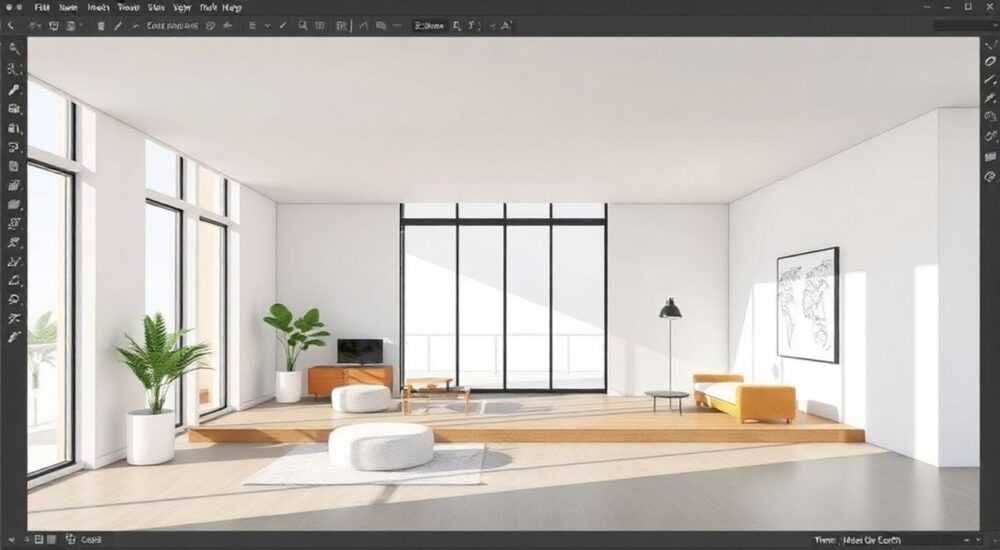
Модель в SketchUp — это основа любого проекта, будь то архитектурная визуализация, ландшафтный дизайн или создание мебели. Часто пользователи сталкиваются с необходимостью импортировать уже готовые 3D-модели из других программ или повторно использовать элементы в разных проектах. Вставка модели в SketchUp может выполняться несколькими способами: через импорт файлов, копирование-вставку, использование компонентов или динамических моделей из 3D Warehouse. Главное — правильно подготовить данные и учитывать масштаб, формат и структуру объекта.
Чтобы вставить модель в SketchUp, используйте функцию «Импорт» для поддерживаемых форматов (например, SKP, DWG, OBJ) или добавьте компонент из 3D Warehouse. Убедитесь, что масштаб и единицы измерения совпадают, чтобы избежать искажений.
Содержание статьи:
- Поддерживаемые форматы моделей для вставки
- Таблица поддерживаемых форматов
- Способы вставки модели в SketchUp
- Пошаговая инструкция: импорт модели из файла
- Правильный масштаб при вставке
- Работа с компонентами и группами
- Пример: вставка мебели из 3D Warehouse
- Типичные ошибки и как их избежать
- Чек-лист перед вставкой модели
- Экспертное мнение
- Вопросы и ответы
- Заключение
Поддерживаемые форматы моделей для вставки
SketchUp поддерживает широкий спектр форматов, что делает его гибким инструментом для интеграции с другими CAD- и 3D-программами. Основной родной формат — .SKP, который сохраняет все структурные особенности модели: группы, компоненты, слои и материалы. Однако часто требуется импортировать модели из сторонних источников, например, из AutoCAD (.DWG, .DXF), Rhino (.3DM), Blender (.OBJ, .FBX) или Revit (через экспортируемые форматы).
При выборе формата важно понимать, какие данные будут сохранены. Например, формат .OBJ передаёт только геометрию и UV-развёртки, но не хранит информацию о группах или слоях. Формат .DWG позволяет сохранить слои и текстовые аннотации, но может потребовать дополнительной очистки после импорта. Формат .STL подходит для 3D-печати, но не содержит данных о материалах и масштабе по умолчанию.
Для максимальной совместимости рекомендуется использовать .SKP или .DWG при работе в архитектурной среде, и .OBJ — если вы работаете с декоративными элементами или детализированными объектами из графических пакетов.
Полезно знать: Перед импортом модели из сторонней программы убедитесь, что она экспортирована в правильных единицах измерения (метры или миллиметры), чтобы избежать проблем с масштабом в SketchUp.
Таблица поддерживаемых форматов
Формат |
Расширение |
Геометрия |
Материалы |
Группы/Компоненты |
Рекомендации |
|---|---|---|---|---|---|
SketchUp Model |
.skp |
Да |
Да |
Да |
Лучший выбор для внутреннего обмена |
AutoCAD Drawing |
.dwg, .dxf |
Да |
Частично |
Нет |
Подходит для планов и чертежей |
Wavefront OBJ |
.obj |
Да |
Да (MTL) |
Нет |
Универсальный 3D-формат |
STL |
.stl |
Да |
Нет |
Нет |
Только для 3D-печати |
3DS |
.3ds |
Да |
Частично |
Нет |
Устаревший, но иногда используется |
Способы вставки модели в SketchUp
Существует несколько проверенных методов добавления модели в SketchUp. Выбор зависит от источника данных, типа проекта и требований к точности.
Первый и самый распространённый способ — использование команды «Импорт». Перейдите в меню Файл → Импорт, выберите нужный файл и укажите параметры: масштаб, оси привязки и тип импорта (как новый компонент или как геометрия). При импорте DWG-файлов можно выбрать конкретные слои, что особенно полезно при работе с архитектурными чертежами.
Второй способ — перетаскивание файла прямо в окно SketchUp. Это работает с .SKP, .OBJ и .DWG. После перетаскивания появится диалоговое окно с настройками масштаба и точки вставки. Этот метод быстрый, но требует внимательности: если не указать масштаб, модель может оказаться слишком большой или маленькой.
Третий способ — использование 3D Warehouse. Это облачная библиотека, где хранятся миллионы бесплатных моделей. Через меню Окно → 3D Warehouse вы можете найти нужную модель (например, мебель, растения, технику) и вставить её напрямую в свой проект. Модели из 3D Warehouse уже оптимизированы под SketchUp, имеют корректный масштаб и организованы как компоненты.
Четвёртый способ — копирование и вставка между открытыми файлами SketchUp. Откройте оба проекта, выделите нужную геометрию, скопируйте (Ctrl+C), переключитесь во второй файл и вставьте (Ctrl+V). Объект будет вставлен как группа, которую можно сразу перемещать и масштабировать.
«При частом использовании одних и тех же элементов (например, окон или дверей) создайте собственную библиотеку компонентов в формате .SKP и храните её в удобной папке. Это сэкономит время в будущих проектах.» — Алексей Миронов, архитектор, 12 лет опыта в SketchUp
Пошаговая инструкция: импорт модели из файла
- Откройте SketchUp и создайте новый проект или откройте существующий.
- Перейдите в меню Файл → Импорт.
- Найдите файл модели на компьютере и выберите его.
- В нижней части диалогового окна установите галочку «Импортировать как компонент» для удобства редактирования.
- Убедитесь, что выбраны правильные единицы измерения (метры, футы, мм).
- Нажмите «Импорт» и щёлкните в рабочей области, чтобы задать точку вставки.
- При необходимости отрегулируйте масштаб с помощью инструмента «Масштаб».
Правильный масштаб при вставке
Одна из самых частых проблем при вставке модели — неправильный масштаб. Модель может оказаться размером с дом, хотя должна быть размером с чашку. Это происходит из-за различий в системах единиц между программами. Например, если модель была экспортирована в миллиметрах, а SketchUp ожидает метры, объект увеличится в 1000 раз.
Чтобы избежать этого, всегда проверяйте единицы измерения перед импортом. В диалоговом окне импорта SketchUp предлагает выбрать систему: дюймы, футы, миллиметры, сантиметры, метры. Если вы не уверены, начните с миллиметров — это наиболее распространённая единица в CAD-программах.
Если модель уже вставлена с неправильным масштабом, исправить это можно с помощью инструмента «Масштаб». Выделите объект, выберите инструмент «Масштаб» (иконка квадрата с угловыми маркерами), потяните за один из маркеров и введите точное значение в строке состояния (например, 0.001 для уменьшения в 1000 раз).
Также полезно использовать эталонный объект. Представьте, что вы вставили стул. Зная, что высота стандартного стула — около 45 см, вы можете измерить его в SketchUp с помощью инструмента «Линия» и сравнить с реальностью. Если показывает 45000 мм — значит, масштаб нарушен.
Полезно знать: После вставки модели всегда проверяйте её размеры с помощью инструмента «Измерение» (Tape Measure). Это поможет быстро выявить проблемы с масштабом.
Работа с компонентами и группами
Когда вы вставляете модель, особенно из внешнего источника, важно понимать разницу между группами и компонентами. Группа — это набор объектов, объединённых для удобства перемещения. Компонент — это группа с возможностью многократного использования: изменение одного экземпляра отражается на всех остальных.
При импорте модели рекомендуется вставлять её как компонент. Это даёт ряд преимуществ: экономия памяти, возможность повторного использования и лёгкость редактирования. Например, если вы вставили 10 одинаковых стульев, и они являются компонентами, вы можете изменить один — и все остальные обновятся автоматически.
Чтобы преобразовать обычную геометрию в компонент, выделите её, кликните правой кнопкой и выберите «Создать компонент». Укажите имя, тег и поведение привязки. Также можно назначить динамические атрибуты, например, возможность изменения размеров или видимости деталей.
Для управления компонентами используйте окно «Информация о модели» (Окно → Информация о модели → Компоненты). Здесь вы можете увидеть количество экземпляров, объём памяти и выполнить очистку неиспользуемых компонентов.
«Используйте компоненты для всех повторяющихся элементов — окон, дверей, светильников. Это не только ускоряет работу, но и снижает нагрузку на систему.» — Екатерина Соколова, BIM-координатор, 8 лет в проектировании
Пример: вставка мебели из 3D Warehouse
- Откройте SketchUp и активируйте инструмент 3D Warehouse через меню «Окно».
- Введите в поиск «современный диван» и выберите подходящую модель.
- Нажмите «Поместить модель в SketchUp».
- Курсор изменится — щёлкните в рабочей области для установки точки вставки.
- Модель появится как компонент. Вы можете перемещать, поворачивать и масштабировать её.
- Дважды щёлкните по дивану, чтобы войти в режим редактирования компонента (если нужно изменить детали).
Типичные ошибки и как их избежать
Даже опытные пользователи допускают ошибки при вставке моделей. Ниже — самые распространённые и способы их решения.
Первая ошибка — «модель не видно». Причина: объект вставлен слишком далеко от начала координат или имеет нулевой масштаб. Решение: используйте инструмент «Обзор» (Zoom Extents), чтобы увидеть всю сцену. Также проверьте, не скрыта ли геометрия в слоях или скрытых группах.
Вторая ошибка — «ломаная геометрия». Особенно характерна для импорта из .DWG или .OBJ. Линии могут быть разорваны, поверхности — не закрашены. Решение: используйте инструмент «Линия», чтобы соединить вершины, или плагин Cleanup для автоматического исправления.
Третья ошибка — «тяжёлая модель». Некоторые импортированные объекты содержат избыточную полигональную сетку (например, 10 000 граней на простую вазу). Это замедляет работу. Решение: упростите геометрию в исходной программе или используйте плагины вроде Decimator для уменьшения количества полигонов.
Четвёртая ошибка — «нет материалов». Модель вставлена, но все поверхности серые. Причина: отсутствует файл .MTL (для .OBJ) или текстуры не найдены. Решение: убедитесь, что текстуры находятся в той же папке, что и модель, или переопределите материалы вручную через палитру «Материалы».
Чек-лист перед вставкой модели
- Проверьте формат файла и совместимость с SketchUp.
- Убедитесь, что единицы измерения совпадают.
- Подготовьте текстуры и MTL-файлы (если используются).
- Очистите модель в исходной программе от лишних объектов.
- Сохраните резервную копию текущего проекта.
- Настройте точку привязки и начало координат в исходной модели.
Полезно знать: Если вы регулярно работаете с импортом, создайте шаблон SketchUp с настроенными единицами, слоями и материалами. Это сократит время настройки новых проектов.
Экспертное мнение
«Сегодня многие дизайнеры забывают о важности подготовки данных до импорта. Я рекомендую всегда экспортировать модели с «нулевой» точкой привязки и в миллиметрах. Это универсальный стандарт. Кроме того, используйте компоненты с атрибутами — например, дверь, которая может открываться при двойном щелчке. Такие модели не только выглядят лучше, но и повышают ценность вашего проекта.» — Дмитрий Кузнецов, руководитель студии 3D-визуализации «Арка», 15 лет в индустрии
Современные версии SketchUp (2023–2026) активно развиваются в сторону совместимости и облачных решений. Появились новые API для интеграции с Revit и Rhino, а также улучшенный импорт IFC-моделей. Это особенно важно для BIM-проектирования, где требуется точная передача данных между программами.
Вопросы и ответы
Можно ли вставить модель из Blender в SketchUp?
Да, экспортируйте объект из Blender в формате .OBJ или .FBX (через плагин). Убедитесь, что масштаб установлен в миллиметрах, а текстуры экспортируются вместе с моделью. После импорта в SketchUp проверьте геометрию и при необходимости упростите её.
Почему после вставки модель теряет текстуры?
Чаще всего это происходит, если файлы текстур (.jpg, .png) не находятся в той же папке, что и модель, или путь к ним не указан. SketchUp не встраивает текстуры в .OBJ — они ссылаются внешним образом. Решение: скопируйте текстуры в папку проекта или переопределите материалы вручную.
Как вставить модель так, чтобы она не сливалась с существующей геометрией?
Всегда вставляйте модели как компоненты. Это изолирует их от остальной сцены. Даже если вы вставляете простую фигуру, оборачивайте её в компонент — это защитит от случайных изменений.
Можно ли вставить модель из Google Earth?
Да, SketchUp позволяет импортировать 3D-ландшафт и здания из Google Earth. Используйте инструмент «Ландшафт» в меню «Файл → Импорт» или функцию «Получить здание» в старых версиях. Обратите внимание: качество моделей из Google Earth может быть низким — требуется доработка.
Что делать, если модель слишком большая и тормозит SketchUp?
Упростите геометрию, удалите невидимые грани, объедините компоненты и используйте скрытие слоёв. Также попробуйте разделить модель на части и вставлять поэтапно. Для тяжёлых сцен рекомендуется использовать LayOut или внешние рендеры.
Заключение
Вставка модели в SketchUp — это не просто техническая операция, а важный этап проектирования, требующий внимания к деталям. Успешный импорт зависит от правильного выбора формата, точного масштаба, структуры данных и последующей оптимизации. Использование компонентов, облачных библиотек и проверенных практик позволяет значительно повысить эффективность работы.
Современные инструменты, такие как 3D Warehouse, улучшенный импорт DWG и поддержка OBJ, делают SketchUp мощной платформой для интеграции с другими программами. Однако ключ к успеху — системный подход: подготовка, контроль и тестирование на каждом этапе.
Независимо от того, вставляете ли вы мебель в интерьер или целое здание в ландшафт, помните: качественная модель начинается с правильного импорта. Следуйте проверенным шагам, используйте компоненты и всегда проверяйте масштаб — и ваш проект будет точным, лёгким и профессиональным.
- Используйте формат .SKP для максимальной совместимости.
- Всегда проверяйте единицы измерения перед импортом.
- Вставляйте модели как компоненты для удобства редактирования.
- Очищайте и оптимизируйте импортированную геометрию.
- Используйте 3D Warehouse для быстрого доступа к готовым моделям.
⚠️ Дисклеймер — нажмите, чтобы развернуть
Материалы, опубликованные в разделе «Блог» на сайте RU DESIGN SHOP (rudesignshop.ru), носят исключительно информационный и ознакомительный характер и не являются руководством к действию, финансовой рекомендацией, медицинской услугой, ветеринарным назначением либо рекламой товаров и услуг, включая азартные игры. Публикации не содержат призывов к участию в азартных играх и не направлены на продвижение соответствующих операторов.
Безопасность применения товаров и веществ: при использовании строительных материалов, бытовой химии, пестицидов и агрохимикатов необходимо строго следовать инструкциям производителя и действующему законодательству Российской Федерации, включая Федеральный закон РФ от 19.07.1997 № 109-ФЗ «О безопасном обращении с пестицидами и агрохимикатами».
Упоминание товарных знаков, брендов и организаций носит исключительно информационный характер и не означает наличие партнёрских отношений или одобрения со стороны правообладателей.
Материалы, содержащие сведения о медицинских, ветеринарных или косметических средствах, представлены в справочных целях и не являются медицинской консультацией или назначением. Перед применением рекомендуется обратиться к врачу, ветеринарному специалисту или иному сертифицированному профессионалу.
Возрастные ограничения: материалы, содержащие сведения о продукции категории 18+, включая алкоголь или азартные игры, предназначены исключительно для совершеннолетней аудитории и публикуются в информационных целях.
Правовая ответственность: решения, принятые на основе опубликованной информации, пользователь принимает самостоятельно и на свой риск; редакция и авторы несут ответственность в пределах, установленных законодательством Российской Федерации.
Редакция не допускает публикаций, содержащих пропаганду экстремизма, терроризма, наркотических средств или суицида; подобные материалы подлежат немедленному удалению.
Упоминание организаций с ограниченным статусом: компания Meta Platforms Inc. (социальные сети Facebook и Instagram) признана экстремистской организацией решением суда РФ, её деятельность запрещена на территории Российской Федерации; любые упоминания приводятся исключительно в информационных целях.
Авторские права и источники: информация собирается из открытых источников; её актуальность указывается на дату публикации и может изменяться.
Изображения и иллюстрации используются на условиях, разрешённых правообладателями. При возникновении претензий редакция готова оперативно рассмотреть обращение и внести необходимые изменения.
Персональные данные и cookies: сайт использует cookies и обрабатывает персональные данные пользователей в соответствии с Федеральным законом № 152-ФЗ «О персональных данных» и Политикой конфиденциальности RU DESIGN SHOP.
Мнения авторов могут не совпадать с позицией государственных органов или коммерческих организаций, упомянутых в материалах.
РЕКОМЕНДУЕМ
Товары от российских производителей

Настенный светильник CircleWall Wood GLODE
Диапазон цен: 24602 руб. – 29691 руб.


