Скидка 5% на первый заказ — RDS5




Как в архикаде вставить картинку
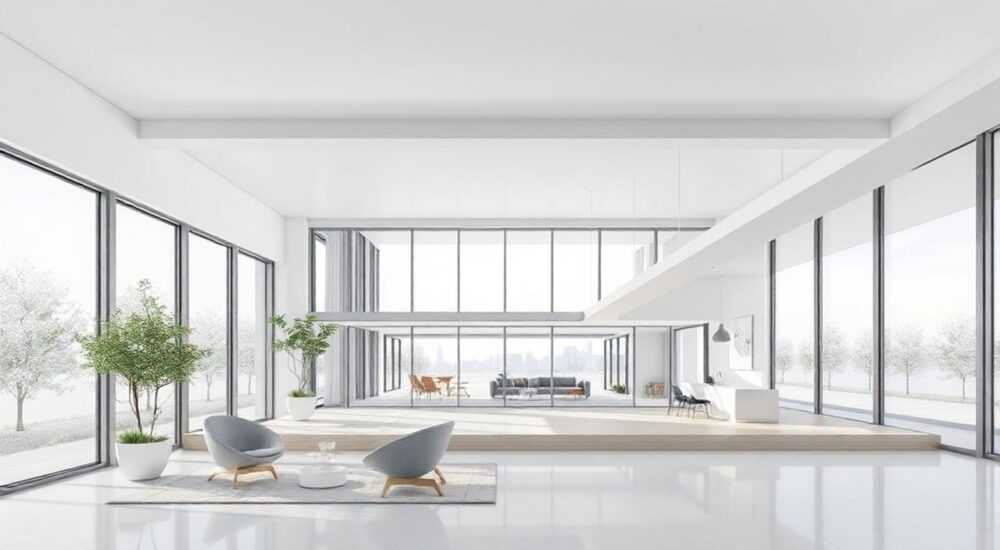
Вставка изображений в ArchiCAD — важный инструмент для архитекторов, дизайнеров и проектировщиков, позволяющий улучшить визуализацию проекта, добавить контекстные материалы или использовать графические элементы для презентаций. Архикад предоставляет несколько способов импорта и управления картинками: от простого размещения растровых файлов до точной привязки по масштабу и координатам. Освоение этих функций позволяет не только обогатить чертеж, но и повысить его информативность и профессиональное восприятие.
Чтобы вставить картинку в ArchiCAD, используйте команду «Вставить изображение» в меню «Документация» или через панель инструментов. Рекомендуется предварительно определить масштаб и расположение изображения, особенно если оно используется как подложка.
Содержание статьи:
- Методы вставки изображений в ArchiCAD
- Пошаговая вставка через интерфейс
- Поддерживаемые форматы изображений и их особенности
- Ограничения и рекомендации по форматам
- Масштабирование и привязка изображений
- Слои и управление видимостью
- Практические случаи использования: от сканов до подложек
- Сканы старых планов как подложка
- Фотографии участка для презентаций
- Логотипы и фирменные элементы
- Распространённые ошибки и как их избежать
- Изображение не видно после вставки
- Потеря качества при масштабировании
- Неверный масштаб подложки
- Экспертное мнение
- Вопросы и ответы
- Заключение
Методы вставки изображений в ArchiCAD
ArchiCAD предлагает несколько способов добавления изображений в проект. Выбор метода зависит от цели: нужна ли вам фоновая подложка, презентационная вставка или технический чертёж на основе сканированного документа. Наиболее распространённый путь — использование команды «Вставить изображение», доступной через главное меню.
- Перейдите в меню Документация → Вставить изображение.
- Выберите файл с помощью проводника (поддерживаются JPEG, PNG, BMP, TIFF и другие).
- Укажите точку вставки на чертеже с помощью курсора.
- При необходимости задайте масштаб и угол поворота.
Альтернативный способ — перетаскивание файла прямо из проводника Windows или Finder в окно ArchiCAD. Этот метод особенно удобен при работе с несколькими изображениями. После перетаскивания программа автоматически запрашивает точку вставки и предлагает базовые параметры трансформации.
Если изображение нужно использовать как фоновый слой (например, генплан или исторический план здания), рекомендуется поместить его на отдельный слой. Это обеспечит удобство управления видимостью и исключит случайное редактирование.
Полезно знать: Изображения можно вставлять как в 2D-виды (планы, фасады), так и в 3D-окна. Однако в 3D режиме они отображаются только при включённой опции «Показывать растровые изображения».
Пошаговая вставка через интерфейс
- Откройте нужный вид (план, разрез, макет).
- Нажмите Документация → Вставить изображение.
- Найдите и выберите файл на компьютере.
- Щёлкните левой кнопкой мыши в нужной точке чертежа — это будет начало вставки.
- В открывшемся диалоге задайте масштаб (по умолчанию 1:1) и угол поворота.
- Подтвердите вставку.
После вставки изображение становится частью проекта. Его можно перемещать, поворачивать, масштабировать и редактировать свойства через контекстное меню (правый клик).
Поддерживаемые форматы изображений и их особенности
ArchiCAD поддерживает широкий спектр растровых форматов, что делает его гибким инструментом для работы с различными источниками графики. Однако каждый формат имеет свои преимущества и ограничения, которые важно учитывать при выборе.
Формат |
Прозрачность |
Качество |
Размер файла |
Рекомендации по использованию |
|---|---|---|---|---|
JPEG |
Нет |
Сжатие с потерями |
Небольшой |
Фотографии, презентации |
PNG |
Да (альфа-канал) |
Без потерь |
Средний |
Логотипы, иконки, элементы с прозрачностью |
BMP |
Ограниченная |
Без потерь |
Очень большой |
Не рекомендуется для больших проектов |
TIFF |
Да (при настройке) |
Высокое, без потерь |
Большой |
Сканы, архивные документы, печать |
PDF |
Да |
Высокое |
Зависит от содержимого |
Технические чертежи, многостраничные документы |
Наиболее универсальным выбором считается PNG — он сохраняет качество и поддерживает прозрачность, что критично при наложении логотипов или графических элементов поверх чертежа. JPEG подходит для фотографий, но не рекомендуется для текстовых или линейных изображений из-за артефактов сжатия.
«Всегда проверяйте разрешение изображения перед вставкой. Для печати достаточно 150–300 DPI, но слишком высокое разрешение замедляет работу ArchiCAD.» — Марина Ковалёва, архитектор BIM-координатор, 12 лет опыта
Если вы работаете с PDF, ArchiCAD позволяет вставлять как весь документ, так и отдельные страницы. Это особенно полезно при импорте сканов старых планов или согласованных документов.
Ограничения и рекомендации по форматам
- Избегайте BMP — чрезмерный размер файла негативно влияет на производительность.
- Для подложек с прозрачностью используйте PNG или TIFF с альфа-каналом.
- PDF с векторными данными может терять качество при масштабировании — конвертируйте в растровый формат при необходимости.
- Гиф-анимации не поддерживаются — ArchiCAD вставляет только первый кадр.
Масштабирование и привязка изображений
Одна из самых частых задач — точное масштабирование изображения по реальным размерам. Например, при вставке скана плана необходимо привести его к единому масштабу с текущим проектом. ArchiCAD позволяет выполнить это как вручную, так и с помощью инструмента «Привязка изображения».
Для ручного масштабирования:
- Выделите изображение.
- Откройте панель свойств (Info Box).
- Измените значение масштаба вручную или через маркеры растягивания.
Для точной привязки:
- Вставьте изображение.
- Выделите его и выберите Инструменты → Привязка изображения.
- Укажите две опорные точки на изображении (например, начало и конец стены).
- Введите реальное расстояние между этими точками.
- ArchiCAD автоматически рассчитает и применит правильный масштаб.
Также можно использовать географическую привязку, если изображение связано с реальными координатами (например, спутниковый снимок). В этом случае применяется система координат проекта, и изображение автоматически позиционируется в соответствии с GPS-данными.
Полезно знать: При привязке изображения используйте объекты с чёткими геометрическими формами — например, углы стен или осевые линии. Это снижает погрешность.
Слои и управление видимостью
После вставки рекомендуется переместить изображение на отдельный слой. Это позволяет:
- Скрыть/показать изображение одним щелчком.
- Заблокировать слой от случайного редактирования.
- Установить прозрачность для всего слоя.
- Экспортировать или печатать только нужные слои.
Чтобы изменить слой:
- Выделите изображение.
- Откройте панель свойств.
- В поле «Слой» выберите существующий или создайте новый.
- При необходимости настройте цвет и прозрачность слоя в диспетчере слоёв.
Практические случаи использования: от сканов до подложек
Вставка изображений в ArchiCAD — не просто декоративный элемент. Она решает множество практических задач в повседневной работе архитектора. Ниже — три типичных сценария с пояснениями.
Сканы старых планов как подложка
При реконструкции зданий часто используются бумажные документы, отсканированные в формате TIFF или PDF. Их вставляют как фоновую подложку, чтобы построить поверх современную модель.
Шаги:
- Вставьте скан с помощью «Вставить изображение».
- Привяжите его по двум известным точкам (например, углам здания).
- Установите прозрачность 50%, чтобы видеть как подложку, так и новые линии.
- Начните чертить поверх, используя инструменты ArchiCAD.
- После завершения скройте или удалите подложку.
«Я всегда создаю копию изображения-подложки и оставляю её в архивном слое. Это помогает при последующих проверках и согласованиях.» — Дмитрий Петров, руководитель архитектурной мастерской, 18 лет в профессии
Фотографии участка для презентаций
Для визуализации проекта на местности используются фото участка. Их вставляют в макеты или 3D-виды, чтобы показать клиенту контекст застройки.
Рекомендации:
- Используйте PNG с прозрачным фоном для наложения.
- Масштабируйте изображение по известным объектам (забор, дерево, соседнее здание).
- Добавьте лёгкую тень под изображением для объёмности.
- Не перегружайте макет — одно-два фото достаточно.
Логотипы и фирменные элементы
Компании вставляют логотипы в штампы, титульные листы и выходные чертежи. Здесь важна прозрачность и чёткость.
Советы:
- Храните логотип в формате PNG с высоким разрешением.
- Создайте шаблон макета с уже вставленным логотипом.
- Используйте слой «Логотипы» со 100% прозрачностью фона.
- Проверьте отображение при печати в чёрно-белом режиме.
Распространённые ошибки и как их избежать
Даже опытные пользователи допускают ошибки при работе с изображениями. Знание типичных проблем поможет сэкономить время и избежать разочарований.
Изображение не видно после вставки
Частая причина — неправильный масштаб или положение вне области просмотра. Также возможно, что изображение находится на скрытом слое.
Проверьте:
- Правильно ли задан масштаб (не вставлено в 0.01x размере).
- Видим ли слой в диспетчере слоёв.
- Не установлено ли значение прозрачности 100%.
- Включена ли опция «Показывать растровые изображения» в настройках представления.
Потеря качества при масштабировании
Растровые изображения теряют чёткость при увеличении. Чтобы этого избежать:
- Используйте исходники с высоким DPI (300 и выше).
- Не масштабируйте изображение более чем в 2 раза от оригинала.
- При необходимости — замените изображение на более качественное через «Заменить изображение» в контекстном меню.
Неверный масштаб подложки
Ошибка возникает при неточной привязке. Чтобы исправить:
- Выделите изображение.
- Используйте «Привязку изображения» заново.
- Выберите более чёткие опорные точки.
- Проверьте единицы измерения (метры/миллиметры).
Полезно знать: Если изображение было привязано некорректно, лучше удалить его и вставить заново, чем пытаться исправить вручную.
Экспертное мнение
«Сегодня многие забывают, что изображение в ArchiCAD — это не просто картинка, а полноценный элемент модели. Я рекомендую использовать метаданные: добавлять описание, автора, дату и источник. Это особенно важно при командной работе и BIM-обмене.» — Анна Смирнова, BIM-менеджер, сертифицированный эксперт Graphisoft, 15 лет опыта
Анна также отмечает, что с выходом ArchiCAD 26–27 значительно улучшена работа с большими изображениями. Появилась функция «Ленивая загрузка» — изображения загружаются только при необходимости, что ускоряет открытие проекта.
Она советует:
- Не вставлять более 5–7 крупных изображений на один план.
- Использовать внешние ссылки (Xref) для больших подложек, если это поддерживается версией.
- Регулярно проверять связи с файлами — особенно при переносе проекта.
Вопросы и ответы
Можно ли редактировать изображение внутри ArchiCAD?
Нет, ArchiCAD не является графическим редактором. Редактирование (цвет, контрастность, обрезка) нужно выполнять во внешних программах (Photoshop, GIMP, Affinity Photo), затем заменить файл в проекте.
Как обновить изображение, если изменился исходный файл?
Если изображение вставлено как связь (linked), можно использовать «Обновить изображение». Если встроено — замените вручную через контекстное меню: «Заменить изображение».
Почему изображение мигает или исчезает при панорамировании?
Это может быть связано с настройками аппаратного ускорения. Попробуйте отключить «Использовать GPU» в настройках OpenGL или обновить драйверы видеокарты.
Можно ли вставить изображение в 3D-вид и сделать его частью сцены?
Да, но оно будет плоским. Для реалистичного отображения используйте инструмент «Объект» с текстурой или модуль Cinema Render.
Поддерживаются ли векторные изображения (SVG)?
Напрямую — нет. ArchiCAD не читает SVG. Конвертируйте в PDF или PNG перед вставкой.
Заключение
Вставка изображений в ArchiCAD — это мощный инструмент, который, при правильном использовании, значительно повышает качество и наглядность проектов. От сканов старых планов до презентационных материалов — каждый этап проектирования может выиграть от грамотно интегрированной графики. Главное — понимать, какие форматы использовать, как точно привязывать и масштабировать, и как управлять видимостью и производительностью.
Освоив методы вставки, привязки и управления изображениями, вы получаете контроль над визуальной составляющей проекта. Это особенно важно в условиях командной работы, когда чёткая структура и прозрачность данных критичны.
- Используйте PNG и TIFF для высококачественных вставок с прозрачностью.
- Применяйте «Привязку изображения» для точного масштабирования по реальным размерам.
- Размещайте изображения на отдельных слоях для удобства управления.
- Не вставляйте слишком много или слишком крупные изображения — это замедляет работу.
- Регулярно проверяйте актуальность и качество вставленных файлов.
⚠️ Дисклеймер — нажмите, чтобы развернуть
Материалы, опубликованные в разделе «Блог» на сайте RU DESIGN SHOP (rudesignshop.ru), носят исключительно информационный и ознакомительный характер и не являются руководством к действию, финансовой рекомендацией, медицинской услугой, ветеринарным назначением либо рекламой товаров и услуг, включая азартные игры. Публикации не содержат призывов к участию в азартных играх и не направлены на продвижение соответствующих операторов.
Безопасность применения товаров и веществ: при использовании строительных материалов, бытовой химии, пестицидов и агрохимикатов необходимо строго следовать инструкциям производителя и действующему законодательству Российской Федерации, включая Федеральный закон РФ от 19.07.1997 № 109-ФЗ «О безопасном обращении с пестицидами и агрохимикатами».
Упоминание товарных знаков, брендов и организаций носит исключительно информационный характер и не означает наличие партнёрских отношений или одобрения со стороны правообладателей.
Материалы, содержащие сведения о медицинских, ветеринарных или косметических средствах, представлены в справочных целях и не являются медицинской консультацией или назначением. Перед применением рекомендуется обратиться к врачу, ветеринарному специалисту или иному сертифицированному профессионалу.
Возрастные ограничения: материалы, содержащие сведения о продукции категории 18+, включая алкоголь или азартные игры, предназначены исключительно для совершеннолетней аудитории и публикуются в информационных целях.
Правовая ответственность: решения, принятые на основе опубликованной информации, пользователь принимает самостоятельно и на свой риск; редакция и авторы несут ответственность в пределах, установленных законодательством Российской Федерации.
Редакция не допускает публикаций, содержащих пропаганду экстремизма, терроризма, наркотических средств или суицида; подобные материалы подлежат немедленному удалению.
Упоминание организаций с ограниченным статусом: компания Meta Platforms Inc. (социальные сети Facebook и Instagram) признана экстремистской организацией решением суда РФ, её деятельность запрещена на территории Российской Федерации; любые упоминания приводятся исключительно в информационных целях.
Авторские права и источники: информация собирается из открытых источников; её актуальность указывается на дату публикации и может изменяться.
Изображения и иллюстрации используются на условиях, разрешённых правообладателями. При возникновении претензий редакция готова оперативно рассмотреть обращение и внести необходимые изменения.
Персональные данные и cookies: сайт использует cookies и обрабатывает персональные данные пользователей в соответствии с Федеральным законом № 152-ФЗ «О персональных данных» и Политикой конфиденциальности RU DESIGN SHOP.
Мнения авторов могут не совпадать с позицией государственных органов или коммерческих организаций, упомянутых в материалах.
Читайте также

РЕКОМЕНДУЕМ
Товары от российских производителей
Гипсовый светильник ARTPOLE SGS7
2364 руб.
Настенный светильник SimpWall Round GLODE
19701 руб.
-5%
Светильник из войлока KR006.04
Первоначальная цена составляла 38614 руб..36680 руб.Текущая цена: 36680 руб..