Скидка 5% на первый заказ — RDS5




Как вставить фото в powerpoint на компьютере
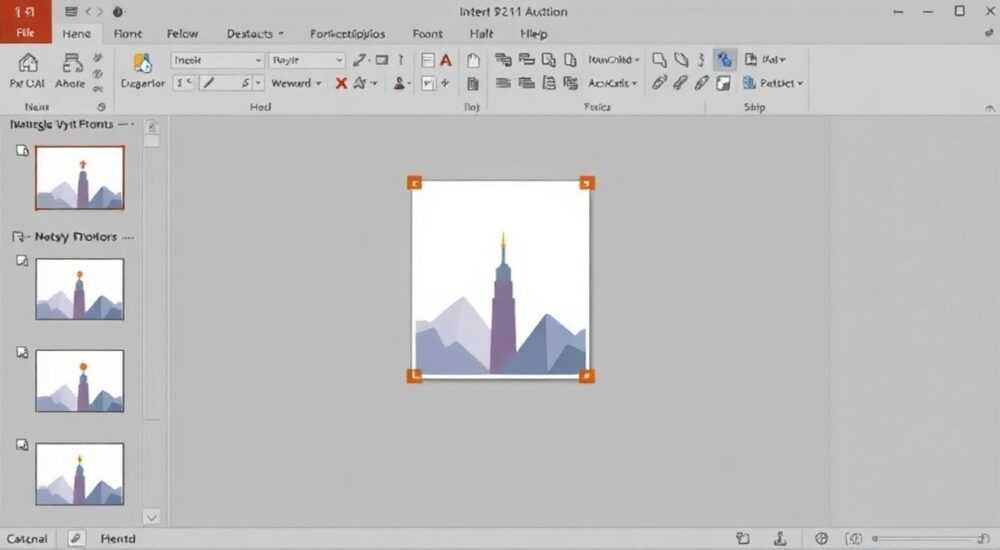
Когда вы готовите презентацию в PowerPoint, изображения играют ключевую роль: они привлекают внимание, упрощают восприятие информации и делают слайды визуально привлекательными. Однако многие пользователи, даже опытные, сталкиваются с трудностями при вставке фото — от неправильного масштабирования до потери качества или ошибок совместимости форматов. В этой статье мы детально разберём все способы вставить фото в PowerPoint на компьютере под управлением Windows или macOS, включая лучшие практики, распространённые ошибки и профессиональные лайфхаки, которые помогут вам создавать презентации, которые запоминаются.
Чтобы вставить фото в PowerPoint, используйте вкладку «Вставка» → «Изображения» и выберите файл с вашего компьютера. Лучший формат — PNG или JPEG с разрешением не ниже 1920×1080 пикселей. Всегда проверяйте масштабирование и сжатие изображений, чтобы сохранить качество при выводе на экран или печать.
Содержание статьи:
Как вставить фото в PowerPoint: пошаговая инструкция
Вставка изображения в PowerPoint — одна из самых простых, но при этом часто неправильно выполняемых операций. Даже небольшая ошибка на этапе выбора источника или метода вставки может привести к искажению, размытию или полной потере картинки.
Откройте презентацию в PowerPoint. Перейдите на вкладку «Вставка» в верхнем меню. В группе «Иллюстрации» найдите кнопку «Изображения». Кликните по ней — откроется окно проводника, где вы сможете выбрать файл с жёсткого диска, флешки или внешнего накопителя. Поддерживается выбор нескольких файлов одновременно: зажмите Ctrl (Windows) или Command (macOS), чтобы выделить несколько изображений, и нажмите «Вставить». Все они появятся на текущем слайде в виде отдельных объектов.
Альтернативный способ — перетаскивание. Просто откройте папку с фотографиями в проводнике, выделите нужный файл и перетащите его прямо на слайд PowerPoint. Этот метод особенно удобен, если вы работаете с несколькими файлами и хотите быстро разместить их в разных местах. PowerPoint автоматически адаптирует размер изображения под размер слайда, но вы всегда можете вручную отрегулировать его.
Полезно знать: При вставке через перетаскивание изображение сохраняет исходное разрешение. Это может привести к увеличению размера файла презентации — особенно если вы добавляете фотографии с камер высокого разрешения.
Если вы работаете с облачными хранилищами — OneDrive, Google Drive или Dropbox — убедитесь, что файл скачан локально. PowerPoint не поддерживает прямую вставку из облачных ссылок без предварительного скачивания. Также не забывайте: если вы планируете демонстрировать презентацию на другом компьютере, все изображения должны быть встроены в файл, а не связаны внешними ссылками.
Поддерживаемые форматы изображений в PowerPoint
PowerPoint поддерживает широкий спектр графических форматов, но не все из них одинаково эффективны для презентаций. Ниже — полный список форматов, которые работают стабильно в PowerPoint 2016, 2019, 2021 и Microsoft 365:
- JPEG (.jpg, .jpeg) — оптимальный выбор для фотографий. Компрессия с сохранением качества, малый размер файла.
- PNG (.png) — идеален для изображений с прозрачным фоном, логотипов, графиков и иконок. Не теряет качество при масштабировании.
- BMP (.bmp) — несжатый формат. Подходит только для высококачественных изображений, но сильно увеличивает размер презентации.
- GIF (.gif) — поддерживается, но только для статичных изображений. Анимированные GIF не работают в PowerPoint.
- TIFF (.tiff) — используется в профессиональной типографии. Поддерживается, но требует много памяти.
- SVG (.svg) — векторные изображения. Поддерживаются начиная с PowerPoint 2019 и Microsoft 365. Отлично масштабируются без потери качества.
Полезно знать: Форматы WebP и HEIC (используемые в современных iPhone и Android) могут не отображаться в старых версиях PowerPoint. Для совместимости конвертируйте их в JPEG или PNG через бесплатные онлайн-конвертеры.
Если вы работаете с логотипами, фирменными элементами или иконками — всегда используйте PNG с прозрачным фоном. JPEG с белым фоном выглядит неаккуратно, особенно на цветных или градиентных фонах слайдов. Для фотографий — JPEG с качеством 80–90% даёт оптимальное соотношение размера и чёткости.
Как правильно изменить размер и обрезать фото
После вставки изображения важно не просто растянуть его, а правильно отрегулировать пропорции и обрезать лишнее. Неправильное масштабирование — одна из главных причин размытых и искажённых картинок в презентациях.
Выделите изображение. В верхнем меню появится вкладка «Формат изображения». Здесь вы найдёте инструменты: «Высота» и «Ширина» для точного задания размеров, а также кнопку «Обрезать» — она позволяет убрать ненужные части кадра. Чтобы сохранить пропорции, удерживайте клавишу Shift при изменении размера мышкой. Если вы отпустите Shift — изображение растянется и искажается.
Для более точной работы используйте «Обрезать по форме». Выберите нужную фигуру — круг, овал, звезда — и изображение автоматически обрежется под её контур. Это особенно полезно для создания дизайнерских слайдов: круглые аватары, фото в виде сердца или многоугольника выглядят современно и профессионально.
«Лучше обрезать изображение до нужного размера в графическом редакторе, чем масштабировать его в PowerPoint. Каждое масштабирование — это дополнительная деформация пикселей.» — Анна Кузнецова, дизайнер корпоративных презентаций, 12 лет опыта
Также полезно использовать функцию «Сжать изображения» (вкладка «Формат» → «Сжать изображения»). Она позволяет уменьшить размер файла, сохранив при этом визуальное качество на экране. Установите разрешение «Для экрана» (150 ppi) — этого достаточно для проекторов и мониторов. Для печати выбирайте «Для печати» (220–300 ppi).
Как сохранить качество изображения при вставке
Многие пользователи жалуются: «Я вставил фото, а оно размыто». Причина чаще всего — не в файле, а в настройках PowerPoint. По умолчанию программа сжимает все изображения при сохранении, чтобы уменьшить размер презентации. Но это может привести к потере деталей, особенно в текстах на фото или мелких элементах.
Чтобы избежать этого, перейдите в «Файл» → «Параметры» → «Дополнительно». В разделе «Изображения» найдите пункт «По умолчанию использовать разрешение для новых изображений». Установите значение «Высокое» (330 ppi) — это сохранит качество даже при увеличении. Также снимите галочку с «Сжимать изображения в документе» — если вы не ограничены по объёму файла.
Полезно знать: Если вы используете PowerPoint на Windows 11 или macOS Sonoma, включите опцию «Использовать аппаратное ускорение» в настройках производительности. Это улучшит отображение изображений и снизит нагрузку на систему.
Если вы работаете с высококачественными фотографиями (например, с профессиональных камер), сохраняйте их в формате TIFF или 24-битный PNG. Не используйте JPEG с качеством ниже 70% — это приведёт к артефактам сжатия. Также избегайте вставки изображений, которые были уже сжаты в соцсетях (Instagram, WhatsApp) — они часто имеют разрешение 72 ppi и не подходят для презентаций.
Частые ошибки и как их исправить
Даже опытные пользователи допускают типичные ошибки при работе с изображениями. Вот основные из них и способы их решения:
- Фото не отображается — проверьте, не повреждён ли файл. Попробуйте открыть его в другом просмотрщике. Если не открывается — файл битый.
- Изображение исчезает при сохранении — причина в внешней ссылке. Убедитесь, что вы не вставили фото по ссылке из интернета. Всегда используйте «Вставить из файла».
- Изображение слишком маленькое — не тяните за углы без удержания Shift. Используйте панель «Формат» → «Размер» и введите точные значения в пикселях.
- Фон стал белым — если вы вставили PNG с прозрачностью, но фон стал белым, проверьте цвет фона слайда. Он может быть белым, а не прозрачным. Измените цвет фона слайда на «Нет заливки».
- Файл презентации стал слишком большим — используйте «Сжать изображения» и удалите ненужные копии. Не храните в презентации 10 одинаковых фото в разных разрешениях.
Также не забывайте: если вы копируете фото из браузера или другого приложения, PowerPoint может вставить его как «рисунок» с низким разрешением. Лучше всегда сохранять изображение отдельно, а затем вставлять через «Вставка» → «Изображения».
Экспертные советы по работе с изображениями
Работа с изображениями в PowerPoint — это не просто техническая задача, а часть визуального дизайна. Эксперты рекомендуют следующие подходы:
- Используйте единый стиль для всех фото: одинаковый стиль обрезки, тени, рамки. Это создаёт целостность презентации.
- Не перегружайте слайды. Одно яркое изображение лучше, чем три мелких.
- Для текста на фото используйте контрастные цвета. Например, белый текст на тёмном фоне или тёмный на светлом.
- Всегда тестируйте презентацию на том же устройстве, на котором будете демонстрировать. Проекторы и экраны смартфонов по-разному передают цвета.
- Если вы используете фото с людьми — убедитесь, что лица хорошо видны. Не размещайте их в углах или слишком мелко.
«Лучшая презентация — это та, где изображения не отвлекают, а помогают донести мысль. Сначала продумайте, какую эмоцию вы хотите вызвать, а потом подбирайте фото под неё.» — Дмитрий Смирнов, визуальный стратег, руководитель студии PresentLab
Также полезно использовать шаблоны с предустановленными рамками для фото. В PowerPoint есть встроенные шаблоны слайдов с «фото-зонами» — они автоматически выравнивают изображения и обеспечивают баланс композиции. Их можно найти в разделе «Дизайн» → «Дополнительные шаблоны».
Часто задаваемые вопросы
Можно ли вставить фото из интернета прямо в PowerPoint?
Да, но не рекомендуется. Лучше скачать фото на компьютер, а затем вставить его через «Вставка» → «Изображения». Прямая вставка по ссылке может привести к потере изображения, если интернет пропадёт или ссылка станет недоступной.
Почему фото вставляется с искажёнными пропорциями?
Это происходит, если вы тянете угол изображения без удержания клавиши Shift. Используйте панель «Формат» → «Размер» и введите точные значения, или воспользуйтесь функцией «Сбросить размер».
Как вставить фото на весь слайд?
Выделите изображение, перейдите в «Формат» → «Размер» → установите ширину 33,87 см и высоту 19,05 см (стандарт 16:9). Затем нажмите «Позиционирование» → «За текстом». Это сделает фото фоном.
Можно ли анимировать фото в PowerPoint?
Да. Выделите изображение, перейдите во вкладку «Анимации» и выберите эффект: появление, плавное появление, масштабирование. Не используйте более двух анимаций на слайде — это отвлекает от содержания.
Почему изображение теряет качество при экспорте в PDF?
При экспорте PowerPoint может сжимать изображения. Чтобы сохранить качество, перед экспортом включите «Высокое качество» в настройках экспорта («Файл» → «Экспорт» → «Создать PDF/XPS» → «Параметры»).
Заключение
Вставка фото в PowerPoint — это не просто техническая операция, а важный элемент коммуникации. Правильно подобранные изображения усиливают восприятие, повышают вовлечённость аудитории и делают вашу презентацию запоминающейся. Ключевые правила просты: используйте качественные форматы (PNG для логотипов, JPEG для фото), избегайте растяжения без сохранения пропорций, всегда проверяйте качество перед демонстрацией и не полагайтесь на автоматическое сжатие.
Не забывайте: презентация — это не альбом фотографий. Каждое изображение должно нести смысл, поддерживать сообщение и соответствовать стилю. Иногда лучше оставить слайд пустым, чем заполнять его мелкими, размытыми или неуместными картинками.
Современные PowerPoint и новые версии Office позволяют работать с изображениями почти как в профессиональных графических редакторах — но только если вы знаете, как правильно использовать инструменты. Вложите немного времени в настройку — и ваши презентации станут не просто информативными, а визуально впечатляющими.
- Используйте PNG для логотипов и JPEG для фотографий с качеством не ниже 80%.
- Всегда сохраняйте изображения локально — не вставляйте по ссылкам.
- Обрезайте и масштабируйте фото до нужного размера до вставки, а не после.
- Отключайте автоматическое сжатие, если важна детализация.
- Тестируйте презентацию на целевом устройстве перед выступлением.
⚠️ Дисклеймер — нажмите, чтобы развернуть
Материалы, опубликованные в разделе «Блог» на сайте RU DESIGN SHOP (rudesignshop.ru), носят исключительно информационный и ознакомительный характер и не являются руководством к действию, финансовой рекомендацией, медицинской услугой, ветеринарным назначением либо рекламой товаров и услуг, включая азартные игры. Публикации не содержат призывов к участию в азартных играх и не направлены на продвижение соответствующих операторов.
Безопасность применения товаров и веществ: при использовании строительных материалов, бытовой химии, пестицидов и агрохимикатов необходимо строго следовать инструкциям производителя и действующему законодательству Российской Федерации, включая Федеральный закон РФ от 19.07.1997 № 109-ФЗ «О безопасном обращении с пестицидами и агрохимикатами».
Упоминание товарных знаков, брендов и организаций носит исключительно информационный характер и не означает наличие партнёрских отношений или одобрения со стороны правообладателей.
Материалы, содержащие сведения о медицинских, ветеринарных или косметических средствах, представлены в справочных целях и не являются медицинской консультацией или назначением. Перед применением рекомендуется обратиться к врачу, ветеринарному специалисту или иному сертифицированному профессионалу.
Возрастные ограничения: материалы, содержащие сведения о продукции категории 18+, включая алкоголь или азартные игры, предназначены исключительно для совершеннолетней аудитории и публикуются в информационных целях.
Правовая ответственность: решения, принятые на основе опубликованной информации, пользователь принимает самостоятельно и на свой риск; редакция и авторы несут ответственность в пределах, установленных законодательством Российской Федерации.
Редакция не допускает публикаций, содержащих пропаганду экстремизма, терроризма, наркотических средств или суицида; подобные материалы подлежат немедленному удалению.
Упоминание организаций с ограниченным статусом: компания Meta Platforms Inc. (социальные сети Facebook и Instagram) признана экстремистской организацией решением суда РФ, её деятельность запрещена на территории Российской Федерации; любые упоминания приводятся исключительно в информационных целях.
Авторские права и источники: информация собирается из открытых источников; её актуальность указывается на дату публикации и может изменяться.
Изображения и иллюстрации используются на условиях, разрешённых правообладателями. При возникновении претензий редакция готова оперативно рассмотреть обращение и внести необходимые изменения.
Персональные данные и cookies: сайт использует cookies и обрабатывает персональные данные пользователей в соответствии с Федеральным законом № 152-ФЗ «О персональных данных» и Политикой конфиденциальности RU DESIGN SHOP.
Мнения авторов могут не совпадать с позицией государственных органов или коммерческих организаций, упомянутых в материалах.
Читайте также

РЕКОМЕНДУЕМ
Товары от российских производителей

-3%
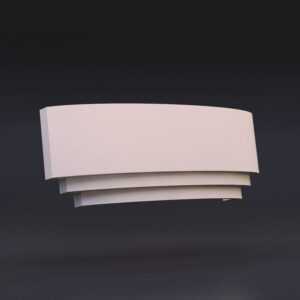
Светильник гипсовый Модель 04 Gesso 3D
Первоначальная цена составляла 700 руб..680 руб.Текущая цена: 680 руб..