Скидка 5% на первый заказ — RDS5




Как в autocad вставить картинку
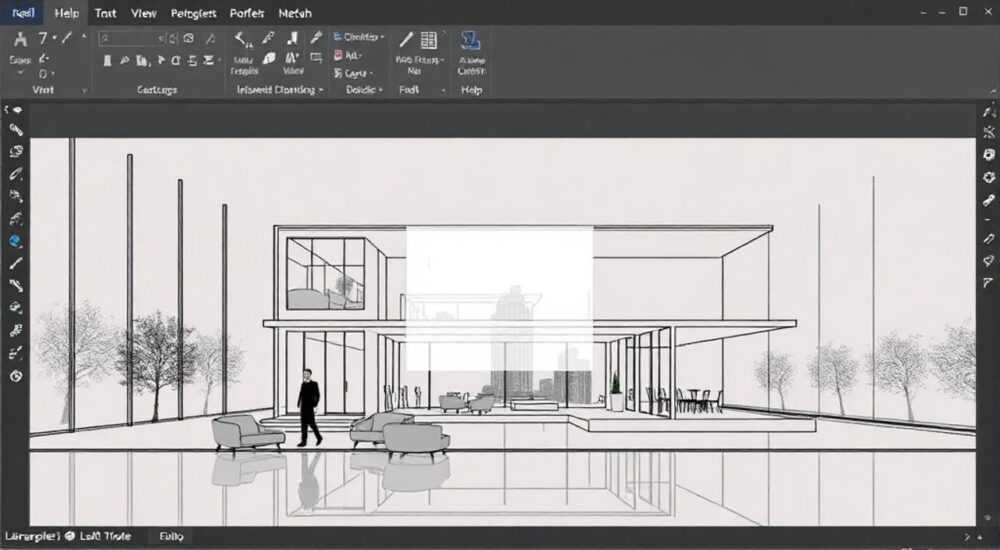
Вставка изображения в AutoCAD — стандартная задача для проектировщиков, архитекторов и инженеров, которым необходимо использовать растровые файлы как подложку для чертежей. Это может быть сканированный план помещения, спутниковая съемка участка или факсимиле согласования. Правильное прикрепление картинки позволяет точно привязать её к координатной сетке, масштабировать без потерь и использовать как основу для векторного обвода. Однако новички часто сталкиваются с проблемами: изображение не отображается, теряется при передаче файла или некорректно масштабируется.
Чтобы вставить картинку в AutoCAD, используйте команду «_IMAGEATTACH» через ленту или командную строку. Убедитесь, что файл сохранён в совместимом формате (JPG, PNG, TIFF), а путь к нему указан правильно. Для надёжности выбирайте опцию «Внедрить», чтобы избежать потери изображения при переносе чертежа.
Содержание статьи:
Поддерживаемые форматы изображений в AutoCAD
AutoCAD поддерживает широкий спектр растровых форматов, но не все из них одинаково эффективны. Наиболее распространённые — это JPEG, PNG, BMP, TIFF и GIF. Каждый имеет свои особенности. Например, JPEG обеспечивает высокое сжатие, но теряет качество при многократном сохранении. PNG, напротив, поддерживает прозрачный фон и не теряет данные, что делает его идеальным для технических наложений.
TIFF — предпочтительный формат для профессиональных проектов благодаря поддержке слоёв, высокому разрешению и возможности хранения геодезических метаданных. BMP редко используется из-за больших размеров файлов, но он прост и не требует кодеков. GIF подходит только для простых черно-белых схем с ограниченной палитрой.
Полезно знать: Перед вставкой конвертируйте изображение в 8-битный RGB-формат. Это снижает риск ошибок при загрузке и ускоряет отрисовку в чертёжной среде.
Формат |
Поддержка прозрачности |
Качество |
Размер файла |
Рекомендации по использованию |
|---|---|---|---|---|
JPEG |
Нет |
С потерями |
Небольшой |
Для фотографий и внешних видов |
PNG |
Да |
Без потерь |
Средний |
Для схем, логотипов, точечных данных |
TIFF |
Опционально |
Высокое |
Большой |
Для геоданных, сканов документов |
BMP |
Нет |
Без потерь |
Очень большой |
Не рекомендуется |
GIF |
Частично |
Низкое |
Малый |
Только для простых графических элементов |
Выбор формата влияет не только на визуальное восприятие, но и на производительность. Тяжёлые TIFF-файлы могут замедлять работу AutoCAD, особенно если таких изображений несколько. Оптимальный баланс — PNG для небольших подложек и JPEG для крупных фонов.
Способы вставки изображения в AutoCAD
Существует три основных способа добавления изображения: через графический интерфейс, командную строку и буфер обмена. Самый удобный — использование вкладки «Вставка» на ленте. Перейдите в раздел «Ссылки» → «Присоединить изображение». Откроется диалоговое окно выбора файла, где нужно указать путь к нужному изображению.
Альтернативно можно использовать команду _IMAGEATTACH в командной строке. Это быстрее для опытных пользователей, которые предпочитают работать с клавиатуры. После ввода команды система запросит путь к файлу, точку вставки, масштаб и угол поворота. Можно оставить поля пустыми для ручного задания параметров.
Третий метод — вставка через буфер обмена. Скопируйте изображение из графического редактора (например, Photoshop) и вставьте его в AutoCAD с помощью Ctrl+V. Этот способ прост, но менее точен: изображение вставляется без привязки к масштабу и координатам. Его лучше использовать для временных заметок или презентаций.
- Откройте AutoCAD и создайте новый чертёж.
- Перейдите на вкладку «Вставка» → «Ссылки» → «Изображение».
- Выберите файл и нажмите «Открыть».
- Укажите точку вставки на чертеже (можно щёлкнуть мышью).
- Задайте масштаб (1.0 для исходного размера) и угол поворота (0° по умолчанию).
- Подтвердите вставку.
«Всегда проверяйте, включена ли опция “Внедрить” при прикреплении изображения. Это гарантирует, что файл не потеряется при переносе чертежа на другой компьютер.» — Алексей Миронов, ведущий CAD-инженер, 12 лет опыта
Привязка и позиционирование картинки
После вставки важно правильно привязать изображение к чертежу. Если вы работаете с планом здания, оно должно точно соответствовать реальным координатам. Для этого используются объектные привязки (OSNAP): конечные точки, центры, пересечения. Включите режим привязки, нажав F3 или найдя значок на панели.
Если изображение уже вставлено, но расположено неточно, используйте команду _MOVE. Выберите изображение, укажите базовую точку (например, угол здания на подложке) и переместите её к соответствующей точке векторного чертежа. Для более точной привязки подойдёт команда _ALIGN, которая позволяет выравнивать объекты по двум или трем парам точек.
Полезно знать: Команда _ALIGN особенно полезна при работе со сканами старых чертежей. Она одновременно перемещает, поворачивает и масштабирует изображение по выбранным контрольным точкам.
Также можно использовать географические привязки, если изображение — спутниковый снимок с известными GPS-координатами. В AutoCAD Civil 3D и Map 3D доступна функция геопривязки, позволяющая задать координаты углов изображения и интегрировать его в систему координат проекта.
Масштабирование и поворот изображения
Неправильный масштаб — одна из самых частых причин ошибок при работе с подложками. Чтобы исправить это, используйте команду _SCALE. Выберите изображение, укажите базовую точку и введите коэффициент масштабирования. Если не знаете точное значение, примените метод «по ссылке»: выберите опцию «Ссылка» и укажите два отрезка — один на изображении, другой в реальном чертеже.
Например, измерьте расстояние между двумя стенами на скане (пусть будет 50 мм на экране), затем сравните с реальным значением (например, 5000 мм). Коэффициент масштаба = 5000 / 50 = 100. Примените этот множитель.
Поворот выполняется командой _ROTATE. Укажите изображение, базовую точку и угол. Если нужно выровнять по оси, используйте динамическое вращение с привязкой. Угол можно задать вручную или выбрать опцию «Угол ссылки», аналогично масштабированию.
Управление изображениями: слои, прозрачность, клип
После вставки изображение становится частью чертежа и поддаётся управлению через диспетчер свойств. Рекомендуется выносить все подложки на отдельный слой (например, «R-IMG»). Это упрощает включение/выключение отображения и предотвращает случайное редактирование.
Чтобы настроить прозрачность, откройте «Диспетчер внешних ссылок» (команда _EXTERNALREFERENCES). Выберите изображение, щёлкните правой кнопкой и перейдите в «Свойства». Найдите параметр «Прозрачность» и установите нужное значение (обычно 50–70%). Это особенно важно при обводке — вы сможете видеть как подложку, так и новые линии.
Обрезка (clipping) помогает скрыть ненужные части изображения. Используйте команду _IMAGECLIP. Выберите изображение, укажите новую границу и задайте контур — прямоугольный или произвольный. Это улучшает читаемость чертежа и снижает нагрузку на видеокарту.
«Я всегда создаю отдельный слой для изображений и включаю прозрачность 60%. Это позволяет комфортно работать с подложкой, не закрывая векторные элементы.» — Екатерина Швец, архитектор BIM-проектов
Типичные ошибки и как их избежать
Одна из самых распространённых проблем — исчезновение изображения после открытия файла на другом компьютере. Причина — связь (link), а не внедрение (embed). По умолчанию AutoCAD сохраняет только путь к файлу. Если оригинал удалён или перемещён, изображение не загружается.
Решение — при вставке обязательно выбирать опцию «Внедрить» в диалоговом окне. Это увеличивает размер чертежа, но гарантирует целостность. Альтернатива — хранить все изображения в одной папке с чертежом и использовать относительные пути.
Ещё одна ошибка — чёрное или серое изображение. Это происходит из-за включённой прозрачности или настроек отображения. Проверьте: включена ли опция «Показывать растровые изображения» (команда _RASTERPREVIEW = 1), и не установлен ли режим «Линии» вместо «Закраска».
Иногда изображение слишком мелкое или размытое. Причина — низкое разрешение оригинала. Для точной работы рекомендуется использовать сканы с разрешением не менее 300 dpi. Если изображение растянуто, его пиксели становятся заметными, что мешает обводке.
Полезно знать: Чтобы быстро проверить состояние всех изображений, используйте команду _LIST или _PROPERTIES. Она покажет путь, статус (связано/внедрено), масштаб и прозрачность.
Экспертное мнение
«Сегодня многие забывают, что качественная работа с подложками — основа точного проектирования. Я рекомендую всегда начинать с подготовки изображения: отсканировать в TIFF 300 dpi, обрезать лишнее в редакторе и проверить ориентацию. Только потом вставлять в AutoCAD. Так вы сэкономите часы на исправление ошибок.» — Дмитрий Фролов, руководитель отдела CAD-автоматизации, 18 лет в строительной отрасли
По словам эксперта, ключевой момент — не просто вставить картинку, а интегрировать её в рабочий процесс. В крупных компаниях используют шаблоны чертежей с заранее настроенными слоями и стилями для изображений. Это стандартизирует работу и упрощает передачу проектов между специалистами.
Вопросы и ответы
Можно ли вставить несколько изображений одновременно?
Да, но по одному. AutoCAD не поддерживает множественную вставку, однако можно использовать скрипты или LISP-программы для автоматизации. Например, написать макрос, который последовательно загружает файлы из папки.
Почему изображение не отображается в печати?
Проверьте настройки печати: в менеджере вывода убедитесь, что включена опция «Печатать растровые изображения». Также убедитесь, что слой с изображением не заморожен и не выключен.
Как обновить изображение, если оно изменено?
Если изображение прикреплено по ссылке, используйте команду _IMAGEUPDATE. Она перезагружает файл из исходного местоположения. Внедрённые изображения обновить нельзя — нужно удалить и вставить заново.
Поддерживаются ли векторные изображения (SVG)?
Нет, AutoCAD не вставляет SVG напрямую. Конвертируйте в DWG через Adobe Illustrator или онлайн-конвертеры, либо используйте плагины вроде AutoDWG SVG Importer.
Можно ли обвести изображение автоматически?
Полностью — нет. Но AutoCAD Raster Design позволяет выполнять полуавтоматическую векторизацию: распознавание линий, текста и штриховки. Это значительно ускоряет процесс.
Заключение
Вставка изображения в AutoCAD — это не просто техническая операция, а важный этап подготовки к проектированию. От правильности выполнения зависит точность чертежа, удобство работы и совместимость файлов. Ключевые принципы — использование подходящего формата, внедрение вместо ссылки, точная привязка и настройка отображения.
Чтобы работа с подложками была эффективной, следуйте проверенной схеме: подготовьте изображение, вставьте с опцией «внедрить», вынесите на отдельный слой, настройте прозрачность и обрежьте по контуру. Это обеспечит стабильность и удобство на всех этапах проекта.
- Используйте PNG или TIFF для лучшего качества и совместимости.
- Всегда встраивайте изображения, чтобы избежать потерь при переносе.
- Применяйте команду _ALIGN для точной привязки по контрольным точкам.
- Настройте прозрачность и слои для комфортной обводки.
- Проверяйте отображение в разных режимах визуализации и при печати.
⚠️ Дисклеймер — нажмите, чтобы развернуть
Материалы, опубликованные в разделе «Блог» на сайте RU DESIGN SHOP (rudesignshop.ru), носят исключительно информационный и ознакомительный характер и не являются руководством к действию, финансовой рекомендацией, медицинской услугой, ветеринарным назначением либо рекламой товаров и услуг, включая азартные игры. Публикации не содержат призывов к участию в азартных играх и не направлены на продвижение соответствующих операторов.
Безопасность применения товаров и веществ: при использовании строительных материалов, бытовой химии, пестицидов и агрохимикатов необходимо строго следовать инструкциям производителя и действующему законодательству Российской Федерации, включая Федеральный закон РФ от 19.07.1997 № 109-ФЗ «О безопасном обращении с пестицидами и агрохимикатами».
Упоминание товарных знаков, брендов и организаций носит исключительно информационный характер и не означает наличие партнёрских отношений или одобрения со стороны правообладателей.
Материалы, содержащие сведения о медицинских, ветеринарных или косметических средствах, представлены в справочных целях и не являются медицинской консультацией или назначением. Перед применением рекомендуется обратиться к врачу, ветеринарному специалисту или иному сертифицированному профессионалу.
Возрастные ограничения: материалы, содержащие сведения о продукции категории 18+, включая алкоголь или азартные игры, предназначены исключительно для совершеннолетней аудитории и публикуются в информационных целях.
Правовая ответственность: решения, принятые на основе опубликованной информации, пользователь принимает самостоятельно и на свой риск; редакция и авторы несут ответственность в пределах, установленных законодательством Российской Федерации.
Редакция не допускает публикаций, содержащих пропаганду экстремизма, терроризма, наркотических средств или суицида; подобные материалы подлежат немедленному удалению.
Упоминание организаций с ограниченным статусом: компания Meta Platforms Inc. (социальные сети Facebook и Instagram) признана экстремистской организацией решением суда РФ, её деятельность запрещена на территории Российской Федерации; любые упоминания приводятся исключительно в информационных целях.
Авторские права и источники: информация собирается из открытых источников; её актуальность указывается на дату публикации и может изменяться.
Изображения и иллюстрации используются на условиях, разрешённых правообладателями. При возникновении претензий редакция готова оперативно рассмотреть обращение и внести необходимые изменения.
Персональные данные и cookies: сайт использует cookies и обрабатывает персональные данные пользователей в соответствии с Федеральным законом № 152-ФЗ «О персональных данных» и Политикой конфиденциальности RU DESIGN SHOP.
Мнения авторов могут не совпадать с позицией государственных органов или коммерческих организаций, упомянутых в материалах.
РЕКОМЕНДУЕМ
Товары от российских производителей

-5%



