Скидка 5% на первый заказ — RDS5




Как вырезать объект в скетчапе
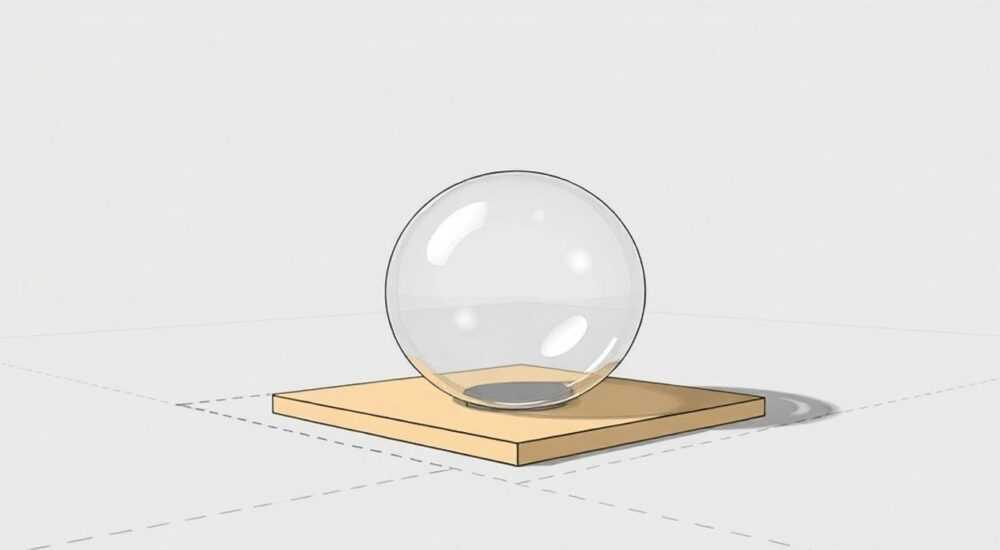
Вырезать объект в SketchUp можно с помощью инструмента «Транспортировка» (Push/Pull) или комбинацией выделения и удаления геометрии. Однако настоящая точность достигается при использовании групп, компонентов и специализированных плагинов. Главное — правильно подготовить модель и изолировать редактируемую часть.
Чтобы вырезать объект в SketchUp, используйте инструмент «Выдавливание» для создания отверстий или удалите ненужные грани через выделение и Delete. Для сложных форм применяйте компоненты и плагины вроде Solid Tools.
SketchUp — один из самых популярных инструментов в архитектуре, дизайне и 3D-моделировании благодаря своей простоте и гибкости. Несмотря на интуитивный интерфейс, новички часто сталкиваются с трудностями при выполнении базовых операций, таких как вырезание объектов. В отличие от графических редакторов, где вырезание означает удаление пикселей, в 3D-среде это процесс изменения геометрии: создание отверстий, удаление частей тел или булевы операции между объектами. Понимание этих принципов критически важно для эффективной работы.
Процесс вырезания в SketchUp зависит от типа моделируемого объекта: сплошного тела, группы, компонента или сложной сборки. Ошибки, такие как случайное разрушение геометрии или потеря связности, могут привести к серьёзным проблемам на последующих этапах проектирования. Поэтому важно не только знать инструменты, но и следовать правилам организации модели.
Содержание статьи:
- Основные инструменты для вырезания в SketchUp
- Когда использовать каждый инструмент?
- Пошаговое вырезание объекта: от простого к сложному
- Вырезание по траектории
- Группы и компоненты: как они помогают при вырезании
- Пример: создание дверного проёма
- Булевы операции и продвинутые методы
- Когда выбирать плагин вместо Push/Pull?
- Распространённые ошибки и как их избежать
- Чек-лист перед вырезанием
- Экспертное мнение
- Вопросы и ответы
- Заключение
Основные инструменты для вырезания в SketchUp
SketchUp предоставляет набор встроенных инструментов, позволяющих манипулировать геометрией. Самый распространённый способ «вырезания» — использование инструмента Выдавливание (Push/Pull). Он позволяет как добавлять объём, так и удалять его, если указать отрицательное направление. Например, если вы нарисуете прямоугольник на поверхности стены, затем активируете Push/Pull и потяните внутрь, получится ниша или оконный проём.
Другой подход — ручное выделение и удаление. Инструмент Выбор (Select) позволяет кликнуть по грани или ребру. После выделения достаточно нажать клавишу Delete, чтобы удалить выбранную часть. Этот метод подходит для локального редактирования, но требует аккуратности: случайное удаление опорных рёбер может разрушить соседние грани.
Инструмент Ластик (Eraser) также полезен. Удерживая Shift, им можно стирать только рёбра, сохраняя грани. Это удобно при чистке лишних линий после вырезания. А с зажатым Ctrl (на Windows) или Option (на Mac) ластик временно становится инструментом Soften/Smooth, что помогает скрыть швы между поверхностями.
Полезно знать: Всегда проверяйте, что грань, которую вы собираетесь вырезать, замкнута. SketchUp не сможет создать отверстие, если контур имеет разрывы.
Когда использовать каждый инструмент?
- Push/Pull — когда нужно выдавить или «вдавить» замкнутый контур на поверхности. Идеален для окон, дверей, ниш.
- Delete + Выделение — для точечного удаления граней или групп геометрии.
- Ластик — для зачистки модели после редактирования.
- Инструмент Линия — для создания новых контуров перед вырезанием.
Инструмент |
Горячая клавиша |
Функция при вырезании |
|---|---|---|
Push/Pull |
P |
Создание глубины или удаление объёма |
Select |
Пробел |
Выделение граней для удаления |
Eraser |
E |
Удаление рёбер и зачистка модели |
Line |
L |
Рисование контура для последующего вырезания |
Пошаговое вырезание объекта: от простого к сложному
Начнём с базового примера: вырезание прямоугольного отверстия в стене. Это типичная задача при проектировании интерьеров. Представьте, что вы создаёте проект дома и вам нужно сделать окно.
- Откройте SketchUp и создайте параллелепипед — это будет ваша стена. Используйте инструмент Прямоугольник (Rectangle), затем Выдавливание (Push/Pull).
- Активируйте инструмент Прямоугольник и нарисуйте контур будущего окна на поверхности стены. Убедитесь, что он полностью находится внутри грани.
- Переключитесь на инструмент Push/Pull (P) и щёлкните по нарисованному прямоугольнику.
- Тяните мышь внутрь стены. SketchUp автоматически удалит грань и создаст отверстие.
«Всегда делайте контур вырезаемой области немного меньше основной грани — это предотвращает ошибки соединения геометрии.» — Алексей Мартынов, 3D-визуализатор, 12 лет опыта
Если нужно вырезать нестандартную форму — например, круг или многоугольник — используйте соответствующие инструменты: Circle или Polygon. Алгоритм остаётся тем же: нарисуйте фигуру, затем примените Push/Pull. Важно помнить, что SketchUp работает с плоскими гранями, поэтому все контуры должны быть плоскими и замкнутыми.
Для более сложных форм можно использовать импортированные контуры. Например, вы можете вставить SVG-файл с логотипом и выдавить его на поверхности. Это часто применяется в декоративном дизайне — для создания рельефных надписей или узоров.
Вырезание по траектории
SketchUp не поддерживает вырезание по сложной траектории «из коробки», но есть обходные пути. Один из них — использование плагина Follow Me. Он позволяет «выдавить» контур вдоль заданного пути. Например, вы можете нарисовать паз по периметру цилиндра.
Шаги:
- Нарисуйте поперечное сечение будущего выреза (например, прямоугольник).
- Создайте путь — ломаную линию или кривую.
- Выделите сечение, затем выберите инструмент Follow Me (находится в меню «Инструменты»).
- Щёлкните по пути. SketchUp «проведёт» сечение вдоль маршрута, создав вырез.
Полезно знать: Follow Me работает только с замкнутыми контурами и простыми путями. Избегайте самопересекающихся линий.
Группы и компоненты: как они помогают при вырезании
Одна из главных причин, по которой вырезание в SketchUp может пойти не так — отсутствие изоляции геометрии. Если вы работаете с «сырой» геометрией, любое изменение может затронуть соседние элементы. Решение — использовать группы и компоненты.
Группа — это изолированный фрагмент модели. Чтобы создать группу, выделите нужные грани и нажмите Ctrl+G (Cmd+G на Mac). Теперь вы можете перемещать, вращать или редактировать её независимо. При двойном щелчке вы входите в режим редактирования группы, и изменения не повлияют на остальную модель.
Компонент — это особый тип группы, который можно многократно использовать. Все экземпляры компонента связаны: изменение одного отразится на всех. Это полезно при создании стандартных элементов — окон, дверей, мебели.
При вырезании групп и компонентов действуют те же правила, но с важным преимуществом: вы не повредите внешнюю геометрию. Например, если вы хотите вырезать отверстие в двери (компонента), просто войдите в него, нарисуйте контур и примените Push/Pull. Стена, в которую вставлена дверь, останется нетронутой.
«Никогда не редактируйте геометрию компонента извне. Всегда входите внутрь двойным щелчком — это гарантирует целостность модели.» — Дарья Ковалёва, архитектор BIM-проектов
Пример: создание дверного проёма
- Создайте стену как группу.
- Нарисуйте прямоугольник — контур двери.
- Не вырезайте сразу! Сначала преобразуйте контур в компонент (щёлкните ПКМ → Создать компонент).
- Теперь войдите в стену (двойной щелчок), выделите контур двери и примените Push/Pull.
- После вырезания можно вставить реальную дверь как отдельный компонент.
Такой подход позволяет легко модифицировать проект: вы можете менять размеры двери, и отверстие останется совместимым.
Булевы операции и продвинутые методы
SketchUp не имеет встроенных булевых операций, как в Blender или Fusion 360, но они доступны через плагины. Наиболее популярный — Solid Tools, входящий в расширение Shop (ранее Trimble Extension Warehouse).
Solid Tools позволяет выполнять четыре ключевые операции:
- Вычитание — вырезать один объект из другого.
- Объединение — слить два тела в одно.
- Пересечение — оставить только общую часть.
- Разделение — разделить тела по зоне пересечения.
Чтобы использовать Solid Tools:
- Установите плагин через Extension Warehouse.
- Преобразуйте оба объекта в группы или компоненты.
- Выберите инструмент «Вычесть».
- Сначала кликните по объекту, из которого вы хотите вырезать, затем по «режущему» телу.
Например, вы хотите вырезать цилиндрическое отверстие в кубе. Создайте куб и цилиндр, сделайте их группами, затем примените «Вычесть». Результат — куб с отверстием идеальной формы.
Полезно знать: Объекты для булевых операций должны быть «сплошными телами» (solids). Проверить это можно через плагин Solid Inspector.
Альтернатива — плагин BoolTools 2, который предлагает больше гибкости и работает даже с открытыми формами. Он особенно популярен среди пользователей бесплатной версии SketchUp.
Когда выбирать плагин вместо Push/Pull?
Сценарий |
Push/Pull |
Плагин (Solid Tools) |
|---|---|---|
Простое отверстие |
✅ Идеально |
Избыточно |
Сложная форма выреза |
Сложно |
✅ Лучше |
Вырезание под углом |
Ограничено |
✅ Возможен |
Массовое вырезание |
Долго |
✅ Автоматизация |
Распространённые ошибки и как их избежать
Даже опытные пользователи допускают ошибки при вырезании. Вот самые частые:
- Разрыв геометрии: случайное удаление опорного ребра приводит к исчезновению грани. Решение — всегда работать в группах и использовать Undo (Ctrl+Z).
- Незамкнутый контур: Push/Pull не сработает, если контур имеет разрыв. Используйте инструмент Линия, чтобы замкнуть его.
- Неправильный порядок операций: попытка вырезать до создания группы. Всегда изолируйте объект заранее.
- Игнорирование масштаба: слишком мелкие детали могут не обрабатываться SketchUp. Увеличьте масштаб и проверьте точность.
«Если вырезание не работает — первым делом проверьте, является ли грань плоской и замкнутой. 90% проблем решаются этим простым шагом.» — Сергей Волков, технический консультант по CAD
Чек-лист перед вырезанием
- ✅ Геометрия объекта преобразована в группу или компонент?
- ✅ Контур выреза замкнут и плоский?
- ✅ Не затрагивается ли соседняя геометрия?
- ✅ Есть ли резервная копия модели (через Save As)?
- ✅ Установлены ли необходимые плагины (если нужно)?
Экспертное мнение
«Современные проекты требуют высокой точности. Я рекомендую всегда использовать компоненты и плагины вроде Solid Tools. Это экономит часы работы и снижает риск ошибок. Также важно регулярно очищать модель — удалять невидимую геометрию и проверять целостность тел.» — Марина Петрова, руководитель BIM-отдела в архитектурной студии «Проект-Юг», 15 лет опыта
Марина отмечает, что в командной работе использование стандартов — ключ к успеху. Например, все двери и окна должны быть компонентами с единым именованием. Это позволяет быстро вносить изменения и автоматизировать вырезание проёмов.
Вопросы и ответы
Можно ли вырезать объект без плагинов?
Да, большинство базовых операций выполняется с помощью Push/Pull и ручного удаления. Плагины нужны только для сложных случаев, таких как булевы операции или вырезание по траектории.
Почему после вырезания пропала грань?
Скорее всего, вы удалили не только грань, но и опорные рёбра. В SketchUp грань существует только тогда, когда её границы замкнуты. Восстановите рёбра с помощью инструмента Линия.
Как вырезать отверстие в кривой поверхности?
На сферах или цилиндрах Push/Pull работает ограниченно. Лучше использовать Follow Me или импортировать готовый контур. Также можно применить плагин Curviloft для создания сложных форм.
Что делать, если вырезание не даёт чёткого края?
Проверьте, нет ли небольших разрывов в контуре. Увеличьте масштаб до 400–600% и осмотрите каждый угол. Иногда помогает повторное рисование контура.
Подходит ли SketchUp для промышленного дизайна с точным вырезанием?
Да, но с оговорками. Для механических деталей лучше использовать специализированные программы (Fusion 360, SolidWorks). Однако SketchUp отлично подходит для концептуального дизайна, интерьера и архитектуры.
Заключение
Вырезание объектов в SketchUp — это не просто удаление геометрии, а управление формой с учётом структуры модели. Успешное выполнение этой операции зависит от понимания базовых принципов: замкнутости контуров, использования групп и компонентов, а также выбора правильного инструмента для задачи. От простого Push/Pull до продвинутых плагинов — каждый метод имеет свою нишу.
Главное — работать системно: изолируйте объекты, проверяйте геометрию и используйте технологии, соответствующие уровню сложности. Это обеспечит стабильность модели и сэкономит время на переделках.
- Для простых вырезов используйте Push/Pull и замкнутые контуры.
- Всегда работайте с группами и компонентами для защиты геометрии.
- Для сложных форм применяйте плагины: Solid Tools, BoolTools, Follow Me.
- Проверяйте целостность граней и избегайте разрывов в контурах.
- Регулярно сохраняйте резервные копии перед масштабными изменениями.
⚠️ Дисклеймер — нажмите, чтобы развернуть
Материалы, опубликованные в разделе «Блог» на сайте RU DESIGN SHOP (rudesignshop.ru), носят исключительно информационный и ознакомительный характер и не являются руководством к действию, финансовой рекомендацией, медицинской услугой, ветеринарным назначением либо рекламой товаров и услуг, включая азартные игры. Публикации не содержат призывов к участию в азартных играх и не направлены на продвижение соответствующих операторов.
Безопасность применения товаров и веществ: при использовании строительных материалов, бытовой химии, пестицидов и агрохимикатов необходимо строго следовать инструкциям производителя и действующему законодательству Российской Федерации, включая Федеральный закон РФ от 19.07.1997 № 109-ФЗ «О безопасном обращении с пестицидами и агрохимикатами».
Упоминание товарных знаков, брендов и организаций носит исключительно информационный характер и не означает наличие партнёрских отношений или одобрения со стороны правообладателей.
Материалы, содержащие сведения о медицинских, ветеринарных или косметических средствах, представлены в справочных целях и не являются медицинской консультацией или назначением. Перед применением рекомендуется обратиться к врачу, ветеринарному специалисту или иному сертифицированному профессионалу.
Возрастные ограничения: материалы, содержащие сведения о продукции категории 18+, включая алкоголь или азартные игры, предназначены исключительно для совершеннолетней аудитории и публикуются в информационных целях.
Правовая ответственность: решения, принятые на основе опубликованной информации, пользователь принимает самостоятельно и на свой риск; редакция и авторы несут ответственность в пределах, установленных законодательством Российской Федерации.
Редакция не допускает публикаций, содержащих пропаганду экстремизма, терроризма, наркотических средств или суицида; подобные материалы подлежат немедленному удалению.
Упоминание организаций с ограниченным статусом: компания Meta Platforms Inc. (социальные сети Facebook и Instagram) признана экстремистской организацией решением суда РФ, её деятельность запрещена на территории Российской Федерации; любые упоминания приводятся исключительно в информационных целях.
Авторские права и источники: информация собирается из открытых источников; её актуальность указывается на дату публикации и может изменяться.
Изображения и иллюстрации используются на условиях, разрешённых правообладателями. При возникновении претензий редакция готова оперативно рассмотреть обращение и внести необходимые изменения.
Персональные данные и cookies: сайт использует cookies и обрабатывает персональные данные пользователей в соответствии с Федеральным законом № 152-ФЗ «О персональных данных» и Политикой конфиденциальности RU DESIGN SHOP.
Мнения авторов могут не совпадать с позицией государственных органов или коммерческих организаций, упомянутых в материалах.
РЕКОМЕНДУЕМ
Товары от российских производителей

Торшер MonoLumen GLODE
Диапазон цен: 16800 руб. – 23000 руб.
Настенный светильник ColorWall Duo GLODE
Диапазон цен: 37620 руб. – 41085 руб.

