Скидка 5% на первый заказ — RDS5




Как в автокад сделать 3д модель
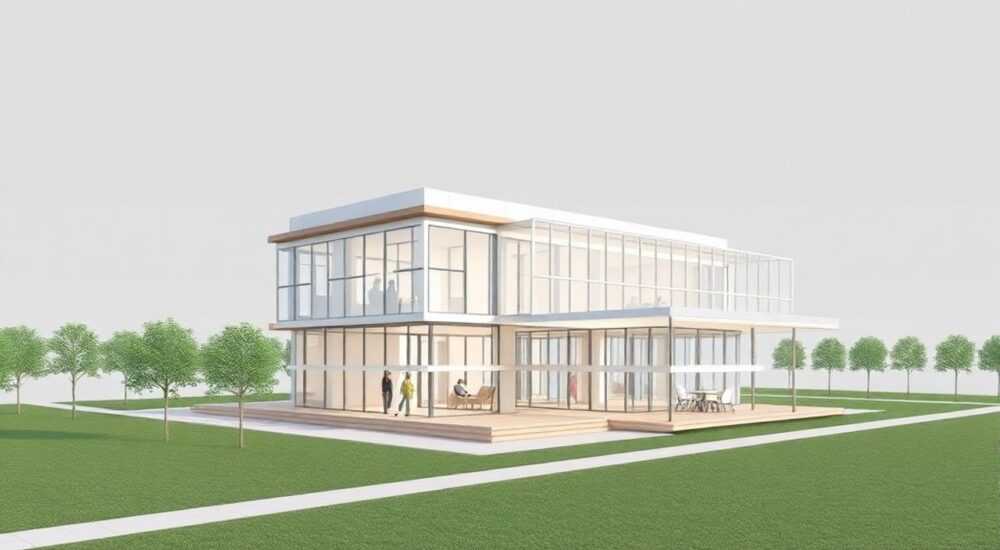
Создание 3D-моделей в AutoCAD — это мощный инструмент для проектирования, позволяющий перейти от плоских чертежей к объёмным представлениям объектов. Благодаря встроенным средствам трёхмерного моделирования вы можете разрабатывать детали, здания, механизмы и другие конструкции с высокой точностью. Процесс включает выбор режима моделирования, построение базовых форм, редактирование объектов и визуализацию.
Чтобы создать 3D-модель в AutoCAD, переключитесь на пространство модели и выберите рабочее окружение «Моделирование» — здесь доступны все необходимые инструменты. Начните с построения примитивов, затем используйте операции выдавливания, вращения и булевых операций для формирования сложных форм.
Содержание статьи:
- Настройка рабочего пространства для 3D-моделирования
- Навигация в 3D-пространстве
- Создание базовых 3D-примитивов
- Таблица доступных 3D-примитивов в AutoCAD
- Выдавливание и вращение: переход от 2D к 3D
- Пошаговый пример: создание фланца
- Булевы операции: объединение, вычитание, пересечение
- Ошибки при булевых операциях и как их избежать
- Редактирование 3D-объектов: грани, ребра, тела
- Пример редактирования корпуса устройства
- Визуализация и материалы: как сделать модель реалистичной
- Советы по качественной визуализации
- Экспертное мнение
- Вопросы и ответы
- Заключение
Настройка рабочего пространства для 3D-моделирования
Первый шаг к созданию 3D-модели — правильная настройка интерфейса AutoCAD. По умолчанию программа открывается в 2D-режиме, где недоступны многие инструменты трёхмерного проектирования. Чтобы перейти к полноценному 3D-моделированию, необходимо активировать соответствующее рабочее окружение.
В верхнем левом углу интерфейса найдите выпадающее меню «Рабочие пространства» и выберите опцию «Моделирование». Это действие изменит ленту инструментов, добавив вкладки «Дом», «Создать», «Редактировать», «Вид» и «Визуализация», которые содержат команды, специфичные для работы с объёмными объектами. Также автоматически активируется трёхмерная система координат (UCS) и появятся средства навигации, такие как орбитальная камера и видовые кубики.
После переключения проверьте, включён ли режим «Пространство модели». Он должен быть активен — именно в нём создаются и редактируются 3D-объекты. Вкладка «Вид» позволяет выбрать стандартные ориентации: изометрический, сверху, спереди и другие. Это помогает контролировать положение модели при работе.
Полезно знать: Если вы случайно закрыли панель инструментов, её можно восстановить через команду MENUBAR → 1 в командной строке, или через настройки пользовательского интерфейса (CUI).
Навигация в 3D-пространстве
Один из ключевых навыков — свободное перемещение по трёхмерному пространству. Используйте команду «3DОРБИТА» (3DORBIT) для вращения модели мышью. Активируйте её через панель «Вид» или горячую клавишу SHIFT + колесо прокрутки. Для быстрого переключения между стандартными видами применяйте функциональные клавиши F5–F8.
Также полезна команда «ВИДКУБ» (VIEWCUBE), которая появляется в правом верхнем углу экрана. Кликнув по граням или рёбрам кубика, вы мгновенно переключаетесь на нужную проекцию. Это особенно удобно при проверке геометрии с разных сторон.
- Используйте ZOOM для масштабирования без изменения угла обзора.
- Панорамирование (PAN) позволяет сдвигать модель в пределах окна просмотра.
- Команда «НАВИГАТОР» объединяет все функции навигации в одном интерфейсе.
Создание базовых 3D-примитивов
AutoCAD предоставляет набор готовых 3D-форм, с которых можно начать построение любой модели. Эти объекты называются примитивами и включают параллелепипеды, цилиндры, сферы, конусы, торы и пирамиды. Их использование ускоряет процесс моделирования и снижает вероятность ошибок.
Чтобы создать примитив, перейдите на вкладку «Создать» → «Примитивы». Выберите нужную форму — например, «Ящик» (BOX). Укажите первый угол основания, затем длину, ширину и высоту. Аналогично строятся цилиндры (CYLINDER), где нужно задать центр основания, радиус и высоту.
Примитивы строятся относительно текущей системы координат. Если вы работаете под углом, используйте команду UCS для временного смещения начала координат. Это особенно важно при создании деталей со сложной ориентацией.
«Всегда начинайте моделирование с анализа геометрии объекта. Определите, из каких простых форм он состоит — это упростит сборку и последующее редактирование.» — Алексей М., инженер-конструктор
Таблица доступных 3D-примитивов в AutoCAD
Примитив |
Команда |
Основные параметры |
|---|---|---|
Параллелепипед (Ящик) |
BOX |
Длина, ширина, высота |
Цилиндр |
CYLINDER |
Радиус, высота |
Сфера |
SPHERE |
Центр, радиус |
Конус |
CONE |
Радиус основания, вершины, высота |
Тор (бублик) |
TORUS |
Радиус тора, радиус трубы |
Пирамида |
PYRAMID |
Количество граней, высота, радиус основания |
Выдавливание и вращение: переход от 2D к 3D
Один из самых распространённых способов создания 3D-объектов — преобразование 2D-контуров. Две основные команды для этого — «ВЫДАВИТЬ» (EXTRUDE) и «ВРАЩЕНИЕ» (REVOLVE). Они позволяют строить сложные формы, основанные на профилях.
Команда EXTRUDE работает с замкнутыми контурами: полилиниями, кругами, прямоугольниками. Выделите контур и вызовите команду. Задайте высоту выдавливания и угол уклона (по желанию). Положительное значение создаёт тело вверх, отрицательное — вниз относительно плоскости XY.
REVOLVE полезна для осесимметричных деталей: валов, колец, сосудов. Нарисуйте профиль (например, половину контура), укажите ось вращения и угол — обычно 360°. Результат — полноценное 3D-тело. Убедитесь, что ось не пересекает профиль некорректно, иначе модель получится с дефектами.
Полезно знать: Перед выдавливанием или вращением проверьте, что контур замкнут. Разрывы приведут к ошибкам. Используйте команду JOIN для соединения сегментов.
Пошаговый пример: создание фланца
- Нарисуйте внешний круг диаметром 100 мм — это основание фланца.
- Внутри него нарисуйте второй круг Ø20 мм — отверстие под вал.
- Выделите оба контура и примените команду EXTRUDE на высоту 10 мм.
- Результат — полый цилиндр с толщиной стенки 40 мм.
- Добавьте отверстия под болты: нарисуйте маленькие круги и вычтите их с помощью SUBTRACT.
Булевы операции: объединение, вычитание, пересечение
Булевы операции — основа сложного 3D-моделирования. Они позволяют комбинировать тела, создавая новые формы. В AutoCAD доступны три основные команды: UNION (объединение), SUBTRACT (вычитание) и INTERSECT (пересечение).
UNION объединяет несколько тел в одно. Например, если вы создали корпус и крышку отдельно, их можно слить в единый объект. Это упрощает управление и экспортирование модели. Команда доступна на вкладке «Редактировать» → «Объединить».
SUBTRACT используется для удаления одной части тела из другой. Часто применяется для создания отверстий, пазов, выемок. Сначала выберите целевое тело (из которого будете вычитать), затем — инструмент (то, что нужно удалить). Порядок важен!
INTERSECT оставляет только общую часть пересекающихся тел. Редко используется в повседневной практике, но полезна при анализе геометрии, например, для определения зоны контакта двух деталей.
«Булевы операции — мощный, но опасный инструмент. Перед выполнением сохраняйте копию модели — ошибка может привести к потере данных.» — Инженер-проектировщик, стаж 12 лет
Ошибки при булевых операциях и как их избежать
- Тела не пересекаются. Убедитесь, что объекты действительно перекрываются в пространстве. Используйте команду INTERFERE для проверки пересечений.
- Неправильный порядок выбора. При вычитании сначала выбирается базовое тело, потом — вычитаемое. Обратный порядок не даст результата.
- Слишком сложная геометрия. Если тела имеют множество мелких граней, операция может завершиться ошибкой. Упростите форму или увеличьте значение FACETRES.
Редактирование 3D-объектов: грани, ребра, тела
После создания базовой формы часто требуется её доработка. AutoCAD предлагает инструменты редактирования на уровне граней, рёбер и вершин. Они находятся на вкладке «Редактировать» → «Редактирование тел».
С помощью этих команд можно:
- Сместить грань (PULL) — аналог выдавливания уже существующей поверхности.
- Скосить рёбра (CHAMFEREDGE) — создать фаску под заданным углом.
- Скруглить рёбра (FILLETEDGE) — добавить радиус скругления.
- Разделить тело (SLICE) — рассечь объект плоскостью.
Команда PULL особенно удобна: кликните по грани и укажите расстояние, на которое её нужно сместить. Можно также растянуть грань, добавив материал, или сжать — убрав его.
Для точного управления используйте командную строку. Например, при скруглении укажите радиус и выберите рёбра. AutoCAD подсветит допустимые элементы. Поддерживается множественный выбор — просто щёлкайте по рёбрам, затем нажмите Enter.
Полезно знать: Настройки качества визуализации влияют на отображение скруглений и фасок. Увеличьте значение переменной FACETRES до 10 для более гладких кривых при рендеринге.
Пример редактирования корпуса устройства
Представьте, что вы создали прямоугольный корпус. Теперь нужно:
- Скруглить все внешние рёбра радиусом 3 мм — команда FILLETEDGE.
- Создать отверстие для кнопки — вычертить круг и выдавить с вычитанием.
- Добавить технологический уклон на внутренние стенки — использовать команду TAPER.
- Разделить корпус пополам для проверки сборки — SLICE по центральной плоскости.
Визуализация и материалы: как сделать модель реалистичной
Готовая геометрия — только половина успеха. Чтобы продемонстрировать проект заказчику или использовать модель в презентации, её нужно визуализировать. AutoCAD включает встроенный рендеринг с возможностью наложения материалов, текстур и источников света.
Перейдите на вкладку «Визуализация». Здесь вы найдёте библиотеку материалов: металл, пластик, дерево, стекло и другие. Просто перетащите нужный материал на 3D-объект. Для настройки дважды щёлкните по материалу в палитре — можно изменить цвет, блеск, шероховатость.
Освещение играет ключевую роль. Добавьте точечные, направленные или глобальные источники света. Команда LIGHT создаст источник, который можно позиционировать в пространстве. Используйте HDRI-фоны для реалистичного окружения — они имитируют естественное освещение.
Когда всё готово, запустите рендеринг через команду RENDER. Изображение будет рассчитываться в зависимости от сложности сцены. Сохраните результат в формате JPG, PNG или PDF.
«Не переусердствуйте с детализацией материалов на этапе проектирования. Лучше сначала отработать геометрию, а визуализацию делать в конце.» — Ведущий BIM-менеджер строительной компании
Советы по качественной визуализации
- Используйте фоновые изображения (Environment) для улучшения восприятия объёма.
- Настройте камеру — создайте видовую точку с помощью CAMERA для лучшего ракурса.
- Экспериментируйте с экспозицией (Exposure) — слишком яркое изображение теряет детали.
- Для анимации используйте Walk or Fly — имитация движения по сцене.
Экспертное мнение
При создании 3D-моделей в AutoCAD важно соблюдать системный подход. Начинайте с анализа конечной цели: нужна ли модель для расчётов, печати на 3D-принтере или презентации? От этого зависит уровень детализации и метод построения.
Параметрическое моделирование — перспективное направление. Хотя AutoCAD не является полноценным параметрическим CAD’ом, как SolidWorks или Inventor, он поддерживает ограничения (CONSTRAINTS) и переменные. Используйте их для создания моделей с изменяемыми размерами.
Оптимизация производительности — критически важна при работе с большими сборками. Отключайте ненужные слои, используйте внешние ссылки (XREF) и избегайте излишнего дробления геометрии. Чем меньше объектов — тем стабильнее работает система.
Для сложных проектов рекомендуется использовать слои (LAYER) по назначению: отдельно — каркас, отверстия, фаски, резьба. Это упрощает редактирование и совместную работу.
Вопросы и ответы
Можно ли импортировать 3D-модели из других программ в AutoCAD?
Да, AutoCAD поддерживает форматы STEP (.stp), IGES (.igs), STL, DWG и другие. Используйте команду IMPORT или OPEN. Однако при импорте могут возникнуть проблемы с точностью и топологией — всегда проверяйте геометрию после вставки.
Как экспортировать 3D-модель для 3D-печати?
Сохраните модель в формате STL через команду EXPORT → Other Formats. Перед экспортом убедитесь, что тело замкнуто (watertight), без разрывов и самопересечений. Проверить можно с помощью команды CHECK.
Почему модель «рассыпается» при увеличении масштаба?
Это связано с настройками визуального сглаживания (VIEWRES и FACETRES). Увеличьте значения этих переменных, чтобы грани и кривые отображались плавнее даже при сильном зуме.
Поддерживает ли AutoCAD анимацию сборки?
Да, с помощью команды ANIPATH или режима «Walk and Fly» можно создать анимированную траекторию движения камеры. Для полноценной анимации механизмов лучше использовать Autodesk Inventor или 3ds Max.
Нужно ли учить AutoCAD, если есть более современные программы?
Да, AutoCAD остаётся отраслевым стандартом, особенно в архитектуре и машиностроении. Его универсальность, совместимость и глубокая проработка 2D/3D делают его незаменимым инструментом, даже при наличии специализированных решений.
Заключение
Создание 3D-модели в AutoCAD — это последовательный процесс, начинающийся с настройки рабочего пространства и заканчивающийся визуализацией. Освоив базовые примитивы, выдавливание, вращение и булевы операции, вы сможете строить любые объёмные формы. Редактирование на уровне граней и рёбер даёт полный контроль над геометрией, а встроенные средства визуализации позволяют демонстрировать проекты профессионально.
AutoCAD — не просто чертёжная программа, а полноценная среда для 3D-проектирования. Главное — понимать логику построения и последовательно применять инструменты. С практикой вы сможете моделировать даже сложные сборки с высокой точностью.
- Всегда начинайте с переключения на рабочее пространство «Моделирование».
- Используйте примитивы и выдавливание для быстрого старта.
- Булевы операции — основа сложной геометрии.
- Редактируйте грани и рёбра для финишной доводки.
- Применяйте материалы и освещение для качественной визуализации.
⚠️ Дисклеймер — нажмите, чтобы развернуть
Материалы, опубликованные в разделе «Блог» на сайте RU DESIGN SHOP (rudesignshop.ru), носят исключительно информационный и ознакомительный характер и не являются руководством к действию, финансовой рекомендацией, медицинской услугой, ветеринарным назначением либо рекламой товаров и услуг, включая азартные игры. Публикации не содержат призывов к участию в азартных играх и не направлены на продвижение соответствующих операторов.
Безопасность применения товаров и веществ: при использовании строительных материалов, бытовой химии, пестицидов и агрохимикатов необходимо строго следовать инструкциям производителя и действующему законодательству Российской Федерации, включая Федеральный закон РФ от 19.07.1997 № 109-ФЗ «О безопасном обращении с пестицидами и агрохимикатами».
Упоминание товарных знаков, брендов и организаций носит исключительно информационный характер и не означает наличие партнёрских отношений или одобрения со стороны правообладателей.
Материалы, содержащие сведения о медицинских, ветеринарных или косметических средствах, представлены в справочных целях и не являются медицинской консультацией или назначением. Перед применением рекомендуется обратиться к врачу, ветеринарному специалисту или иному сертифицированному профессионалу.
Возрастные ограничения: материалы, содержащие сведения о продукции категории 18+, включая алкоголь или азартные игры, предназначены исключительно для совершеннолетней аудитории и публикуются в информационных целях.
Правовая ответственность: решения, принятые на основе опубликованной информации, пользователь принимает самостоятельно и на свой риск; редакция и авторы несут ответственность в пределах, установленных законодательством Российской Федерации.
Редакция не допускает публикаций, содержащих пропаганду экстремизма, терроризма, наркотических средств или суицида; подобные материалы подлежат немедленному удалению.
Упоминание организаций с ограниченным статусом: компания Meta Platforms Inc. (социальные сети Facebook и Instagram) признана экстремистской организацией решением суда РФ, её деятельность запрещена на территории Российской Федерации; любые упоминания приводятся исключительно в информационных целях.
Авторские права и источники: информация собирается из открытых источников; её актуальность указывается на дату публикации и может изменяться.
Изображения и иллюстрации используются на условиях, разрешённых правообладателями. При возникновении претензий редакция готова оперативно рассмотреть обращение и внести необходимые изменения.
Персональные данные и cookies: сайт использует cookies и обрабатывает персональные данные пользователей в соответствии с Федеральным законом № 152-ФЗ «О персональных данных» и Политикой конфиденциальности RU DESIGN SHOP.
Мнения авторов могут не совпадать с позицией государственных органов или коммерческих организаций, упомянутых в материалах.
РЕКОМЕНДУЕМ
Товары от российских производителей




