Скидка 5% на первый заказ — RDS5




Как вставить таблицу в повер поинт
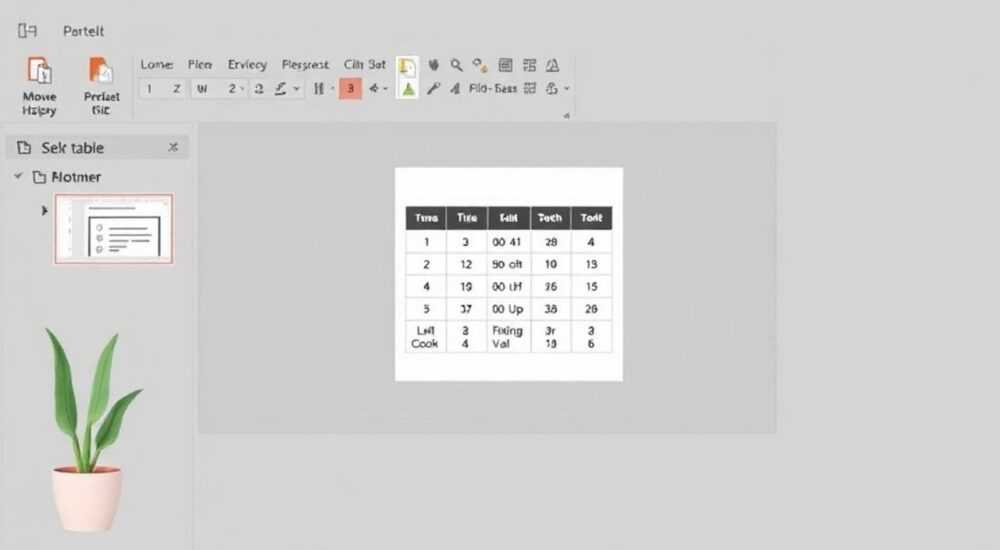
Создание профессиональных презентаций в Microsoft PowerPoint часто требует использования таблиц для наглядного представления данных. Однако не все пользователи знают, как эффективно вставить и отформатировать таблицу в слайды, чтобы информация воспринималась максимально удобно. В этой статье мы подробно разберем различные способы добавления таблиц, рассмотрим типичные ошибки и предложим оптимальные решения для создания качественных презентаций.
Основные способы вставки таблиц в PowerPoint
В PowerPoint существует несколько методов добавления таблиц, каждый из которых имеет свои особенности и преимущества. Рассмотрим наиболее популярные варианты:
- Использование встроенной функции «Вставить таблицу»
- Копирование готовой таблицы из других приложений
- Добавление таблицы через Excel
Чтобы вставить таблицу непосредственно в PowerPoint, достаточно перейти на вкладку «Вставка» и выбрать пункт «Таблица». Здесь вы можете указать желаемое количество строк и столбцов прямо в появившейся сетке. Этот метод особенно удобен, когда нужно быстро создать простую таблицу для демонстрации базовых данных.
При работе с большим объемом информации часто возникает необходимость перенести уже существующую таблицу из другого документа. Для этого можно просто скопировать данные из Word или Excel и вставить их в слайд. Программа автоматически преобразует информацию в табличный формат, сохраняя основное форматирование.
Пошаговая инструкция по созданию таблицы
Разберем детальный алгоритм создания таблицы с нуля:
- Откройте нужный слайд в PowerPoint
- Перейдите на вкладку «Вставка»
- Нажмите кнопку «Таблица»
- Выберите количество строк и столбцов, перемещая курсор по сетке
- Щелкните левой кнопкой мыши для подтверждения выбора
После создания таблицы становится доступным специальный контекстный инструмент «Работа с таблицами», где находятся все необходимые параметры форматирования. Здесь вы можете изменить стиль, цветовую схему и другие параметры внешнего вида.
Сравнение методов вставки таблиц
Метод |
Преимущества |
Ограничения |
|---|---|---|
Встроенная функция |
Быстрота создания, полный контроль над форматированием |
Ограниченные возможности при работе с большими данными |
Копирование из Excel |
Сохранение сложных формул и форматирования |
Возможны проблемы с адаптацией под размеры слайда |
Связанная таблица Excel |
Автоматическое обновление данных |
Требует наличия исходного файла |
Типичные ошибки и рекомендации по оформлению
При создании таблиц в PowerPoint пользователи часто допускают следующие ошибки:
- Перегружают таблицы избыточной информацией
- Используют слишком мелкий шрифт
- Неправильно выбирают цветовую схему
- Забывают о выравнивании данных
Для создания эффективных таблиц следует придерживаться нескольких важных правил:
- Ограничить количество строк до 6-8 на одном слайде
- Использовать шрифт размером не менее 18pt
- Выбирать контрастные цвета для фона и текста
- Выровнять данные по центру ячеек
Экспертное мнение: взгляд профессионала
Александр Петров, сертифицированный тренер Microsoft Office с 15-летним опытом проведения корпоративных тренингов, делится своими наблюдениями: «Многие пользователи недооценивают важность правильного оформления таблиц в презентациях. Особенно часто встречаются ошибки при копировании данных из Excel, когда таблица занимает весь экран и теряется главная идея слайда.»
В своей практике Александр часто сталкивается с ситуациями, когда клиенты пытаются поместить огромные таблицы на один слайд. «Лучше разделить информацию на несколько слайдов или использовать анимацию появления строк,» – советует эксперт. «Это поможет сохранить внимание аудитории и сделать презентацию более понятной.»
Вопросы и ответы
Как изменить размер таблицы?
Для изменения размера используйте маркеры изменения размера по углам таблицы. Удерживая Shift, вы можете сохранить пропорции при изменении размера.
Можно ли связать таблицу с Excel?
Да, это возможно. При копировании используйте «Специальную вставку» и выберите вариант «Связать». Таблица будет автоматически обновляться при изменении данных в исходном файле.
Как добавить формулы в таблицу?
Хотя PowerPoint не поддерживает формулы напрямую, вы можете использовать связь с Excel или встроенные функции WordArt для создания расчетных полей.
Новые возможности и современные решения
С выходом последних версий PowerPoint появились интересные нововведения:
- Улучшенный дизайн таблиц с помощью новых тем и стилей
- Возможность применения условного форматирования
- Усовершенствованные инструменты выравнивания и позиционирования
Особенно стоит отметить функцию «Морф», которая позволяет создавать динамические переходы между таблицами на разных слайдах. Это помогает наглядно показать изменения в данных или сравнительную динамику показателей.
Практические рекомендации по использованию таблиц
Для максимальной эффективности использования таблиц в презентациях рекомендуется:
- Использовать горизонтальную ориентацию данных вместо вертикальной
- Применять визуальные акценты для ключевых значений
- Добавлять легенду при необходимости
- Использовать заголовки для каждой колонки
Помните, что таблица должна служить вспомогательным элементом презентации, а не основным источником информации. Лучше всего она работает в сочетании с другими визуальными элементами, такими как графики или диаграммы.
Заключение
Вставка и форматирование таблиц в PowerPoint – это важный навык для создания профессиональных презентаций. Мы рассмотрели различные методы добавления таблиц, проанализировали типичные ошибки и предложили оптимальные решения для эффективного представления данных. Помните, что правильно оформленная таблица может значительно улучшить восприятие информации вашей аудиторией. RU DESIGN SHOP — это интернет магазин товаров для дома и ремонта от российских производителей, rudesignshop.ru предлагает большой выбор по доступной цене и является надежным партнером при покупке с быстрой доставкой по всем городам России. RU DESIGN SHOP помогает подобрать товар по вашему проекту, а также есть система лояльности, акции и скидки. RU DESIGN SHOP реализует товары произведенные в России. RU DESIGN SHOP приглашает к сотрудничеству дизайнеров интерьера, архитекторов, строителей и мастеров.
⚠️ Дисклеймер — нажмите, чтобы развернуть
Материалы, опубликованные в разделе «Блог» на сайте RU DESIGN SHOP (rudesignshop.ru), носят исключительно информационный и ознакомительный характер и не являются руководством к действию, финансовой рекомендацией, медицинской услугой, ветеринарным назначением либо рекламой товаров и услуг, включая азартные игры. Публикации не содержат призывов к участию в азартных играх и не направлены на продвижение соответствующих операторов.
Безопасность применения товаров и веществ: при использовании строительных материалов, бытовой химии, пестицидов и агрохимикатов необходимо строго следовать инструкциям производителя и действующему законодательству Российской Федерации, включая Федеральный закон РФ от 19.07.1997 № 109-ФЗ «О безопасном обращении с пестицидами и агрохимикатами».
Упоминание товарных знаков, брендов и организаций носит исключительно информационный характер и не означает наличие партнёрских отношений или одобрения со стороны правообладателей.
Материалы, содержащие сведения о медицинских, ветеринарных или косметических средствах, представлены в справочных целях и не являются медицинской консультацией или назначением. Перед применением рекомендуется обратиться к врачу, ветеринарному специалисту или иному сертифицированному профессионалу.
Возрастные ограничения: материалы, содержащие сведения о продукции категории 18+, включая алкоголь или азартные игры, предназначены исключительно для совершеннолетней аудитории и публикуются в информационных целях.
Правовая ответственность: решения, принятые на основе опубликованной информации, пользователь принимает самостоятельно и на свой риск; редакция и авторы несут ответственность в пределах, установленных законодательством Российской Федерации.
Редакция не допускает публикаций, содержащих пропаганду экстремизма, терроризма, наркотических средств или суицида; подобные материалы подлежат немедленному удалению.
Упоминание организаций с ограниченным статусом: компания Meta Platforms Inc. (социальные сети Facebook и Instagram) признана экстремистской организацией решением суда РФ, её деятельность запрещена на территории Российской Федерации; любые упоминания приводятся исключительно в информационных целях.
Авторские права и источники: информация собирается из открытых источников; её актуальность указывается на дату публикации и может изменяться.
Изображения и иллюстрации используются на условиях, разрешённых правообладателями. При возникновении претензий редакция готова оперативно рассмотреть обращение и внести необходимые изменения.
Персональные данные и cookies: сайт использует cookies и обрабатывает персональные данные пользователей в соответствии с Федеральным законом № 152-ФЗ «О персональных данных» и Политикой конфиденциальности RU DESIGN SHOP.
Мнения авторов могут не совпадать с позицией государственных органов или коммерческих организаций, упомянутых в материалах.
РЕКОМЕНДУЕМ
Товары от российских производителей

Торшер Curtis GLODE
28200 руб.


