Скидка 5% на первый заказ — RDS5




Как в автокад вернуть панель инструментов и все вкладки
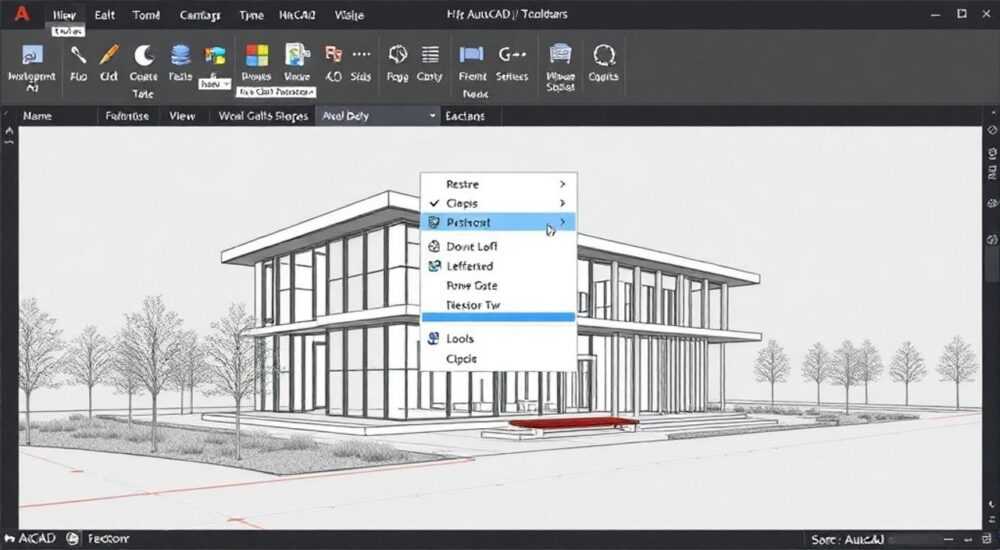
Восстановление панели инструментов и вкладок в AutoCAD — одна из самых частых проблем, с которой сталкиваются как новички, так и опытные пользователи. Иногда после обновления программы, случайного нажатия или сбоя настройки интерфейса пропадают, и рабочее пространство становится малопригодным для эффективной работы. К счастью, вернуть всё на место можно несколькими проверенными способами, включая использование команд, сброс настроек и переключение рабочих пространств.
Чтобы быстро вернуть панель инструментов и вкладки в AutoCAD, попробуйте активировать режим «Рабочее пространство» через команду *WORKSPACE* или воспользуйтесь сочетанием клавиш Ctrl+Tab. Чаще всего проблема решается переключением на стандартное пространство «Черчение и аннотации».
Содержание статьи:
- Причины исчезновения панели инструментов и вкладок
- Когда интерфейс может измениться без вашего участия
- Как восстановить панель инструментов: пошаговые методы
- Что делать, если панель не возвращается
- Как вернуть вкладки «Модель» и «Лист» (Model Tab)
- Альтернативные пути восстановления вкладок
- Рабочие пространства в AutoCAD: что выбрать и как настроить
- Сравнение рабочих пространств
- Типичные ошибки и как их избежать
- Чек-лист восстановления интерфейса
- Экспертное мнение
- Вопросы и ответы
- Заключение
Причины исчезновения панели инструментов и вкладок
Интерфейс AutoCAD гибко настраивается, но именно эта гибкость иногда приводит к непреднамеренным изменениям. Пользователь может случайно отключить панель инструментов, скрыть вкладки или переключиться в упрощённый режим просмотра. Наиболее распространённые причины — это смена рабочего пространства, сбой приложений, некорректное обновление или ручная настройка, которая сохранилась как профиль по умолчанию.
Например, при запуске AutoCAD в режиме «AutoCAD LT» или при использовании шаблонов с ограниченным интерфейсом многие элементы скрываются автоматически. Также часто виной всему — команда *RIBBON* или *TOOLBAR*, выполненная случайно. Некоторые пользователи нажимают Ctrl+0, чтобы скрыть все панели, не зная, что для возврата нужно использовать Ctrl+1.
Ещё одна частая ситуация — переход на «чистый холст» при работе с 3D-моделями или при использовании сторонних плагинов. В таких случаях интерфейс адаптируется под текущую задачу, но обратное переключение может потребовать дополнительных действий. Особенно это актуально для версий AutoCAD 2020–2026, где интерфейс стал более динамичным и чувствительным к контексту.
Полезно знать: Если вы работаете в компании с централизованными настройками, возможно, ваш профиль пользователя был изменён системным администратором. В этом случае локальные правки могут не сохраняться.
Когда интерфейс может измениться без вашего участия
- После установки обновлений или патчей от Autodesk.
- При открытии чертежа с другого компьютера, где использовались другие настройки.
- Если была включена опция «Скрыть панели» в параметрах просмотра.
- При сбое лицензии или перезапуске программы в автономном режиме.
Как восстановить панель инструментов: пошаговые методы
Первое, что нужно сделать при исчезновении панелей, — проверить состояние ленты (ribbon). Лента — это основной элемент интерфейса в современных версиях AutoCAD, объединяющий вкладки, инструменты и панели. Её можно временно скрыть, но всегда можно вернуть с помощью команды или горячих клавиш.
- Нажмите клавишу F2, чтобы открыть окно текстового экрана и убедиться, что программа работает стабильно.
- Введите в командной строке RIBBON и нажмите Enter. Если лента была скрыта, она немедленно появится.
- Если RIBBON не помогает, попробуйте команду UIRESET — она сбрасывает пользовательский интерфейс до заводских настроек.
- Альтернативно, щёлкните правой кнопкой мыши по пустой области панели меню и выберите «Показать ленту».
Для тех, кто предпочитает классические панели инструментов (Toolbar), существует команда TOOLBAR. При её вызове открывается диалоговое окно, где можно включить любую панель: «Рисование», «Редактирование», «Слои» и другие. Просто отметьте нужную панель и нажмите «Показать».
Команда |
Действие |
Где применяется |
|---|---|---|
RIBBON |
Включает/отключает ленту |
AutoCAD 2009 и новее |
TOOLBAR |
Управляет классическими панелями |
Все версии AutoCAD |
UIRESET |
Сбрасывает интерфейс |
AutoCAD 2015+ |
MENUBAR |
Показывает строку меню (если скрыта) |
Все версии |
«Не бойтесь использовать UIRESET — это безопасная команда. Она не затрагивает ваши чертежи, только внешний вид интерфейса.» — Алексей Миронов, CAD-инженер, 12 лет опыта
Что делать, если панель не возвращается
Если стандартные команды не работают, стоит проверить:
- Запущен ли AutoCAD с правами администратора?
- Не блокируется ли интерфейс групповой политикой (в корпоративной среде)?
- Актуальна ли версия .NET Framework и Visual C++ Redistributable?
- Не повреждён ли профиль пользователя (можно проверить, создав нового пользователя Windows).
Как вернуть вкладки «Модель» и «Лист» (Model Tab)
Исчезновение вкладок «Модель» и «Пространство листа» — ещё одна типичная проблема. Эти вкладки позволяют переключаться между моделью и оформлением чертежа. Их можно случайно скрыть, особенно если используется команда *MODELTAB* или настройки были изменены в параметрах системы.
Чтобы вернуть вкладки, выполните следующие действия:
- Введите в командной строке TABMODE.
- Убедитесь, что значение равно 1. Если оно равно 0 — вкладки отключены.
- Введите 1 и нажмите Enter.
- Перезапустите AutoCAD для применения изменений.
Также можно вручную включить отображение вкладок через настройки:
- Перейдите в «Настройки» → «Параметры системы» → вкладка «Дисплей».
- Найдите раздел «Элементы управления» и установите флажок «Показывать вкладки модели и листа».
- Нажмите «Применить» и «OK».
Полезно знать: В некоторых версиях AutoCAD вкладки могут быть скрыты за счёт увеличения масштаба интерфейса. Попробуйте уменьшить масштаб экрана (Ctrl+-) или изменить разрешение монитора.
Альтернативные пути восстановления вкладок
Если вкладки не появляются, проверьте:
- Открыт ли чертёж в режиме «Только чтение»? Сохраните его под другим именем.
- Не используется ли шаблон с отключёнными вкладками (например, acad.dwt с настройками LT)?
- Есть ли доступ к системной переменной MODELTAB — попробуйте установить её в 1.
Рабочие пространства в AutoCAD: что выбрать и как настроить
Рабочее пространство (Workspace) — это набор настроек интерфейса, оптимизированный под конкретный тип задач. AutoCAD предлагает несколько предустановленных вариантов: «Черчение и аннотации», «3D-моделирование», «Классическое AutoCAD». Выбор неподходящего пространства может привести к исчезновению нужных инструментов.
Чтобы переключиться на нужное пространство:
- Найдите выпадающее меню в правом нижнем углу интерфейса (рядом с масштабом).
- Щёлкните по нему и выберите «Черчение и аннотации».
- Если список пуст — введите команду WORKSPACE и выберите «Сохранить» или «Восстановить».
Вы также можете создать собственное рабочее пространство:
- Настройте ленту, панели и вкладки по своему усмотрению.
- Введите WORKSPACE → «Сохранить как».
- Присвойте имя, например, «Мой стандарт», и сохраните.
«Я рекомендую сохранять минимум два рабочих пространства: одно для 2D-чертежей, второе — для 3D. Это экономит время при переключении проектов.» — Ольга Петрова, BIM-координатор, 9 лет в строительной отрасли
Сравнение рабочих пространств
Пространство |
Основные инструменты |
Подходит для |
|---|---|---|
Черчение и аннотации |
Линии, размеры, текст, слои |
2D-чертежи, планы, схемы |
3D-моделирование |
Экструзия, вращение, фаски |
Объёмные детали, корпуса |
Классическое AutoCAD |
Панели инструментов, меню |
Пользователи старых версий |
Автоматизация |
Скрипты, LISP, .NET |
Разработчики приложений |
Типичные ошибки и как их избежать
Одна из самых распространённых ошибок — попытка вручную перетаскивать панели без понимания, что они закреплены. Это может привести к их исчезновению за пределами экрана. Чтобы вернуть панель, удерживайте Alt и дважды щёлкните по заголовку — система автоматически переместит её в видимую область.
Ещё одна ошибка — игнорирование профилей пользователей. AutoCAD позволяет создавать несколько профилей (например, «Проект А», «Проект Б»), но если вы не сохраняете изменения, они теряются при перезапуске. Всегда используйте команду SAVEPROFILE после настройки.
Полезно знать: Регулярно экспортируйте свои профили через «Параметры» → «Профили» → «Экспорт». Это спасёт вас при переустановке системы.
Чек-лист восстановления интерфейса
- Проверьте команду RIBBON — включена ли лента?
- Активированы ли вкладки через TABMODE?
- Выбрано ли правильное рабочее пространство?
- Сохранён ли профиль интерфейса?
- Перезапущен ли AutoCAD после изменений?
Экспертное мнение
«За 15 лет работы с AutoCAD я видел десятки случаев, когда пользователи теряли интерфейс из-за одной нажатой клавиши. Главное — не паниковать. Почти все проблемы решаются в три шага: RIBBON, WORKSPACE, перезагрузка. И да, делайте резервные копии профилей хотя бы раз в месяц.» — Дмитрий Соколов, руководитель CAD-отдела в инжиниринговой компании, автор курсов по AutoCAD
Он также отмечает, что с выходом AutoCAD 2024 и внедрением облачных профилей ситуация улучшилась: настройки теперь можно синхронизировать между устройствами. Но при работе в офлайн-режиме важно иметь локальный бэкап.
Вопросы и ответы
Почему после включения RIBBON панель появляется, но тут же исчезает?
Возможно, включён полноэкранный режим (Ctrl+0). Отключите его или проверьте, не задействован ли режим «Киноэкран» в настройках дисплея.
Как вернуть старое меню «File», «Edit», «View»?
Введите команду MENUBAR и установите значение 1. Меню появится над лентой.
Можно ли настроить AutoCAD так, чтобы панели никогда не исчезали?
Да. Закрепите все панели через контекстное меню (щёлкните правой кнопкой → «Закрепить»). Также установите постоянное рабочее пространство по умолчанию.
Что делать, если ничего не помогает?
Выполните сброс настроек через реестр Windows (раздел HKEY_CURRENT_USERSoftwareAutodeskAutoCAD) или переустановите программу с очисткой профиля.
Будут ли потеряны мои чертежи при сбросе интерфейса?
Нет. Все команды типа UIRESET или восстановление рабочего пространства затрагивают только внешний вид, а не данные проектов.
Заключение
Потеря панели инструментов или вкладок в AutoCAD — не критичная, но досадная проблема, которая легко устраняется. Главное — знать базовые команды: RIBBON, WORKSPACE, TABMODE и UIRESET. Они позволяют быстро восстановить интерфейс без потери данных.
Поддержание стабильного рабочего окружения требует минимума усилий: регулярное сохранение профилей, выбор подходящего рабочего пространства и понимание, как устроен интерфейс. Эти простые шаги сэкономят часы времени и нервы.
- Используйте команду RIBBON для возврата ленты.
- Активируйте вкладки через TABMODE = 1.
- Выбирайте правильное рабочее пространство под задачу.
- Сохраняйте и экспортируйте профили интерфейса.
- Не бойтесь выполнять UIRESET — это безопасно для чертежей.
⚠️ Дисклеймер — нажмите, чтобы развернуть
Материалы, опубликованные в разделе «Блог» на сайте RU DESIGN SHOP (rudesignshop.ru), носят исключительно информационный и ознакомительный характер и не являются руководством к действию, финансовой рекомендацией, медицинской услугой, ветеринарным назначением либо рекламой товаров и услуг, включая азартные игры. Публикации не содержат призывов к участию в азартных играх и не направлены на продвижение соответствующих операторов.
Безопасность применения товаров и веществ: при использовании строительных материалов, бытовой химии, пестицидов и агрохимикатов необходимо строго следовать инструкциям производителя и действующему законодательству Российской Федерации, включая Федеральный закон РФ от 19.07.1997 № 109-ФЗ «О безопасном обращении с пестицидами и агрохимикатами».
Упоминание товарных знаков, брендов и организаций носит исключительно информационный характер и не означает наличие партнёрских отношений или одобрения со стороны правообладателей.
Материалы, содержащие сведения о медицинских, ветеринарных или косметических средствах, представлены в справочных целях и не являются медицинской консультацией или назначением. Перед применением рекомендуется обратиться к врачу, ветеринарному специалисту или иному сертифицированному профессионалу.
Возрастные ограничения: материалы, содержащие сведения о продукции категории 18+, включая алкоголь или азартные игры, предназначены исключительно для совершеннолетней аудитории и публикуются в информационных целях.
Правовая ответственность: решения, принятые на основе опубликованной информации, пользователь принимает самостоятельно и на свой риск; редакция и авторы несут ответственность в пределах, установленных законодательством Российской Федерации.
Редакция не допускает публикаций, содержащих пропаганду экстремизма, терроризма, наркотических средств или суицида; подобные материалы подлежат немедленному удалению.
Упоминание организаций с ограниченным статусом: компания Meta Platforms Inc. (социальные сети Facebook и Instagram) признана экстремистской организацией решением суда РФ, её деятельность запрещена на территории Российской Федерации; любые упоминания приводятся исключительно в информационных целях.
Авторские права и источники: информация собирается из открытых источников; её актуальность указывается на дату публикации и может изменяться.
Изображения и иллюстрации используются на условиях, разрешённых правообладателями. При возникновении претензий редакция готова оперативно рассмотреть обращение и внести необходимые изменения.
Персональные данные и cookies: сайт использует cookies и обрабатывает персональные данные пользователей в соответствии с Федеральным законом № 152-ФЗ «О персональных данных» и Политикой конфиденциальности RU DESIGN SHOP.
Мнения авторов могут не совпадать с позицией государственных органов или коммерческих организаций, упомянутых в материалах.
РЕКОМЕНДУЕМ
Товары от российских производителей

Профильное освещение SABER 50 SN310
7900 руб.


